
Projekty Crucible Heightmap, autozapis i aktualizacje
Krótka odpowiedź: naciśnij Ctrl+S, żeby zapisać mapę jako projekt (pierwszy zapis pyta o nazwę), Ctrl+Shift+S, żeby zapisać kopię pod nową nazwą, i 7, żeby otworzyć panel Projekty i wczytać któryś. Autozapis robi kopię zapasową co 10 minut, a jeśli aplikacja zamknie się niespodziewanie, przy następnym otwarciu proponuje przywrócenie pracy.
Jak działają projekty?
Dział zatytułowany „Jak działają projekty?”Zapisz swoją pracę jako projekt i otwórz ją później. Możesz trzymać kilka projektów i przełączać się między nimi, więc różne mapy są od siebie oddzielone. Otwórz panel Projekty z paska narzędzi albo naciśnij 7, żeby tworzyć, zapisywać, zmieniać nazwy i wczytywać projekty. Projekt trzyma razem teren, twoje malowanie i każde ustawienie, jako plik .hmproj w twoim folderze projektów.
- Zapisz (Ctrl+S): zapisuje ponownie otwarty projekt. Za pierwszym razem otwiera panel Projekty, żebyś go nazwał.
- Zapisz jako… (Ctrl+Shift+S): zapisuje obecną mapę jako zupełnie nowy projekt pod wpisaną nazwą, zostawiając oryginał nietknięty. Użyj tego, żeby mieć bezpieczną kopię przed czymś drastycznym.
- Nowy (Ctrl+N): zaczyna świeżą mapę. Jeśli masz niezapisane zmiany, najpierw pyta.
- Wczytaj, Zmień nazwę i Usuń: kliknij projekt na liście, żeby go otworzyć. Najedź na wiersz, żeby zobaczyć Zmień nazwę i Usuń; Usuń pyta najpierw i nie da się tego cofnąć, a zapis na istniejącą już nazwę pyta przed nadpisaniem.
- Zamknięcie aplikacji z niezapisanymi zmianami pyta, zanim cokolwiek się straci: Zapisz, Nie zapisuj albo Anuluj.
Nazwa projektu jest na pasku stanu u dołu, z kropką pokazującą, czy wszystko jest zapisane. Zobacz pasek stanu.
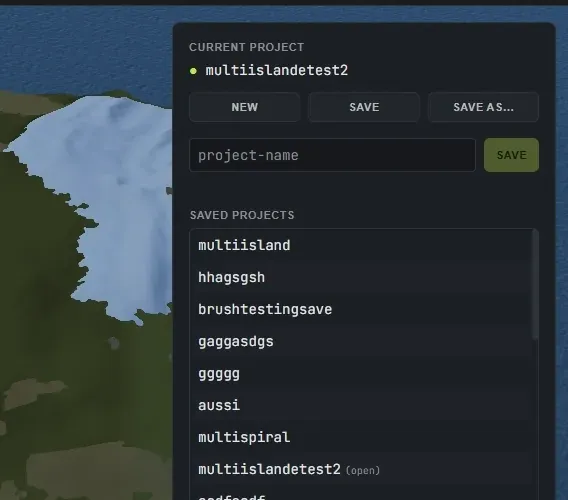
Projekt to cała mapa. Żeby zachować tylko jedną wyspę, która ci się podoba, i użyć jej w innych mapach, zapisz zamiast tego plik seeda.
Jak działa autozapis i odzyskiwanie?
Dział zatytułowany „Jak działa autozapis i odzyskiwanie?”Crucible autozapisuje do osobnej, rotującej kopii zapasowej, więc awaria albo przypadkowe zamknięcie nie zabiera twoich postępów. Domyślnie zapisuje co 10 minut; zmienisz to w Autozapis co (minuty) w Ustawienia > Preferencje. Jeśli przy ponownym otwarciu istnieje nowszy autozapis, aplikacja proponuje jego przywrócenie.

Jak działają aktualizacje aplikacji?
Dział zatytułowany „Jak działają aktualizacje aplikacji?”Launcher Crucible zajmuje się aktualizacjami, a Crucible Heightmap zawsze otwiera się przez niego. Gdy nowa wersja jest gotowa, kafelek aplikacji i jej strona szczegółów w launcherze pokazują przycisk Aktualizuj, a uruchomienie nieaktualnej aplikacji pyta Aktualizuj teraz albo Uruchom tę wersję. Możesz też sprawdzić na żądanie przez Sprawdź aktualizacje w Ustawieniach launchera albo włączyć Aktualizuj aplikacje automatycznie, żeby instalowały się same.
Twoje projekty, seedy i ustawienia zostają przy każdej aktualizacji. Żeby zobaczyć, co się zmieniło, otwórz Ustawienia w Crucible Heightmap i rozwiń sekcję Lista zmian albo przeczytaj changelog tutaj.