
Suwaki Crucible Heightmap: każdy suwak terenu
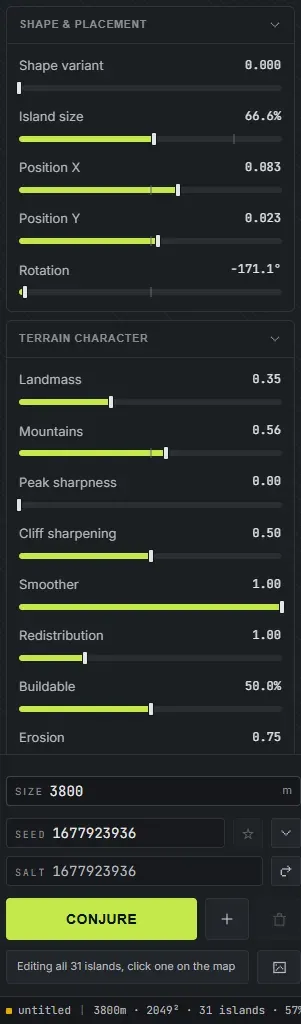
Crucible Heightmap kształtuje teren suwakami, pogrupowanymi na pasku bocznym. Ta strona opisuje każdy suwak: co robi i kiedy po niego sięgnąć, z zakresem i wartością domyślną. Kliknij dwukrotnie dowolny suwak, żeby zresetować go do domyślnej, kliknij jego liczbę, żeby wpisać wartość, a możesz też zapisać własne wartości domyślne (zobacz Ustawienia). Najedź na nazwę suwaka w aplikacji, żeby zobaczyć to samo wyjaśnienie w podpowiedzi.
Wysokości odpowiadają wysokości świata Rust od 0 do 1000 metrów, z poziomem morza około 500, więc suwaki wysokości są w metrach w tej skali.
Wideo Drizzzy przechodzi przez każdy suwak terenu i to, co zmienia na ziemi:
Kształt i położenie
Dział zatytułowany „Kształt i położenie”Ustawiają ogólny kształt wyspy, jej rozmiar i miejsce na mapie.
- Wariant kształtu (od 0 do 1, domyślnie 0): przekształca bazowy zarys wyspy w inny, pokrewny kształt. Użyj go, żeby wylosować inną linię brzegową bez zmiany seeda. Na narysowanej wyspie losuje od nowa małe falowanie wzdłuż wybrzeża i wzgórza w środku, a zarys, który narysowałeś, zostaje, jaki był.
- Rozmiar wyspy (od 10% do 120%, domyślnie 100%): skaluje całą wyspę w górę albo w dół. Mniejsza zostawia więcej otwartego oceanu, większa wypełnia mapę.
- Pozycja X i Pozycja Y (od -0,4 do 0,4, domyślnie 0): przesuwają wyspę po mapie. Użyj ich, żeby zostawić miejsce na drugą wyspę albo przesunąć ląd ze środka.
- Obrót (od -180 do 180 stopni, domyślnie 0): obraca wyspę w miejscu. Przydatne do ustawienia wybrzeża albo zatoki w określoną stronę. Przy kilku zaznaczonych wyspach albo bez zaznaczenia na mapie wielowyspowej obraca całą grupę jako jedną całość: układ obraca się wokół środka zaznaczenia, a każda wyspa zachowuje swój kształt, dokładnie tak, jakbyś obrócił samą mapę.
- Chropowatość wybrzeża (od 0 do 1, domyślnie 1) i Wybrzeże klifowe (od 0 do 1, domyślnie 0): tylko na narysowanej wyspie. Chropowatość wybrzeża to to, jak poszarpany jest brzeg, a niska trzyma go blisko linii, którą narysowałeś. Wybrzeże klifowe to to, jak stromo wyspa wznosi się z morza, od łagodnego podejścia za plażą po klif na linii wody.
Charakter terenu
Dział zatytułowany „Charakter terenu”Kontrolują, jak ląd się odczuwa: surowy czy gładki, górzysty czy płaski, nadający się do zabudowy czy dziki.
- Masyw lądu (od 0 do 1, domyślnie 0,35): podnosi albo obniża ogólną wysokość masywu lądu. Wyżej unosi teren, niżej go zapada.
- Góry (od 0 do 1, domyślnie 0,50): jak wyraźne są góry. Wyżej daje wyższe, śmielsze szczyty, niżej trzyma teren niski i falisty.
- Ostrość szczytu (od 0 do 1, domyślnie 0): zamienia szerokie, płaskie szczyty w alpejskie grzbiety. Przekształca wierzch lądu, który już masz, zamiast dodawać wysokość, więc linia brzegowa i ilość terenu do zabudowy zostają tam, gdzie były. Przy 0 nic się nie zmienia.
- Wyostrzanie klifów (od 0 do 1, domyślnie 0,50): jak ostre i strome są klify. Wyżej daje wyraźne, dramatyczne ściany klifów, niżej je zmiękcza.
- Gładziej (od 0 do 1, domyślnie 1,0): wygładza teren ogólnie. Podnieś, żeby uspokoić zaszumiony teren, obniż, żeby zachować drobne szczegóły. To jedyny suwak na tej stronie, który działa na całą mapę, a nie na zaznaczoną wyspę.
- Redystrybucja (od 0,5 do 2,5, domyślnie 1,0): redystrybuuje istniejący masyw lądu. Niższe wartości obniżają teren, żeby zrobić więcej miejsca na plażę, wyższe podnoszą mapę wysokości.
- Do zabudowy (od 0% do 100%, domyślnie 50%): celuje w to, ile mapa ma płaskiego terenu nadającego się do zabudowy, takiego, na którym gracze stawiają bazy. Podnieś dla map sprzyjających bazom, obniż dla dzikiego, pionowego terenu.
- Erozja (od 0 do 1, domyślnie 0,75): wietrzy całą mapę. Ledwo zmienia kształt twojego lądu i nigdy nie rusza linii brzegowej; głównie dodaje żwir dla wytartego wyglądu w grze. Przy 0 nigdzie nie ma żwiru; podnieś dla bardziej szorstkiej, wytartej powierzchni.
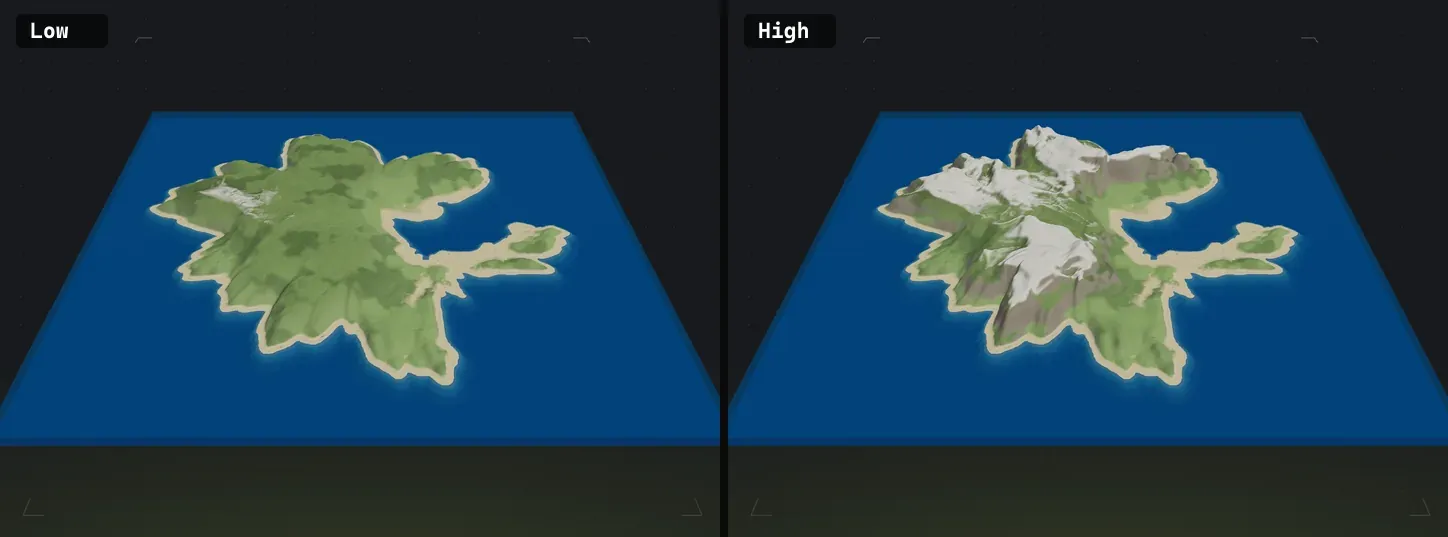
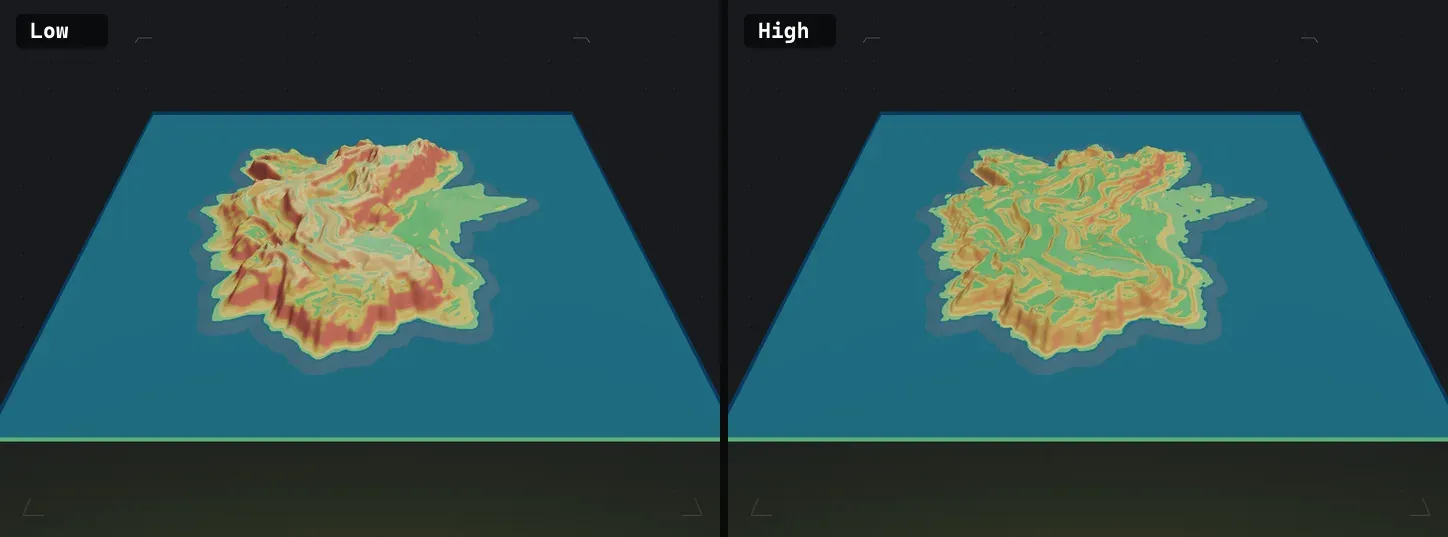
Kilka z tych suwaków, niska wartość po lewej, wysoka po prawej:
Nie ma ich na pasku bocznym. Kanały to osobne narzędzie: kwadratowy przycisk po prawej od przycisków pędzli na pasku narzędzi albo naciśnij L. Kontrolki leżą w jego doku i obok jego pola rysowania. Pełna strona: Kanały.
Są tu wymienione, bo to suwaki, a to jest referencja suwaków. Kanał to otwarta woda przecięta przez całą mapę, przecinająca każdy masyw lądu na swojej drodze, więc liczba znaczy to samo na mapie jednowyspowej i trzydziestowyspowej.
- Wycięcia (od 0 do 16, domyślnie 0): ile kanałów przecina mapę, każdy wycelowany przez twój ląd. Zacznij od 1 albo 2 dla mapy rozciętej na kilka dużych kawałków, idź wyżej dla rozbitego świata pełnego dróg wodnych.
- Zatoczki (od 0 do 12, domyślnie 0): ile zatoczek jest wciętych w wybrzeże, wchodzących od otwartego morza i kończących się w głębi lądu, na fiordy i porty. Każda ma około 200 do 280 m szerokości i porusza się ze swoją wyspą.
- Wariant (od 0 do 1, domyślnie 0): przesuwa wycięcia i zatoczki do innego układu bez ruszania seeda, tak samo jak Wariant kształtu losuje zarys od nowa. Użyj, gdy podoba ci się mapa, ale nie to, którędy płynie woda.
- Szerokość (od jednej czwartej do czterokrotności bazowej szerokości, pokazywana w metrach): jak szerokie są wylosowane wycięcia, łącznie z cieśniną, w metrach otwartej wody. Najszersza łódź gracza ma 18 m w poprzek, więc 36 m albo więcej przepuści każdą łódź z miejscem na manewr.
- Losowość szerokości (od 0 do 1, domyślnie 0): rozrzuca szerokości. Przy 0 każde wycięcie ma ten sam rozmiar; przy 1 jedne są strumykami, a inne otwartymi cieśninami.
- Zmienność krawędzi (od 0 do 1, domyślnie 1): jak poszarpane są brzegi. Przy 0 wycięcie ma proste boki; domyślna daje zatoki, przylądki i półwyspy na jego długości.
- Głębokość (od 2 do 30 m, domyślnie Morze): jak głęboka jest woda w wycięciach. Bazy wodne stawiają się tylko w 2 do 4 m wody, a 12 m albo mniej zostaje w zasięgu filaru mostu w Crucible Creator.
Rysuj wycięcia otwiera pole, w którym rysujesz kanały ręcznie na swojej prawdziwej mapie, z Szerokość rysowania (od 20 do 600 m, domyślnie 90 m, co czyta się jako Szerokość wycięcia, gdy wycięcie jest wybrane), Wygładzanie (od 0 do 1, domyślnie 0,3) i, na wybranym wycięciu, Zwężenie (od -1 do 1, domyślnie 0). Ręcznie narysowane wycięcia są dodawane do tych, które losują suwaki, a nie je zastępują, i zostają na miejscu, gdy dalej losujesz ląd pod spodem. Losowość szerokości i Wariant dają twoim narysowanym wycięciom też własną losową szerokość; wylosowana Szerokość ich nie rusza.
Kanały zmieniają sam teren, więc przechodzą do wyeksportowanej mapy, widoku w grze i worldgenu (woda to prawdziwy ocean, z pasującymi warstwami linii brzegowej).
Ta grupa jest zawsze na pasku bocznym i pozostaje wyszarzona, dopóki zaznaczona wyspa nie jest Wulkanem, Kraterem albo Kalderą. Zobacz wulkany i kratery, czym są te trzy style.
- Wysokość (od 0,08 do 1, domyślnie 0,45): jak wysoko stoi stożek. Pokazywana w metrach.
- Szerokość stożka (od 0,05 do 0,3, domyślnie 0,145): jak szeroka jest jego podstawa, w metrach.
- Szerokość krateru (od 0,01 do 0,22, domyślnie 0,045): szerokość otworu. Trzymana poniżej szerokości stożka, więc obrzeże zawsze ma stożek, na którym siedzi.
- Głębokość krateru (od 0,2 do 2,5, domyślnie 1): jak głęboko wcina się otwór. Dno nie może zejść poniżej poziomu morza, więc na niskim stożku to przestaje działać przed końcem zakresu.
- Dno krateru (od 0,15 do 0,95, domyślnie 0,6): jaka część misy to płaskie dno, a nie wewnętrzna ściana. To kontrolka, która robi z krateru wgłębienie, po którym da się chodzić, a nie dół.
- Poszarpanie obrzeża (od 0 do 1, domyślnie 0,6): jak bardzo wysokość obrzeża zmienia się po okręgu. Niskie to czysty stożek, wysokie to połamany pierścień.
- Poziom lawy (od 20% do 100%, domyślnie 55%): jak pełny jest otwór. Tylko Wulkan, bo krater i kaldera nie niosą lawy.
Wulkan z lawą zachowuje krater co najmniej 88 m szeroki i 40 m głęboki, żeby lawa się zmieściła, a stożek rośnie razem z nim, więc odczyty Wysokość, Szerokość stożka i Szerokość krateru pokazują rzeczywiście zbudowany rozmiar.
Pięć wierszy dotyczy tylko kaldery i jest wyszarzonych na pozostałych dwóch:
- Szerokość wody (od 0 do 0,95, domyślnie 0): jaka część środka to otwarta woda.
- Wyłom (od 0 do 1, domyślnie 0): jak szeroko pierścień otwiera się na morze.
- Kierunek wyłomu (od 0 do 355 stopni, domyślnie 0): w którą stronę patrzy otwór, jako azymut kompasu nad mapą. Utrzymuje ten azymut, gdy obracasz wyspę.
- Dodatkowe przerwy (od 0 do 6, domyślnie 0): więcej otworów, ustawianych w niskich punktach samego pierścienia, a nie losowo.
- Przełamanie krawędzi (od 0 do 2, domyślnie 0,9): jak poszarpane są otwory.
Własną wartość domyślną dla każdego z tych dwunastu możesz zapisać w Ustawienia > Domyślne suwaków, tak samo jak w innych grupach.
Ta grupa jest zawsze na pasku bocznym i pozostaje wyszarzona, dopóki nie zaznaczysz rampy. Zobacz rampy, jak rampy są stawiane, przesuwane i usuwane. Ruszenie dowolnego wiersza na automatycznej rampie robi z niej jedną z twoich, tam gdzie już jest. Gdy teren zatrzymuje rampę przed końcem, wiersz pokazuje to, co zbudowano, obok tego, o co prosiłeś.
- Wzniesienie (od 5 do 100 m na poziom, domyślnie 30 m): jak wysoko wspina się każdy poziom.
- Nachylenie (od 6 do 16 stopni, domyślnie 12): jak stroma jest rampa. Niższe jest łagodniejsze i dłuższe.
- Szerokość stopnia (od 6 do 300 m, domyślnie 28): jak szeroka jest część przejezdna. Budowana węziej tam, gdzie brakuje miejsca.
- Zwężenie (od 0,25 do 2,5, domyślnie 1): robi górę węższą albo szerszą niż dół.
- Dodatkowy grunt (od 0 do 250 m, domyślnie 0): płaski teren po obu stronach, równo z rampą.
- Stromość ściany (od 0 do 100%, domyślnie 50%): jak strome są boki rampy.
- Zagięcie (od 0 do 1, domyślnie 0): jak bardzo zakrzywia się zakrzywiona rampa. Wyszarzone na rampie postawionej na mapie, która zamiast tego zagina się wierszami poziomów.
- Poziomy (od 1 do 4, domyślnie 1): ile poziomów się wspina, z płaskim podestem między każdym. Każdy poziom dodaje jedno Wzniesienie.
- Długość płaskiego odcinka (od 0,5x do 4x, domyślnie 1x): jak długie są podesty i płaski szczyt.
- Zagięcie poziomu 1 do Zagięcie poziomu 4 (do 160 stopni w lewo albo w prawo): jak bardzo każdy poziom zakrzywia się na swojej długości.
- Skręt poziomu 2 do Skręt poziomu 4 (do 175 stopni w lewo albo w prawo): w którą stronę każdy poziom skręca na swoim podeście. Każdy odblokowuje się, gdy Poziomy do niego dojdą.
Zakres wysokości
Dział zatytułowany „Zakres wysokości”Ustawiają pasmo wysokości twojej mapy w metrach, w skali Rust od 0 do 1000 (poziom morza około 500).
- Dno oceanu (od 130 do 490 m, domyślnie 480): wysokość podniesionego dna morskiego wokół twoich wysp, łącznie z całą wodą między nimi. Jego zarys idzie za twoimi wyspami, a nie za kwadratem mapy, a to podniesione dno sprawia, że tunele pociągów RustEdit zostają zakopane.
- Płaskie dno oceanu (od 100 do 460 m, domyślnie 450): głębokie dno morza za tym podniesionym dnem, aż do krawędzi mapy. Zawsze zostaje co najmniej 30 m poniżej Dno oceanu; obniżenie Dna oceanu ściąga je w dół razem z nim.
- Podłoga lądu (od 500 do 995 m, domyślnie 500): najniższy ląd leży na tej wysokości. Podnieś, żeby unieść cały masyw lądu. Nie ma sensu tego zmieniać, ale jest tu, gdybyś znalazł zastosowanie.
- Sufit lądu (od 505 do 1000 m, domyślnie 1000): najwyższe szczyty są tu ucinane. Obniż, żeby spłaszczyć najwyższy teren, podnieś na strzeliste szczyty. Niewiele sensu w zmianie, chyba że chcesz twardego płaskiego ucięcia szczytów terenu.
Stopniowanie wybrzeża
Dział zatytułowany „Stopniowanie wybrzeża”Kształtują schodkowe, tarasowe linie brzegowe: wygląd klifów i ławek, jaki często mają wybrzeża Rust. Nie ma wielkiego sensu zmieniać ich wartości domyślnych, ale są przydatne dla seedów wysp z wysokimi stromymi stokami, które chcesz trochę zmiękczyć przy plaży.
- Intensywność stopni (od 0 do 1, domyślnie 0,25): jak mocne jest stopniowanie. Wyżej daje wyraźne tarasy, 0 je wyłącza.
- Szerokość pasa (od 0 do 500 m, domyślnie 200): jak daleko w głąb lądu od brzegu sięga stopniowanie.
- Maks. wzniesienie klifu (od 5 do 30 m, domyślnie 15): jak wysoko może wznieść się pojedynczy stopień klifu przybrzeżnego.
- Min. szerokość ławki (od 10 do 35 m, domyślnie 10): najwęższa możliwa płaska ławka między klifami. Szersze ławki dają więcej półek, po których da się chodzić.
- Maks. kąt ławki (od 0 do 35 stopni, domyślnie 9): jak bardzo ławka może się przechylić, zanim zacznie wyglądać jak klif.
Kontrolują plaże i podwodną półkę wokół wybrzeża.
- Szerokość plaży w głąb lądu (od 1 do 150 m, domyślnie 20): jak daleko piasek sięga w głąb lądu od linii wody.
- Rozszerzenie na zewnątrz (od 0 do 150 m, domyślnie 9,5): jak daleko plaża sięga na zewnątrz poza brzeg. Teren, który dodaje, czyta się jako plaża, więc podniesienie go poszerza piasek, zamiast rozciągać trawę wyspy nad wodą.
- Podwodna półka (od 1 do 150 m, domyślnie 15): szerokość płytkiej półki tuż pod wodą.
- Wysokość półki (domyślnie 499,7): jak wysoko leży podwodna półka, tuż pod poziomem morza. Wyżej utrzymuje płycizny płytkie. Jej dolny koniec jest tam, gdzie masz suwak Dno oceanu, więc obniżenie dna oceanu daje jej więcej miejsca.
- Głębokie przejście (od 1 do 1000 m, domyślnie 80): jak stopniowo półka opada w głęboką wodę. Szersze daje łagodniejszy stok w głębiny.
- Pokrycie wybrzeża (od 0% do 100%, domyślnie 100%): jak duża część linii brzegowej dostaje traktowanie plażą: płaski pas piaszczystej plaży, piasek wypchnięty w wodę i płytka podwodna półka. Reszta wybrzeża zachowuje swój naturalny kształt. Przy 100% każdy odcinek wybrzeża dostaje plażę; wybrzeża arktyczne zostają śnieżne, jak w Rust.
Powierzchnia
Dział zatytułowany „Powierzchnia”Ostatnia sekcja na pasku bocznym nie jest suwakiem. Powierzchnia ustawia bazową teksturę podłoża zaznaczonej wyspy z ośmiu splatów Rust, więc wyspa może wyglądać jak pustynny piasek, arktyczny śnieg albo domyślna trawa, zanim cokolwiek na niej namalujesz. Zmienia wygląd, nigdy kształt terenu.
Ostatnia wybrana powierzchnia staje się domyślną dla następnej dodanej wyspy. Pełny obraz w malowaniu splatów, a gdy wygenerujesz świat, tekstura podłoża mapy jest wyprowadzana zamiast tego z biomów.
Wskazówki
Dział zatytułowany „Wskazówki”- Kliknij dwukrotnie dowolny suwak, żeby zresetować go do domyślnej.
- Zapisz wartość, która ci się podoba, jako własną domyślną w Ustawienia > Domyślne suwaków.
- Te ustawienia dotyczą pojedynczej wyspy. Gdy żadna wyspa nie jest zaznaczona, suwaki działają na wszystkie wyspy naraz, jeśli masz ich kilka; gdy zaznaczona jest jedna lub więcej wysp, suwaki działają tylko na nie. Gdy łączysz seedy wysp, każda wyspa niesie też własne wartości suwaków.