
Podgląd 3D mapy Rust, mapa kolorów 2D i widok nachylenia
Krótka odpowiedź: Crucible Heightmap pokazuje twoją mapę w podglądzie 3D na żywo, który aktualizuje się, gdy ruszasz suwakiem albo malujesz teren pędzlem. Naciśnij 3 dla widoku 3D i 2 dla widoku 2D, G dla mapy kolorów z siatką z gry, F dla widoku nachylenia i T, żeby spojrzeć prosto w dół. Naciśnij 1 dla widoku w grze.
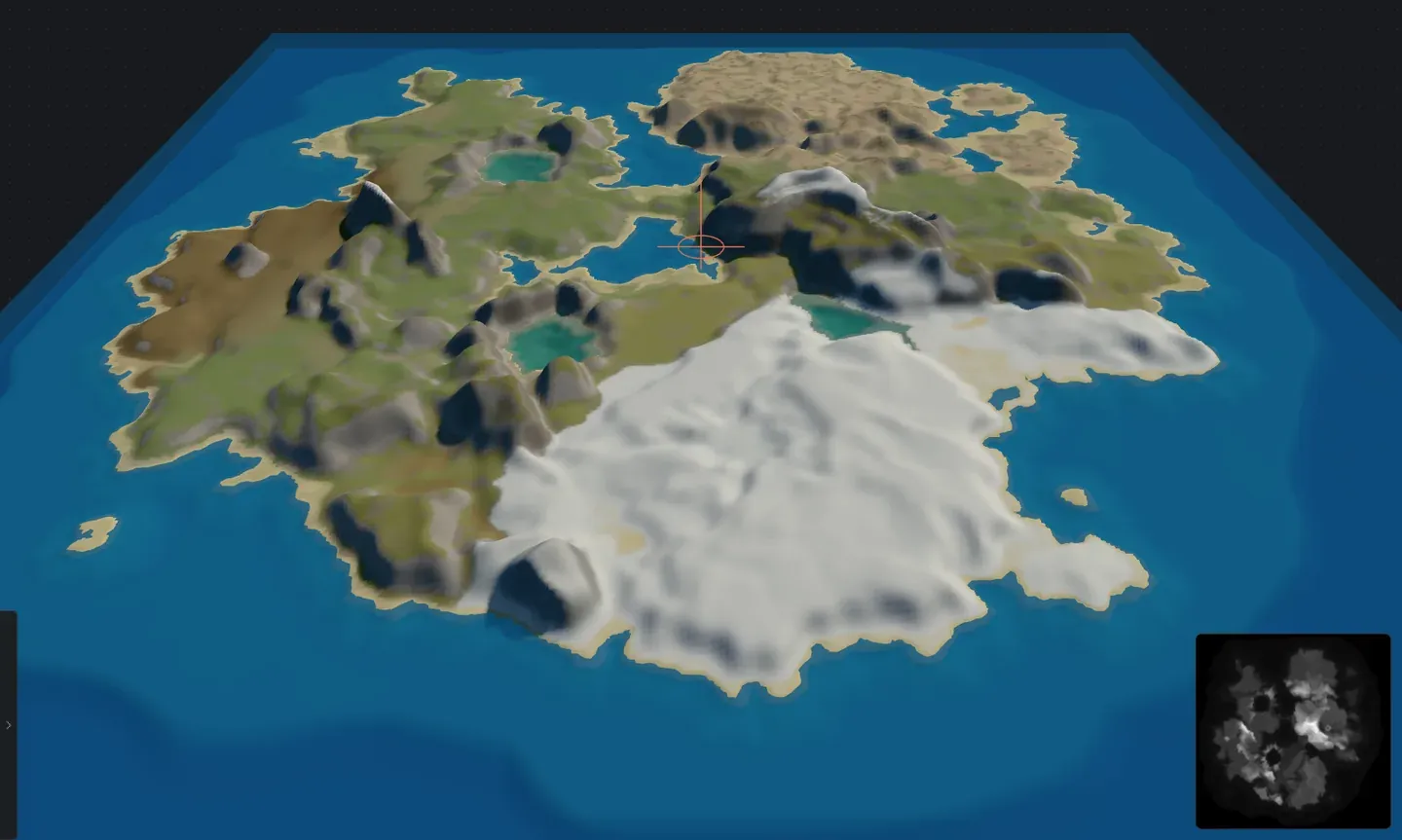
Crucible pokazuje twój teren w podglądzie 3D na żywo, który aktualizuje się natychmiast, gdy regulujesz suwaki albo malujesz teren pędzlem. Podczas pracy czytasz wysokość, kształt linii brzegowej i cechy terenu zamiast zgadywać z płaskiego obrazu w skali szarości i widzisz, jak mapa będzie wyglądać, zanim wyeksportujesz ją do RustEdit.
Poruszanie się
Dział zatytułowany „Poruszanie się”W widoku 3D przeciągaj, żeby obracać kamerę wokół, i przewijaj, żeby przybliżać. Gdy pędzel jest otwarty, przytrzymaj Spację i przeciągaj, żeby obracać bez malowania. W widoku 2D kółko przybliża w stronę kursora.
Jakie są widoki i nakładki?
Dział zatytułowany „Jakie są widoki i nakładki?”- 3D i 2D: przełączaj między cieniowanym widokiem 3D twojego terenu (pokazuje, jak mniej więcej wygląda w grze) a płaskim widokiem 2D. Widoku 3D używaj do oceny kształtu i oświetlenia, a 2D do planowania, co gdzie leży na mapie, i do sprawdzania wysokości na mapie wysokości w skali szarości.
- Widok w grze: trzeci widok, który renderuje twoją wyspę dużo bliżej tego, jak wygląda w Rust, z prawdziwymi teksturami podłoża, wodą i niebem oraz latającą kamerą. Zobacz widok 3D w grze.
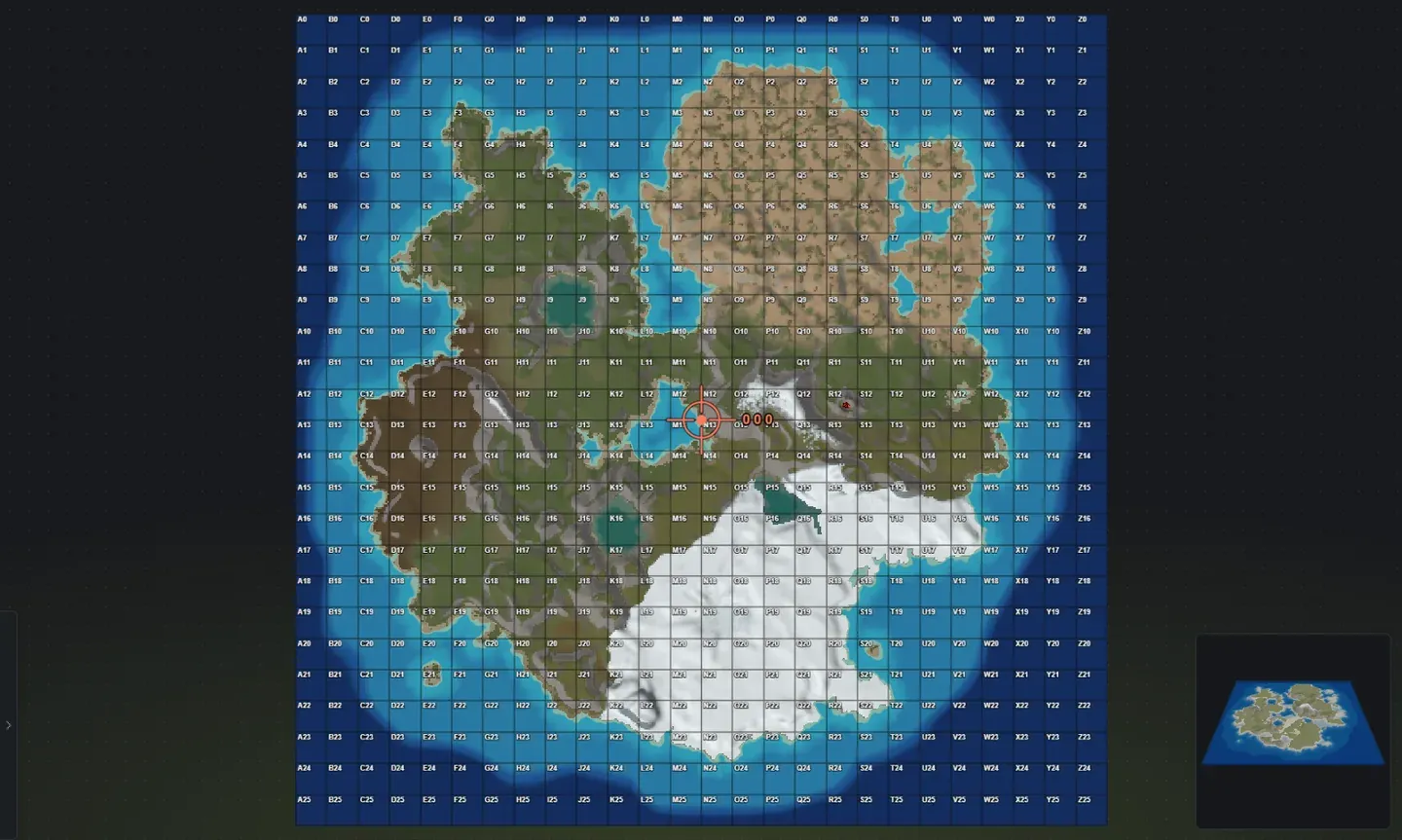
- Mapa kolorów: widok 2D otwiera się na twojej mapie w tych samych kolorach co wyeksportowany Map PNG, z siatką mapy z gry i literami komórek narysowanymi na niej (A0 w lewym górnym rogu). Naciśnij G (albo przycisk siatki na pasku widoku) w widoku 3D lub w grze, żeby przeskoczyć do widoku 2D w kolorze; naciśnij ponownie w 2D, żeby przełączyć na mapę wysokości w skali szarości i z powrotem. Przydatne do zrozumienia skali mapy i zaplanowania dokładnie, gdzie cechy terenu będą leżeć na mapie z gry, na przykład rozmieszczenia monumentów przed RustEdit.
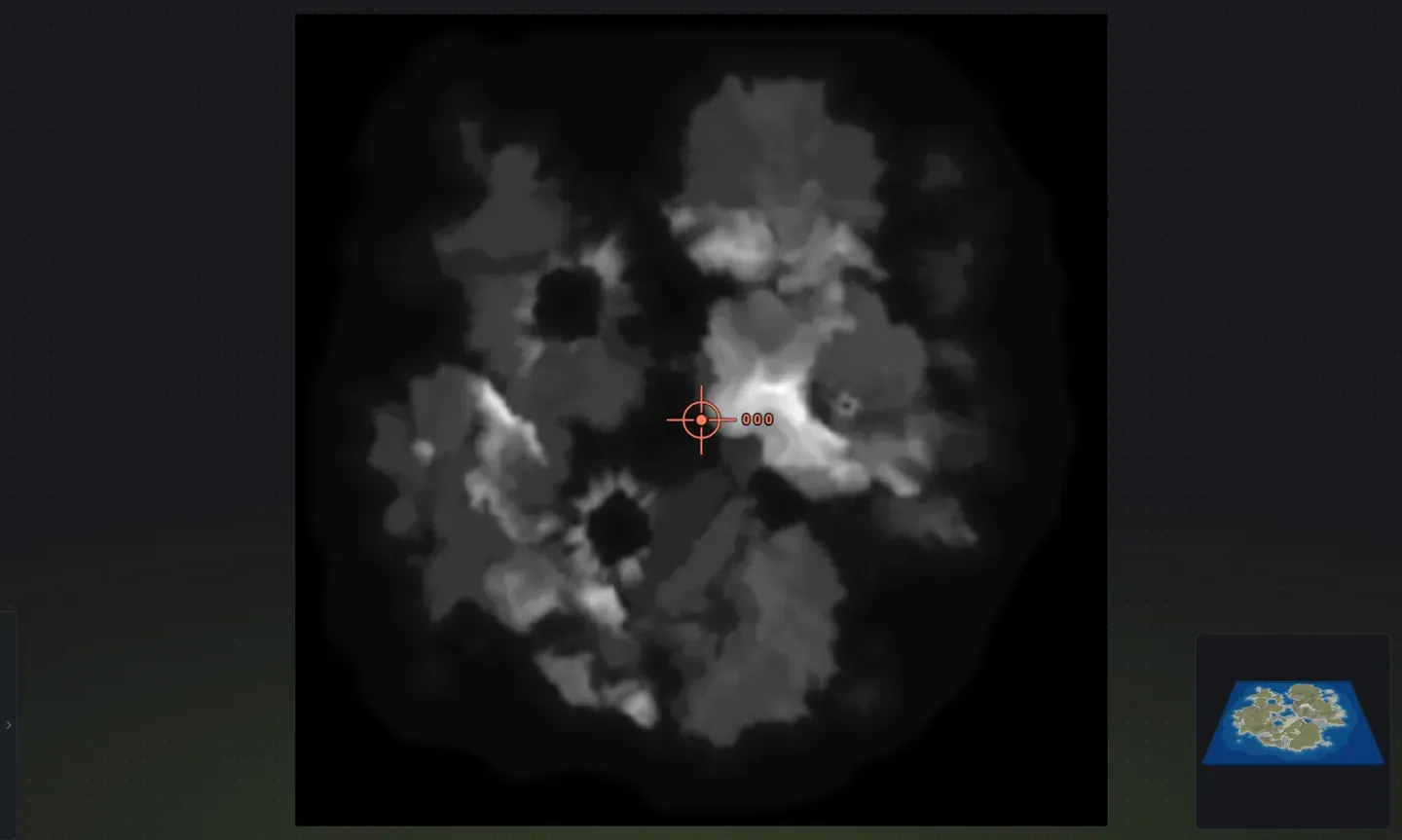
- Mapa wysokości w skali szarości: naciśnij G jeszcze raz w 2D, żeby zobaczyć surowy 16-bitowy obraz w skali szarości, gdzie jaśniej znaczy wyżej.
-
Znacznik World 0 0 0: celownik na dokładnym środku mapy, gdzie Rust despawnuje rzeczy, więc podnieś tam ląd przed eksportem. Jest domyślnie włączony; naciśnij 0 albo przycisk znacznika na pasku widoku, żeby go ukryć lub pokazać. Znacznik czyta grunt na żywo: czerwony, gdy środek jest pod wodą, bursztynowy, gdy jest mniej niż 10 m nad nią, i zielony, gdy jest czysto, a jego podpowiedź podaje wysokość. Pamiętaj, że to środek mapy, a nie róg siatki A0.
-
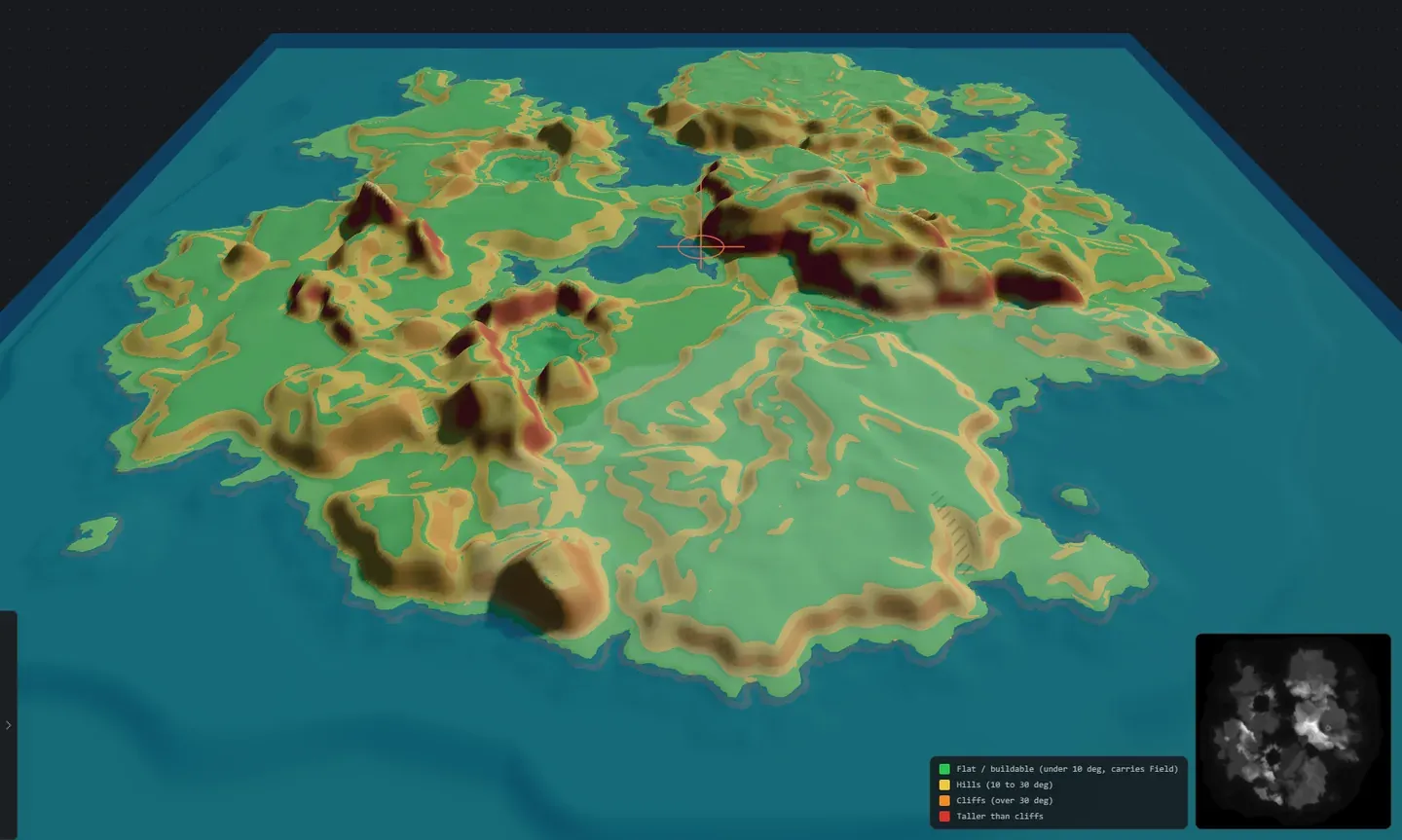
Widok nachylenia (F): koduje kolorami teren według tego, jak nadaje się do gry: zielony to płaski grunt pod zabudowę, żółty to pagórkowaty teren, pomarańczowy oznacza klify, a czerwony oznacza grunt wyższy niż klify. Klucz kolorów obok minimapy opisuje każde pasmo, a nakładka sama się ukrywa, gdy ją wyłączysz. Nakładka przyjazna daltonistom w Ustawienia > Preferencje zamienia kolory na łatwiejsze do rozróżnienia. Użyj jej, żeby wypatrzyć klify, sprawdzić rozkład gruntu pod zabudowę, zaplanować miejsca na bazy i wyłapać teren, który możesz chcieć złagodzić przed budowaniem.
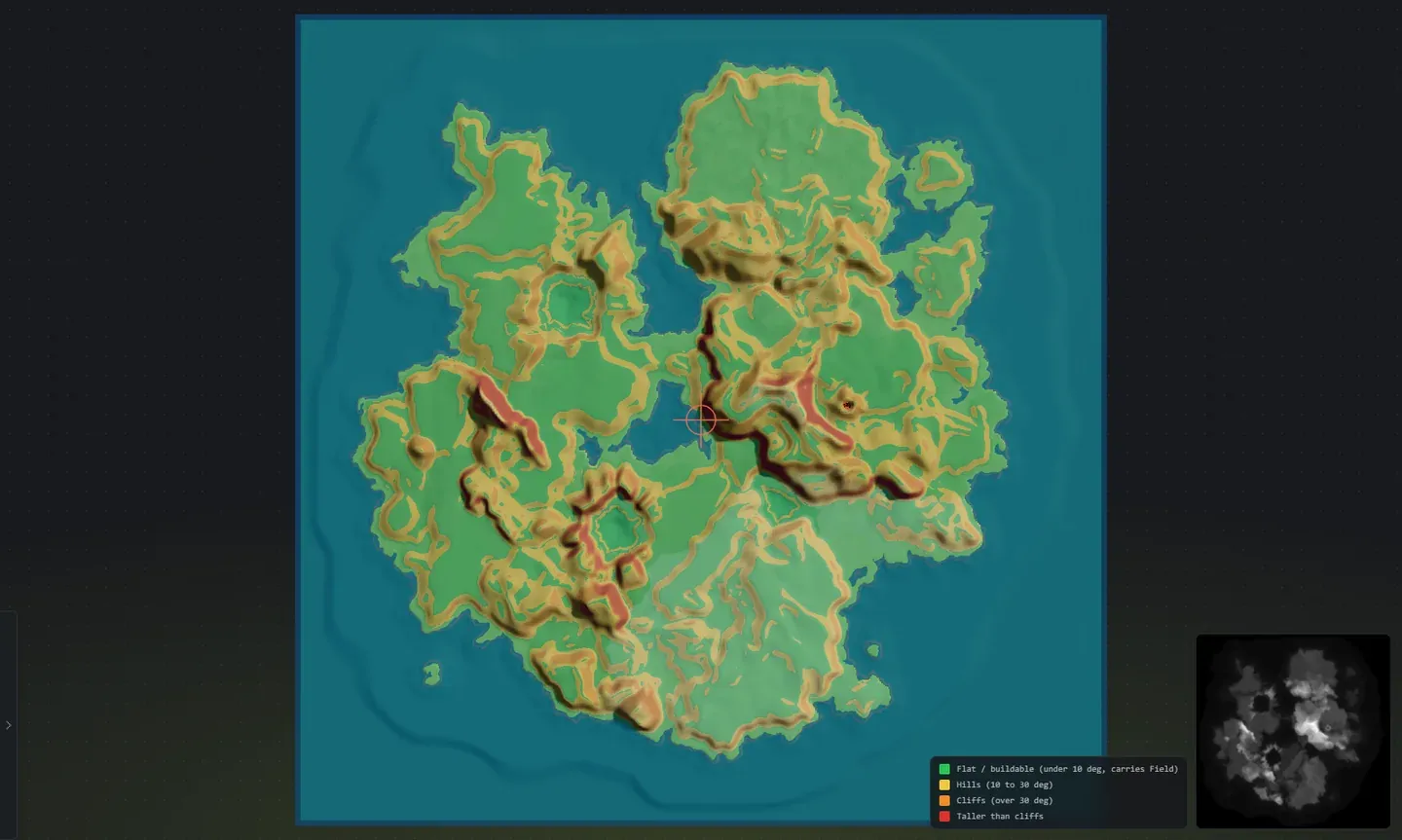
- Znaczniki ramp (M): pokazuje każdą rampę z obrysem i znacznikiem. Przycisk jest wyszarzony, dopóki mapa nie ma ramp.
- Woda (Y): ukrywa i pokazuje morze, żebyś mógł obejrzeć dno oceanu.
- Pora dnia: łuk słońca na pasku narzędzi. Przeciągnij go, żeby przesunąć słońce i podejrzeć, jak zbocza i klify będą cieniowane w grze; przytrzymaj Ctrl dla pojedynczych minut, kliknij dwukrotnie, żeby zresetować. Widok 3D startuje o 13:00 i ma własny zegar, osobny od zegara widoku w grze. Widok 2D nie ma słońca.
- Minimapa: mały pływający podgląd pokazujący całą mapę jako drugi widok. Pokazuje mapę 2D, gdy jesteś w 3D, i mapę 3D, gdy jesteś w 2D, a w widoku w grze się chowa. Możesz przypisać do niej klawisz w Ustawieniach.
- Widok z góry: naciśnij T, żeby przyciągnąć kamerę prosto nad mapę dla czystego, obejmującego całą mapę widoku (Resetuj widok, R, przywraca normalny kąt; oba da się zmienić w Ustawieniach). Przydatne do planowania układu i odczytywania całej wyspy naraz.
Podgląd 3D koloruje też twój teren tak, jak robi to Rust: trawiaste niziny, szara skała na stromych ścianach klifów, śnieg na szczytach i piasek wzdłuż każdego brzegu. Każda wyspa jest zabarwiona powierzchnią bazową, którą wybierzesz, a wszelkie tekstury podłoża, które malujesz, pokazują się tu na żywo podczas pracy. Włącz Worldgen, a widok przełącza się na prawdziwy grunt zabarwiony biomami, z lasem, więc różnica między zwykłą wyspą a wygenerowaną jest widoczna na pierwszy rzut oka.
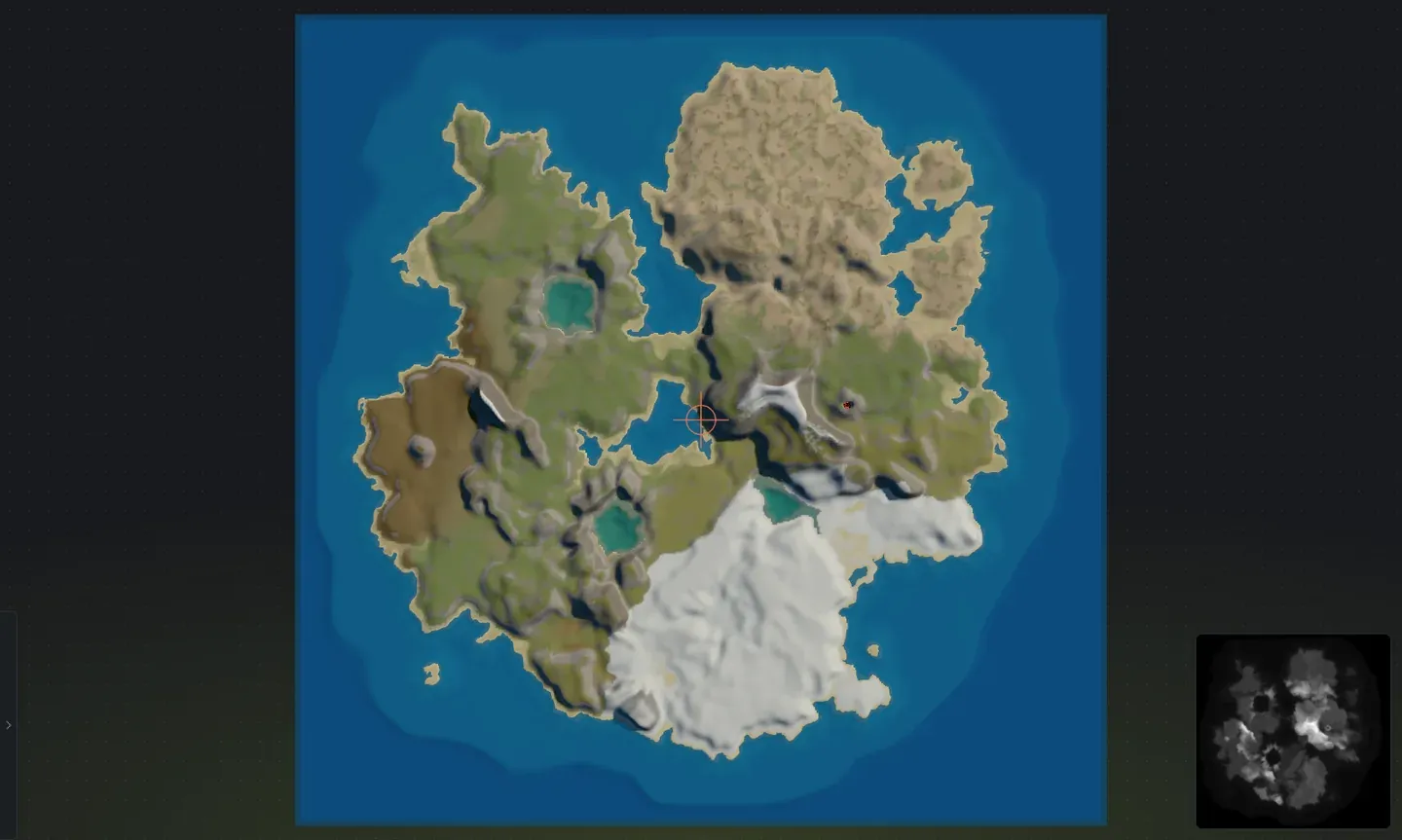
Podgląd aktualizuje się, gdy ruszasz suwakami albo łączysz wyspy, więc kształtujesz mapę z natychmiastową odpowiedzią, zanim wyeksportujesz plik .map. Każdy klawisz widoku jest w skrótach klawiszowych, a odczyty na dole są opisane w pasku stanu.