
Własny kształt wyspy Rust: rysuj lub importuj obrazek
Krótka odpowiedź: naciśnij 4, żeby otworzyć panel własnej wyspy, pomaluj wyspę na karcie Rysuj (albo przełącz na Obraz i wrzuć obrazek), naciśnij Tab, żeby sprawdzić prawdziwy teren, jaki tworzy, a potem nazwij ją i naciśnij Nowy projekt. Crucible zbuduje z twojego zarysu pełną wyspę Rust ze wzgórzami, plażami, biomami i klifami.
Crucible Heightmap potrafi wygenerować wyspę za ciebie, ale też zbudować mapę wokół zarysu, który sam wybierasz. Narysuj go ręcznie w aplikacji albo zamień dowolny obrazek w zarys (jego tło zostanie usunięte za ciebie), a kształt staje się prawdziwą wyspą: teren, linia brzegowa, plaże, biomy i splaty, jeziora i klify, tak samo jak na każdej wyspie, którą Crucible losuje sam.
To najszybszy sposób na zbudowanie mapy Rust o konkretnej sylwetce: logo, kraj, układ naszkicowany na papierze albo kształt mapy, który masz w głowie od dawna.
Film Drizzzy rysuje wyspę, importuje jedną z obrazka i wycina przez nią kanały:
Otwórz panel własnej wyspy
Dział zatytułowany „Otwórz panel własnej wyspy”Naciśnij 4 albo kliknij przycisk z obrazkiem na prawym końcu paska wysp na pasku bocznym Generator.
Panel otwiera się na Rysuj. Druga strona tego samego przełącznika, Obraz, robi zarys z obrazka, z własnym edytorem obrazu. W tym samym górnym rzędzie wybierasz rodzaj terenu, którym rysujesz.
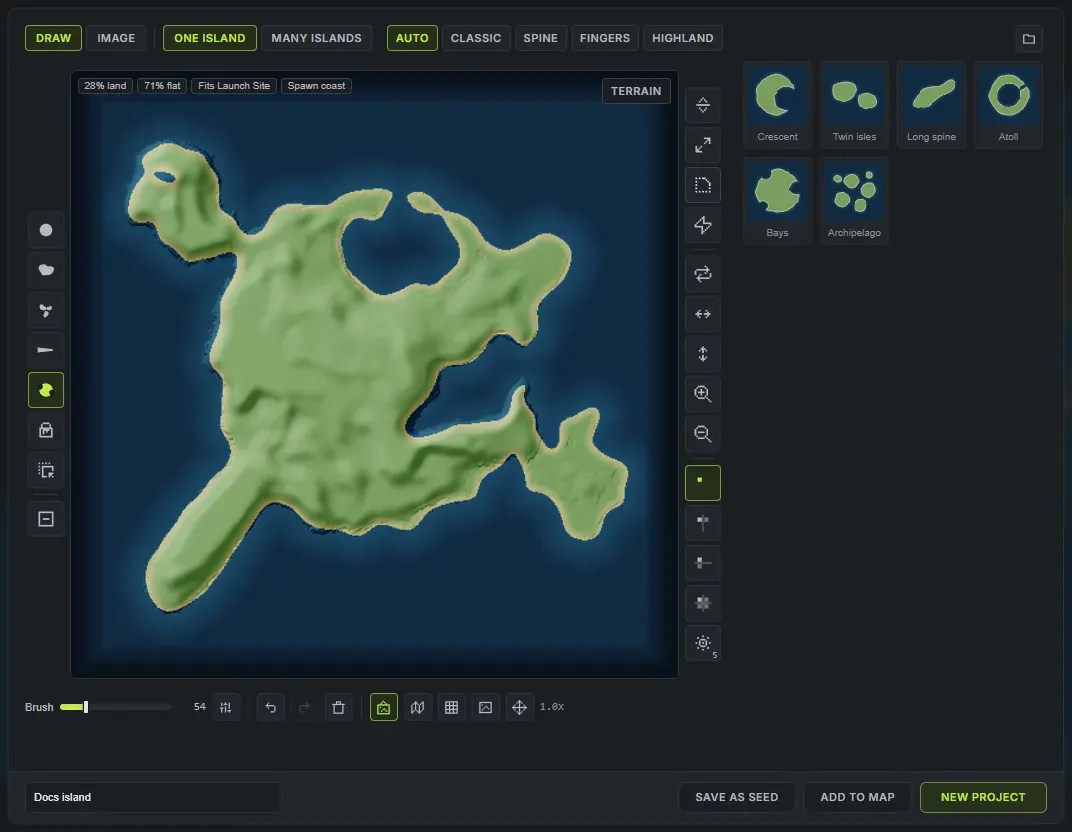
Kwadrat pośrodku to wyspa, narysowana tak, jak będzie odczytana przez mapę: ląd, piaszczysty brzeg i otwarta woda dookoła, aktualizowane w trakcie malowania. Przyciemniona ramka tuż wewnątrz krawędzi zaznacza, gdzie mapa zanika w morzu, więc ląd narysowany w niej też zanika. Pędzle są na szynie po lewej, a narzędzia do całego rysunku na szynie po prawej.
To nie są ogólne narzędzia do rysowania. Każdy kładzie rodzaj lądu, z którego naprawdę składa się wybrzeże.
- Okrągły to zwykły pędzel, do szybkiego zablokowania korpusu.
- Wybrzeże kładzie ląd z postrzępioną, naturalną linią brzegową. Tym buduj główną wyspę, bo jedno pociągnięcie daje już przylądki i wcięcia zamiast gładkiej krawędzi.
- Plamy rozrzucają wyspy i przylądki podczas przeciągania. Dobre na archipelag albo kilka wysepek przy brzegu.
- Cypel zaczyna z pełną szerokością i zwęża się w trakcie przeciągania, więc jedno pociągnięcie daje półwysep albo piaszczystą mierzeję zwężającą się do czubka.
- Zatoczki wygryzają zatoki i wcięcia z wybrzeża. Zawsze usuwają ląd, niezależnie od ustawienia przełącznika wymazywania.
- Wypełnij zalewa obszar lądem, albo morzem przy wymazywaniu. Kliknięty na wyspie nadaje jej wybrany styl terenu.
- Przesuń przeciąga cały rysunek po polu.
Wymaż zamienia dowolny pędzel w jego przeciwieństwo, więc ten sam pędzel wybrzeża, który kładzie ląd, też go wycina. Przeciągnięcie prawym przyciskiem wymazuje na czas jednego pociągnięcia bez ruszania przełącznika.
Przycisk Opcje pędzla na górze szyny pędzli ma jeszcze dwie rzeczy: Chropowatość wybrzeża (od 0 do 2, domyślnie 0.75) ustala, jak postrzępioną linię brzegową rysuje pędzel Wybrzeże, a Stabilnie (domyślnie 35%) wygładza drżącą rękę.
Praca na całym rysunku
Dział zatytułowany „Praca na całym rysunku”Prawa szyna działa na cały zarys naraz, co jest dużo szybsze niż malowanie go ręcznie:
- Powiększ i Zmniejsz wypychają linię brzegową na zewnątrz albo ściągają ją do środka wszędzie.
- Wygładź zaokrągla linię brzegową. To celowo mały krok, więc możesz go powtarzać, aż będzie dobrze.
- Postrzęp znów robi wybrzeże nierównym, za każdym naciśnięciem z innym wynikiem.
- Obróć obraca rysunek o ćwierć obrotu (Shift-klik obraca w drugą stronę), dwa przyciski odbicia go odbijają, a większy i mniejszy zmieniają rozmiar o 10%.
Pod nimi przyciski symetrii powtarzają wszystko, co rysujesz: odbicie lewo-prawo, góra-dół, w obie strony albo promieniowo, co powtarza to wokół środka. Kliknij promieniową jeszcze raz, żeby przejść przez 3, 4, 5, 6 i 8 ramion.
Reszta pola
Dział zatytułowany „Reszta pola”Pod kwadratem: rozmiar pędzla, cofnij i ponów, wyczyść (czerwony kosz) i sposób oglądania.
- Przełącznik podglądu wyspy zamienia surowy rysunek na ląd, piaszczysty brzeg i wodę tak, jak odczyta je mapa.
- Przełącznik terenu pod rysunkiem pokazuje blado pod polem teren, jaki tworzy twój rysunek, aktualizowany w trakcie rysowania.
- Siatka nakłada siatkę na pole.
- Odrysuj wczytuje obrazek, po którym można rysować. Gdy jest wczytany, ten sam przycisk otwiera jego ustawienia: jak mocno jest widoczny, jego rozmiar, pozycję, inny obrazek albo koniec odrysowywania.
- Kółko przybliża do 6x, przeciąganie ze Spacją albo środkowym przyciskiem przesuwa widok, a przycisk obok wskaźnika przybliżenia wyśrodkowuje go. Ctrl i kółko zmienia rozmiar pędzla.
Pole przejmuje klawiaturę, gdy panel jest otwarty, więc żaden skrót aplikacji nie odpala się za nim, a cofanie należy do rysunku, nie do mapy. Jego klawisze (1 do 7 dla narzędzi, E wymazywanie, [ i ] rozmiar pędzla, S symetria, G siatka, Tab widok terenu, Enter stwórz mapę) są na liście w skrótach klawiszowych, a zmienisz je w Ustawieniach, Skróty klawiszowe. Każda podpowiedź pokazuje klawisz, który jest do niej przypisany.
Twój rysunek zostaje po zamknięciu panelu, a nawet po zamknięciu aplikacji, więc następnym razem nadal jest na polu. Wyczyść zaczyna od nowa.
Zobacz prawdziwy teren, zanim się zdecydujesz
Dział zatytułowany „Zobacz prawdziwy teren, zanim się zdecydujesz”Widok podglądu, w prawym górnym rogu kwadratu (albo Tab), przełącza go z twojego rysunku na prawdziwą mapę, jaką stworzy twój kształt, pokolorowaną jak wyeksportowana mapa. Jest budowana tak samo jak mapa końcowa, więc to, co widzisz, to to, co dostaniesz. Wróć przez Widok rysunku (Widok obrazu na karcie Obraz).
Odznaki w rogu kwadratu oceniają tę mapę na tle prawdziwych map Rust:
- Ląd: udział mapy, który jest lądem, i jego powierzchnia. Własne proceduralne mapy Rusta mają około 52%.
- Płasko: ile lądu ma poniżej 10 stopni, gdzie gracze mogą budować. Prawdziwe mapy mają 60 do 66%, a odznaka robi się bursztynowa poniżej 55%.
- Mieści monument: największy główny monument, który ma płaski grunt do postawienia, albo Brak miejsca na monumenty. Najedź na nią, żeby zobaczyć, którym monumentom na karcie nie ma gdzie się podziać.
- Wybrzeże spawnu: czy jest plaża, na której mogą pojawiać się nowi gracze. Bez niej pojawiają się w początku układu mapy.
- Za mały (rysunek z kilkoma wyspami): ile z nich ma mniej niż 0.25 km², za mało na własną drogę.
Wybierz styl terenu
Dział zatytułowany „Wybierz styl terenu”Przełącznik stylu w górnym rzędzie to rodzaj wzgórz i gór, którym rysujesz. Działa jak kolor pędzla: wybranie stylu ustawia go dla tego, co narysujesz następnie, a ląd już narysowany zachowuje styl, w którym został narysowany.
- Auto wybiera styl pasujący do kształtu każdej wyspy.
- Klasyczny: pofałdowane wzgórza, kilka gór i mnóstwo płaskiego terenu pod zabudowę.
- Grzbiet: wyższe, ostrzejsze góry i bardziej strome wybrzeża.
- Palce: niski, łagodny teren z małymi wzgórzami, najwięcej terenu pod zabudowę.
- Wyżyna: wysokie, płaskie płaskowyże z klifowymi wybrzeżami.
Każdy osobny kawałek lądu, który narysujesz, staje się własną wyspą na mapie, w stylu, w którym został narysowany, więc grzbiet w stylu Grzbiet i obok niego wyspa Klasyczny zostają takie, jak je narysowałeś. Jedna połączona wyspa przyjmuje styl, w którym narysowano większość jej. Żeby zmienić styl wyspy, wybierz styl i kliknij wyspę przyciskiem Wypełnij albo narysuj po niej.
Przy włączonym podglądzie wyspy rysunek pokazuje wzgórza i góry każdej wyspy jako cieniowanie, więc widzisz różnicę, zanim stworzysz mapę. Każdą wartość można potem nadal zmienić na pasku bocznym.
Rysunek zachowuje rozmiar, w jakim go narysowałeś
Dział zatytułowany „Rysunek zachowuje rozmiar, w jakim go narysowałeś”Pole jest kwadratem mapy, więc to, gdzie postawisz wyspę i jak duża ją zrobisz, to decyzje, które aplikacja zachowuje. Narysuj małą wyspę z boku, a dostaniesz małą wyspę z boku, z otwartym oceanem dookoła, a nie kształt powiększony do wypełnienia mapy.
Importowane obrazki są natomiast dopasowywane do mapy, z dala od zanikającej krawędzi, bo kadr zdjęcia jest dowolny, a obiekt może mieć w kadrze dowolny rozmiar.
Zrób wyspę z obrazka
Dział zatytułowany „Zrób wyspę z obrazka”Przełącz na Obraz i kliknij Wybierz obraz, albo po prostu upuść obrazek w dowolnym miejscu panelu: zdjęcie zwierzęcia albo przedmiotu, logo, rysunek na papierze, mapę. Działają PNG, JPEG, WebP i 16-bitowy RAW, a własne eksporty RAW z Crucible wracają bez żadnej konfiguracji.
Kwadrat zmienia się w edytor obrazu. Obiekt z obrazka jest wycięty i pokazany na szachownicy, tak jak pokazuje go narzędzie do usuwania tła, z tym, co usunięto, blado za nim (przycisk oka to ukrywa), a krawędź cięcia obrysowana na zielono. To, co zostaje, staje się wyspą; tło staje się morzem.
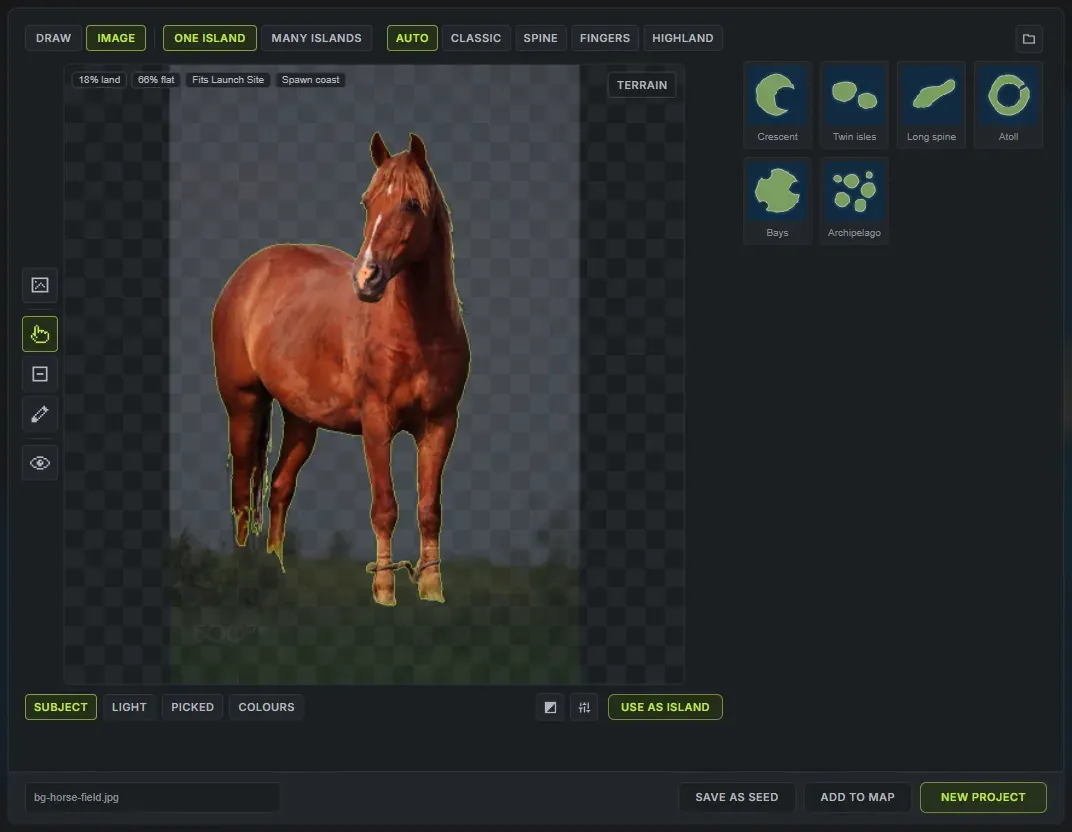
- Tło jest usuwane za ciebie. Reguła Obiekt sama znajduje obiekt w ciągu kilku sekund. Obrazek, który ma już przezroczyste tło, od razu używa własnego zarysu.
- Zaznacz (wskaźnik): kliknij część obrazka, żeby dodać ją do cięcia. Kliknij to samo miejsce jeszcze raz, żeby objąć więcej wokół niego. Kliknij prawym przyciskiem albo z Shift, żeby część usunąć.
- Wymaż i Przywróć: maluj po cięciu ręcznie, na ostatnie szczegóły. Przeciąganie prawym przyciskiem robi odwrotność narzędzia.
- Ctrl + Z cofa o jedno kliknięcie albo pociągnięcie, a przycisk resetu wraca do automatycznego cięcia.
Przy pierwszym użyciu obrazka Crucible pobiera jednorazowy dodatek (około 170 MB), pokazany w rogu kwadratu. Możesz pracować dalej: surowe cięcie pokazuje się od razu, a pełne zastępuje je po zakończeniu pobierania, zachowując twoje kliknięcia.
Obiekt czyta prawie każdy obrazek. Dla takiego, którego nie potrafi, strzałka na przycisku Obiekt otwiera inne reguły, które robią cięcie inaczej; wszystkie narzędzia edycji działają na wierzchu:
- Jasność: wszystko jaśniejsze niż Próg, co pasuje do białej sylwetki na czerni.
- Wybrany kolor: kliknij ląd na obrazku, żeby wybrać jego kolor. Przytrzymaj i przeciągnij w prawo, żeby objąć więcej, w lewo, żeby mniej, albo ustaw Zakres.
- Kolory: obrazek zredukowany do kilku kolorów. Kliknij każdą próbkę, żeby uznać ją za ląd albo wodę.
Zamień ląd i wodę obsługuje obrazek narysowany ciemno na jasnym. Przycisk suwaków (Wyczyść zarys) ma resztę: Krawędź powiększa albo zmniejsza wybrzeże, Zamknij luki wypełnia zarys narysowany z przerwami, Wygładzanie zaokrągla postrzępione wybrzeże, Min. wyspa odrzuca pyłki, a Wypełnij jeziora wypełnia zamkniętą wodę (przy Wszystko zarys narysowany jako zamknięta linia staje się pełnym lądem). Jeśli coś w obrazku da kiepską wyspę, odznaka na nim to mówi, a powód jest w jej podpowiedzi.
Gdy cięcie wygląda dobrze, Zatwierdź zmiany kładzie je na polu rysowania jako zarys twojej wyspy, gdzie działa na nim każdy pędzel, a mapa jest o jedno kliknięcie. Mapę możesz też zrobić prosto z karty Obraz przyciskami w stopce.
Tworzenie mapy
Dział zatytułowany „Tworzenie mapy”Nadaj kształtowi nazwę, a potem:
- Nowy projekt czyści mapę i buduje świeżą z twojego kształtu (Enter robi to samo).
- Zapisz jako seed robi to samo i dodatkowo zapisuje go w twoich seedach, żebyś mógł do niego wrócić albo go udostępnić.
- Dodaj do mapy stawia kształt na otwartej już mapie jako jeszcze jedną wyspę, zachowując wszystko inne. Działa dla rysunku jednej wyspy; rysunek kilku wysp tworzy zamiast tego nowy projekt.
Jeśli otwarta mapa ma niezapisane zmiany, panel pyta przed jej zastąpieniem: Najpierw zapisz, Odrzuć i stwórz mapę albo Anuluj. Jeśli przycisk jest wyszarzony, najedź na niego, a powie ci dlaczego.
Żeby zamknąć panel bez robienia mapy, kliknij poza nim albo naciśnij Escape. Twój rysunek zostaje na polu na następny raz.
Biblioteka kształtów
Dział zatytułowany „Biblioteka kształtów”Każdy kształt, z którego zrobisz mapę, jest trzymany w bibliotece po prawej stronie panelu. Kliknij kartę, żeby otworzyć go z powrotem na polu, jako ten kształt: zmień go i zrób mapę jeszcze raz, a panel zapyta, czy Zaktualizować zapisany kształt, czy Zapisz kopię. Dwa kształty nie mogą mieć tej samej nazwy, więc zajęta nazwa zaczerwienia pole.
Najedź na kartę, żeby zobaczyć jej akcje: zrób z niej od razu mapę, Zmień nazwę albo Kopiuj pod nową nazwą. Kosz w rogu ją usuwa, a Ctrl-klik albo Shift-klik zaznacza kilka do usunięcia naraz. Wyspy już na mapie zachowują swój kształt, cokolwiek stanie się z biblioteką. Biblioteka sortuje od najnowszych albo po nazwie, a pole wyszukiwania pojawia się, gdy zawiera tuzin kształtów. Dopóki nie zapiszesz czterech kształtów, biblioteka oferuje też garść kształtów startowych do budowania.
Każdy kształt to mały plik .hmshape w twoim folderze kształtów, a przycisk folderu na górze biblioteki go otwiera. Żeby udostępnić kształt, wyślij jego plik; upuszczenie pliku kształtu na panel dodaje go do twojej biblioteki.
Co się dzieje z twoim kształtem
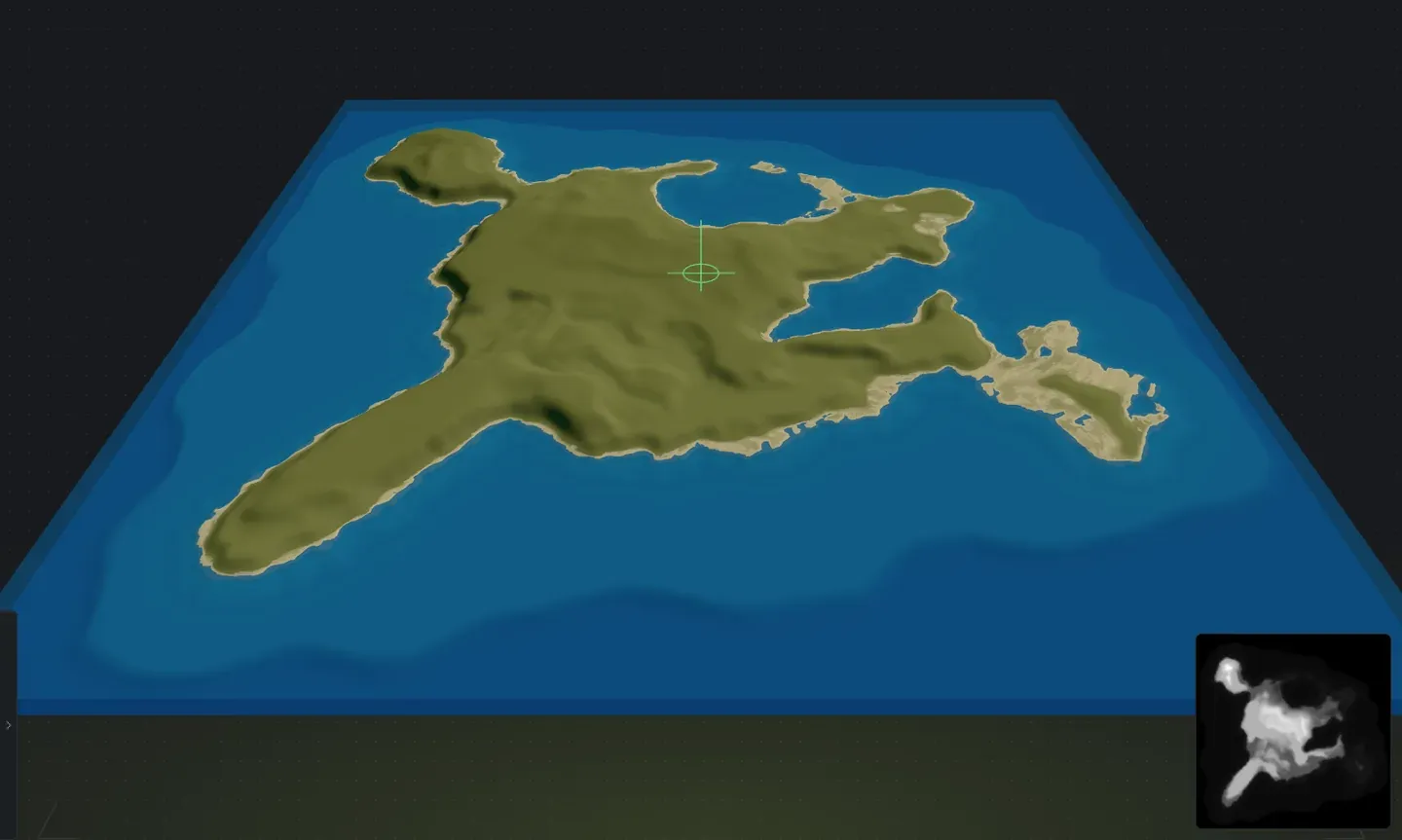
Dział zatytułowany „Co się dzieje z twoim kształtem”Twój zarys decyduje, gdzie jest ląd. Wszystko inne jest nadal generowane: wysokość, góry, erozja, plaże, biomy i splaty, jeziora i klify. Każdy suwak w Generatorze nadal na nim działa, więc ta sama wyspa może być płaska i piaszczysta albo górzysta i zalesiona.
Narysowana wyspa dostaje dwa dodatkowe wiersze na pasku bocznym: Chropowatość wybrzeża, jak postrzępiona jest jej linia brzegowa (niska trzyma ją blisko linii, którą narysowałeś), i Wybrzeże klifowe, od łagodnego podejścia za plażą po klif przy linii wody. Wariant kształtu przelosowuje małe falowanie wzdłuż jej wybrzeża i wzgórza w środku, nigdy zarys.
Wyczaruj zachowuje twój rysunek i losuje w nim świeży teren. Obracanie, odbijanie albo zmiana rozmiaru narysowanej wyspy działa wokół jej własnego środka, tak jak na każdej innej wyspie.
Następne kroki
Dział zatytułowany „Następne kroki”- Wybierz rozmiar mapy pasujący do liczby graczy, zanim zaczniesz rysować, bo pole to kwadrat mapy.
- Wygeneruj świat, żeby wyspa dostała biomy, splaty i topologię.
- Dodaj rampy na każde klifowe wybrzeże, na które gracze muszą się wspiąć.
- Wytnij kanały przez kształt albo zatoczki w jego wybrzeżu.
- Maluj biomy i splaty ręcznie tam, gdzie chcesz czegoś konkretnego.
- Wyeksportuj plik .map i otwórz go w RustEdit.