
Installer Crucible Heightmap : télécharger et activer
Réponse rapide : téléchargez et lancez CrucibleSetup.exe depuis la page de téléchargement. Ça installe le launcher Crucible. Dans le launcher, achetez Crucible Heightmap dans l’onglet Boutique, ou collez une clé que vous avez déjà dans Compte, puis appuyez sur Lancer. Le launcher installe l’app, la garde à jour et l’ouvre pour vous.
Crucible Heightmap s’installe par le launcher Crucible. Vous installez le launcher une fois, vous ajoutez Crucible Heightmap depuis sa bibliothèque d’Apps, et vous activez votre licence dans le launcher pour la débloquer. Il tourne sur Windows 10 et 11, s’installe par utilisateur sans droits admin, et le launcher le tient à jour.
La vidéo de Drizzza montre l’installation et l’abonnement :
Installer l’app
Section intitulée « Installer l’app »- Téléchargez l’installeur,
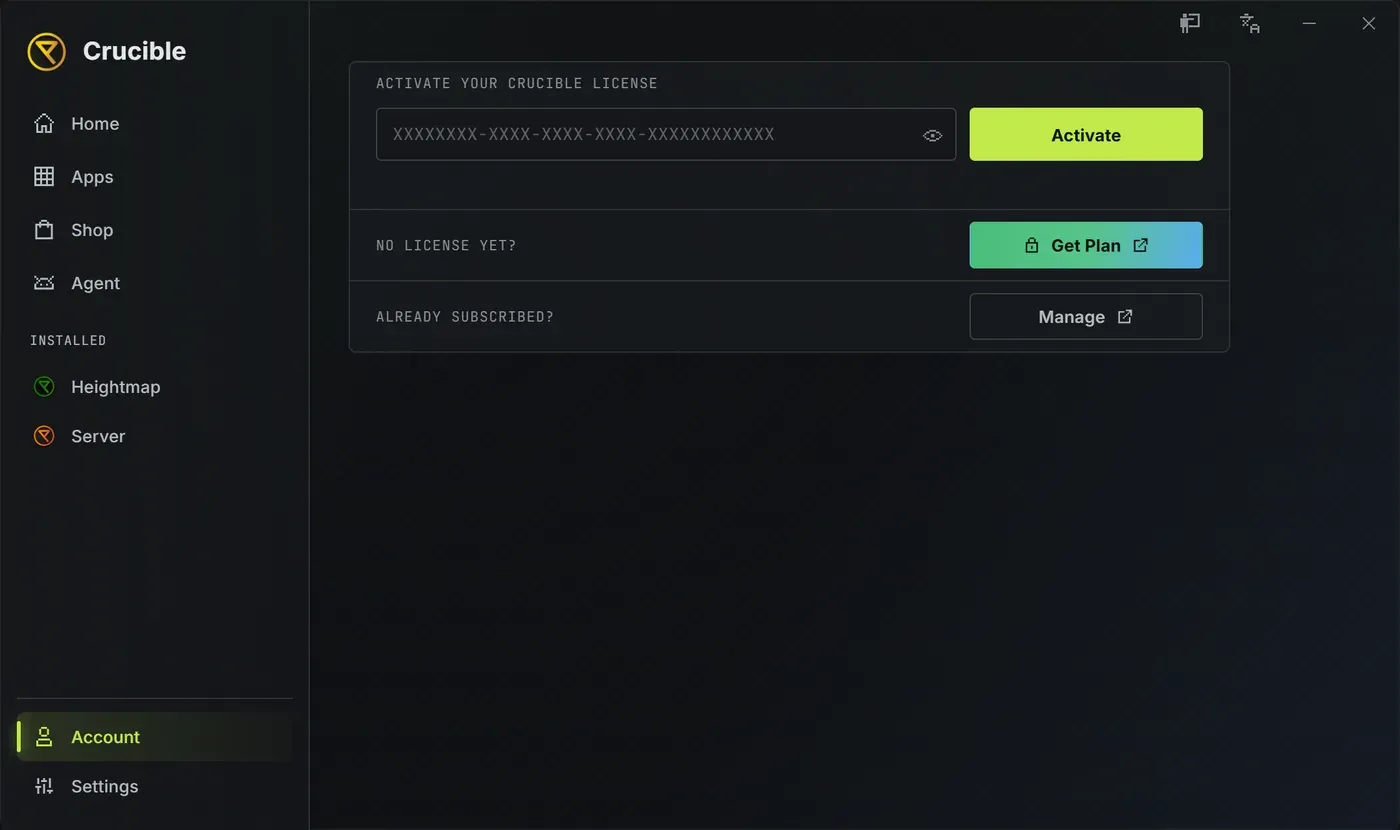
CrucibleSetup.exe, et lancez-le. Ça installe le launcher Crucible. Voir installer et mettre à jour le launcher Crucible pour le déroulé complet. - Dans le launcher, ouvrez l’onglet Boutique et achetez Crucible Heightmap. Votre licence est appliquée automatiquement et l’app s’installe toute seule, sans clé à coller. Vous avez déjà une licence ? Installez l’app depuis la bibliothèque Apps et activez votre clé dans le panneau Compte. Voir acheter, activer et gérer votre licence.
- Appuyez sur Lancer sur Crucible Heightmap dans le launcher.
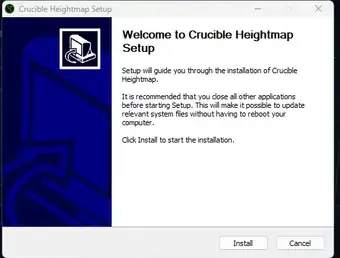
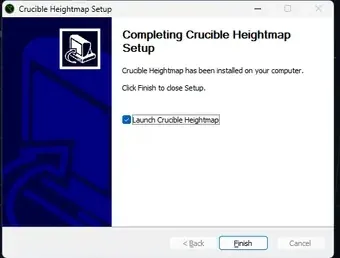
Une fois votre licence active, Crucible Heightmap s’ouvre directement dans l’app. Si vous devez un jour saisir une clé à la main (par exemple une licence achetée sur le site, ou un deuxième PC), le panneau Compte du launcher a un champ pour la coller.
Il s’ouvre toujours par le launcher
Section intitulée « Il s’ouvre toujours par le launcher »Crucible Heightmap s’ouvre à chaque fois par le launcher Crucible. Si vous le démarrez autrement, depuis une épingle de la barre des tâches, un raccourci sur le bureau ou son propre CrucibleHeightmap.exe, Crucible s’ouvre et démarre l’app pour vous, donc vous avez toujours les mêmes vérifications de mise à jour et de licence. Si le launcher est déjà ouvert, aucune deuxième fenêtre de launcher n’apparaît.
Nouveau dans l’app ? Appuyez sur le bouton Guides (l’icône de livre dans la barre de titre, à côté de Réduire) pour de courtes visites de chaque partie. Voir guides et langue. Ensuite, générez votre première île.
Licence et prix
Section intitulée « Licence et prix »Crucible Heightmap coûte $4.49 par mois ou $44.99 par an, et une licence couvre jusqu’à 2 PC. L’activation, l’usage par appareil, le passage à un nouveau PC, la facturation et les problèmes de licence se gèrent tous dans le launcher : voir activer et gérer votre licence.
Mises à jour
Section intitulée « Mises à jour »Le launcher s’occupe des mises à jour, et vous ne réinstallez jamais. Quand une nouvelle version de Crucible Heightmap sort, un bouton Mettre à jour apparaît sur sa tuile et sur sa page de détail, et au lancement de l’app, vous choisissez entre Mettre à jour maintenant et Lancer cette version. Une version trop ancienne pour continuer affiche Mise à jour requise à la place, avec seulement Mettre à jour maintenant.
L’installation en arrière-plan n’a lieu que si vous activez Mettre à jour les apps automatiquement dans les Réglages du launcher, et ce réglage est désactivé par défaut. Laissez-le désactivé et les mises à jour attendent que vous cliquiez sur Mettre à jour. Le bouton Rechercher des mises à jour sur la ligne Mises à jour des Réglages du launcher couvre l’app et le launcher ensemble. Voir installer et gérer vos apps et réglages du launcher, zone de notification et démarrage.
Si quelque chose ne va pas, voir le dépannage de Crucible Heightmap.