
Maps Rust multi-îles : tirez une map entière d'un coup
Réponse rapide : appuyez sur I pour ouvrir le générateur d’îles, activez Hasard multi-îles, laissez activés les styles de map voulus (Continent, Archipel, Détroit, Anneau, Continent côtier, Volcanique, Montagneux ou Galapagos) et appuyez sur Conjurer. Chaque Conjurer tire alors une map Rust multi-îles entière au lieu d’une seule île.
Une seule île n’est que le début. Crucible Heightmap peut générer une map custom Rust entière en un clic : des terres qui remplissent la map avec de vraies baies, péninsules, branches et îles au large. Activez le hasard multi-îles, choisissez les styles de map voulus, et chaque Conjurer tire une map complète neuve.
C’est la façon automatique de remplir une map. Si vous préférez placer et mélanger les îles à la main, voir combiner des seeds d’île.
Activer le hasard multi-îles
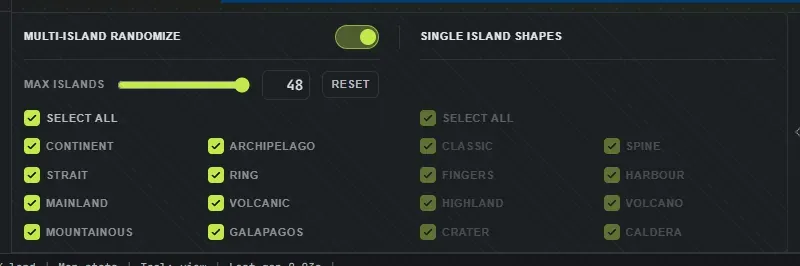
Section intitulée « Activer le hasard multi-îles »Les commandes sont dans un tiroir coulissant au bord de la barre latérale gauche. Cliquez sur la poignée de son bord pour l’ouvrir, ou appuyez sur I (réassignable dans les Réglages).
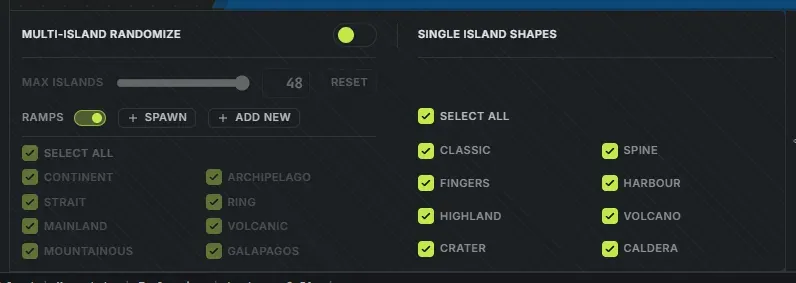
- Hasard multi-îles : activez cet interrupteur. Chaque Conjurer tire alors une map complète au lieu d’une seule île. Désactivez-le pour revenir aux tirages d’une île. Une seule moitié du tiroir est active à la fois : interrupteur activé, la moitié Formes à île unique s’estompe sauf si une île est sélectionnée, et désactivé, Nb max d’îles et les styles de map s’estompent.
- Nb max d’îles : le plafond du nombre de terres qu’une map peut utiliser, de 2 à 48 (48 par défaut). Faites glisser le curseur ou tapez un nombre dans la case à côté, et Réinitialiser le remet. C’est un plafond, pas un objectif : une disposition plus simple en utilise moins et seule une dense les utilise toutes. Montez-le pour une map plus chargée, baissez-le pour une plus simple.
- Rampes : laissez-le activé et chaque Conjurer taille des rampes dans les falaises qu’un joueur ne peut pas contourner. Apparition en ajoute à la map ouverte, et Ajouter en place une là où vous cliquez. Voir rampes.
Choisir vos styles de map
Section intitulée « Choisir vos styles de map »Chaque style de map est une forme d’ensemble différente, et chaque case laissée activée est dans le lot. Chaque Conjurer choisit l’un des styles activés, pour de la variété au lieu de la même silhouette à chaque fois. Continent est le favori : quand il est activé avec d’autres, environ six tirages sur dix donnent un Continent et le reste se partage les autres styles. Au moins un style reste toujours activé.
- Continent : une masse de terre massive qui remplit la map, avec de profondes baies et criques.
- Archipel : plusieurs terres séparées par de vrais canaux d’eau.
- Détroit : une terre coupée en deux par un canal creusé le long de son axe, donc les deux moitiés sont vraiment séparées. Le canal serpente au lieu d’aller droit, et sa largeur varie sur sa longueur.
- Anneau : de la terre disposée autour d’une étendue d’eau centrale.
- Continent côtier : une terre dominante avec de plus petites îles éparpillées autour.
- Volcanique : un continent côtier où poussent des volcans, cratères et caldeiras, avec des épines qui partent des volcans, et parfois une caldeira sur sa propre île.
- Montagneux : deux ou trois chaînes de montagnes parallèles sur une bande diagonale, avec de l’eau libre dans les vallées entre elles et des cols bas qui les traversent pour que la bande reste une seule terre. Cratères et caldeiras, pas de volcans.
- Galapagos : des îles volcaniques sur l’océan ouvert, construites autour d’un ou deux groupes de grandes îles avec de plus petites éparpillées autour. Des volcans et des caldeiras sur chaque map, chaque caldeira dressée comme sa propre île. Pas de cratères, et une disposition différente à chaque tirage.
Tout sélectionner est un interrupteur. Avec certains styles désactivés, il les réactive tous ; recliquez une fois qu’ils sont tous activés et il désactive tous les styles sauf le premier, ce qui est un moyen rapide de revenir à un seul style. Laissez-en un seul activé pour l’imposer à chaque tirage, ou plusieurs pour les mélanger.
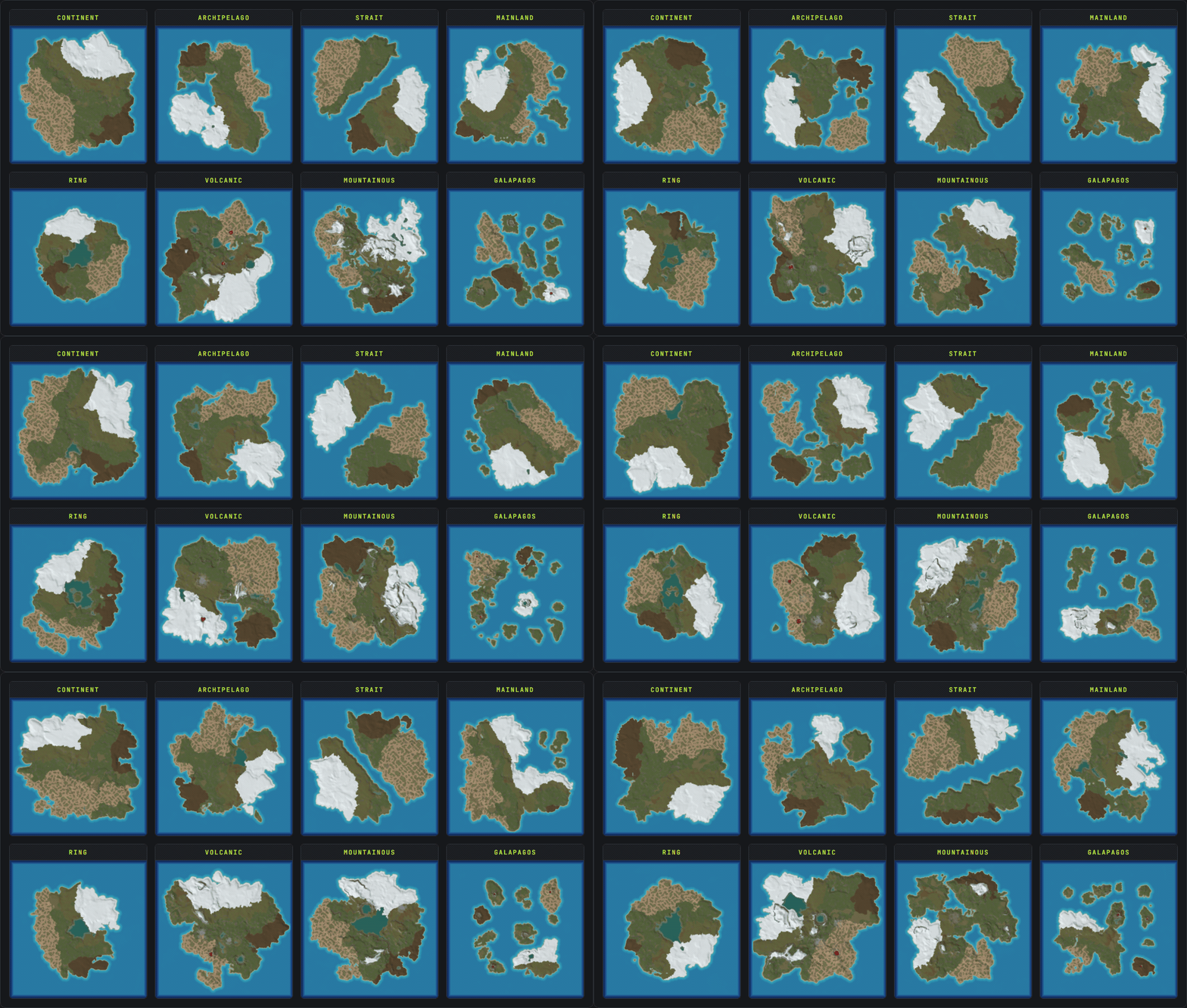
Chaque Conjurer tire une disposition neuve, donc le même style donne une variété sans fin :
Tirer votre map
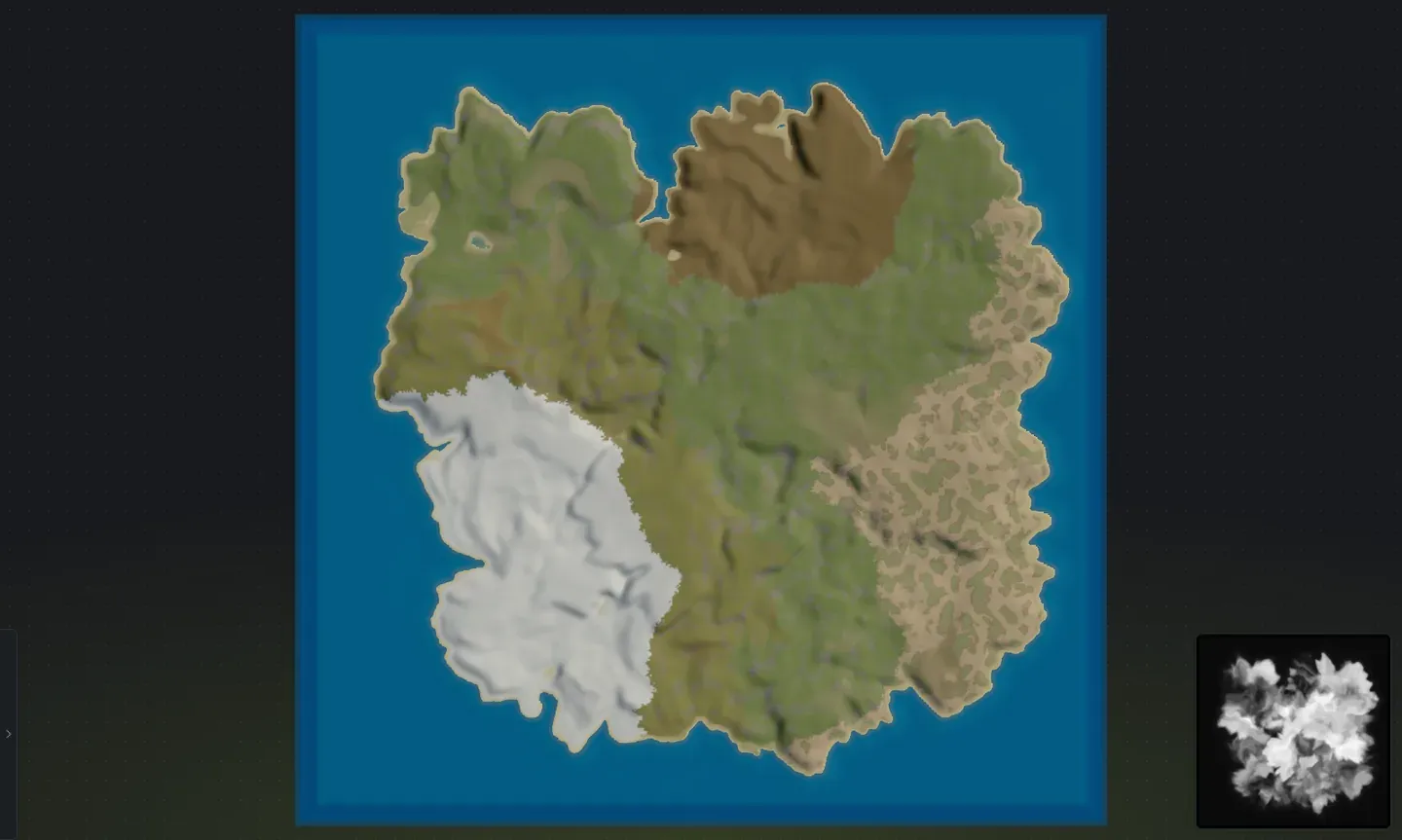
Section intitulée « Tirer votre map »Avec l’interrupteur activé, appuyez sur C ou cliquez sur Conjurer pour tirer une map entière, et continuez jusqu’à tomber sur une qui vous plaît. Chaque tirage replace tout, donc il n’y en a pas deux pareils.
Tout le reste marche encore sur une map tirée : sélectionnez n’importe quelle île pour la déplacer, la tourner, la redimensionner ou la retirer seule, peignez des splats, modifiez le terrain au pinceau, et vérifiez la disposition dans l’aperçu 3D avant d’exporter.
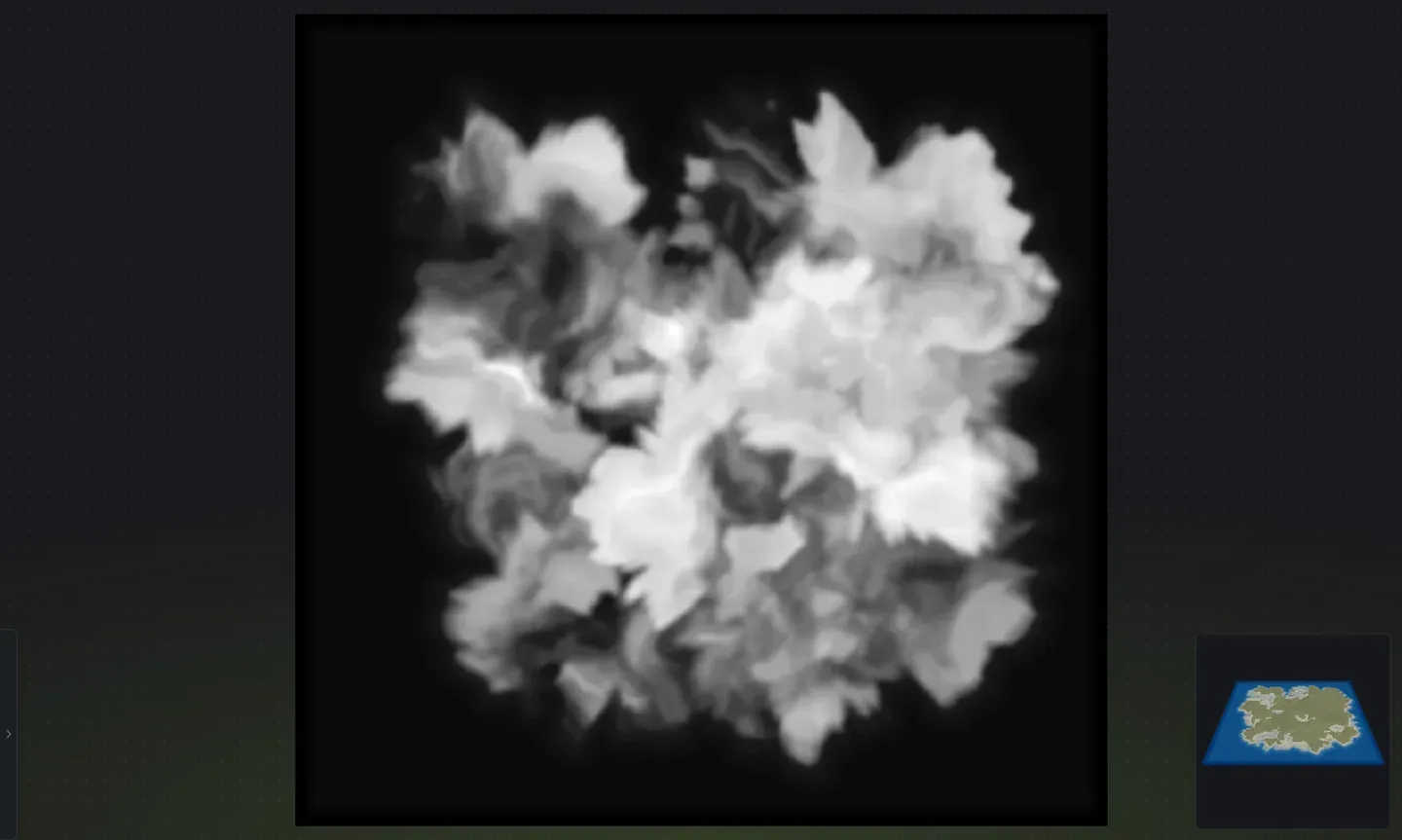
Une vue du dessus montre bien la disposition de la map complète :
La vidéo de Drizzza construit le terrain d’une map custom entière, de la forme du monde aux terres, montagnes, biomes et lacs :
Conseils
Section intitulée « Conseils »- Choisissez d’abord la taille de map : une map plus grande donne plus de place aux îles. Voir tailles de map Rust pour savoir quelle taille convient à combien de joueurs.
- Les côtes varient toutes seules : chaque tirage mélange des côtes plus lisses et plus rugueuses, et certaines îles montent en rives à falaises raides qui deviennent de hautes falaises quand vous construisez la map dans RustEdit.
- Plafonnez l’affluence : si les maps paraissent trop chargées, baissez Nb max d’îles ; si elles paraissent trop vides, montez-le et relancez.
- Verrouillez un style : désactivez tous les styles sauf celui voulu, pour que chaque tirage reste dans cette famille.
- Gardez ce qui vous plaît : enregistrez une disposition tirée comme fichier de seed pour la déposer plus tard dans une autre map.
- Dessinez la disposition au lieu de la tirer : si vous avez une forme en tête, dessinez les îles vous-même. Chaque morceau de terre séparé que vous dessinez devient sa propre île, dans le style de terrain où vous l’avez dessiné, exactement où vous l’avez mis.
Quand la map vous convient, générez le monde dessus, puis exportez votre map Rust et importez-la dans RustEdit. Nouveau sur le workflow complet ? Commencez par créer une map custom Rust.