
Peinture du splat Rust : textures de sol d'une map custom
Réponse rapide : appuyez sur V pour ouvrir le pinceau de splat, choisissez l’une des huit textures de sol de Rust (Herbe, Forêt, Terre, Sable, Roche, Gravier, Pierres ou Neige) et peignez sur la map. Maintenez Alt pour effacer, passez en Fondu pour mêler deux textures, ou appuyez sur Auto pour peindre une texture sur une plage de hauteur et de pente d’un coup. Votre peinture passe dans la .map exportée.
La peinture du splat vous laisse peindre les textures de sol de Rust directement sur votre map : herbe, sol de forêt, terre, sable, roche, gravier, pierres et neige. Ces textures (Rust les appelle « splats ») sont l’aspect réel de la surface du terrain en jeu, et elles voyagent avec votre heightmap quand vous exportez pour RustEdit. Activez-la avec le bouton splat de la barre d’outils ou appuyez sur V.
La vidéo de Drizzza montre le pinceau de splat avec les pinceaux de terrain, de biome et de topologie :
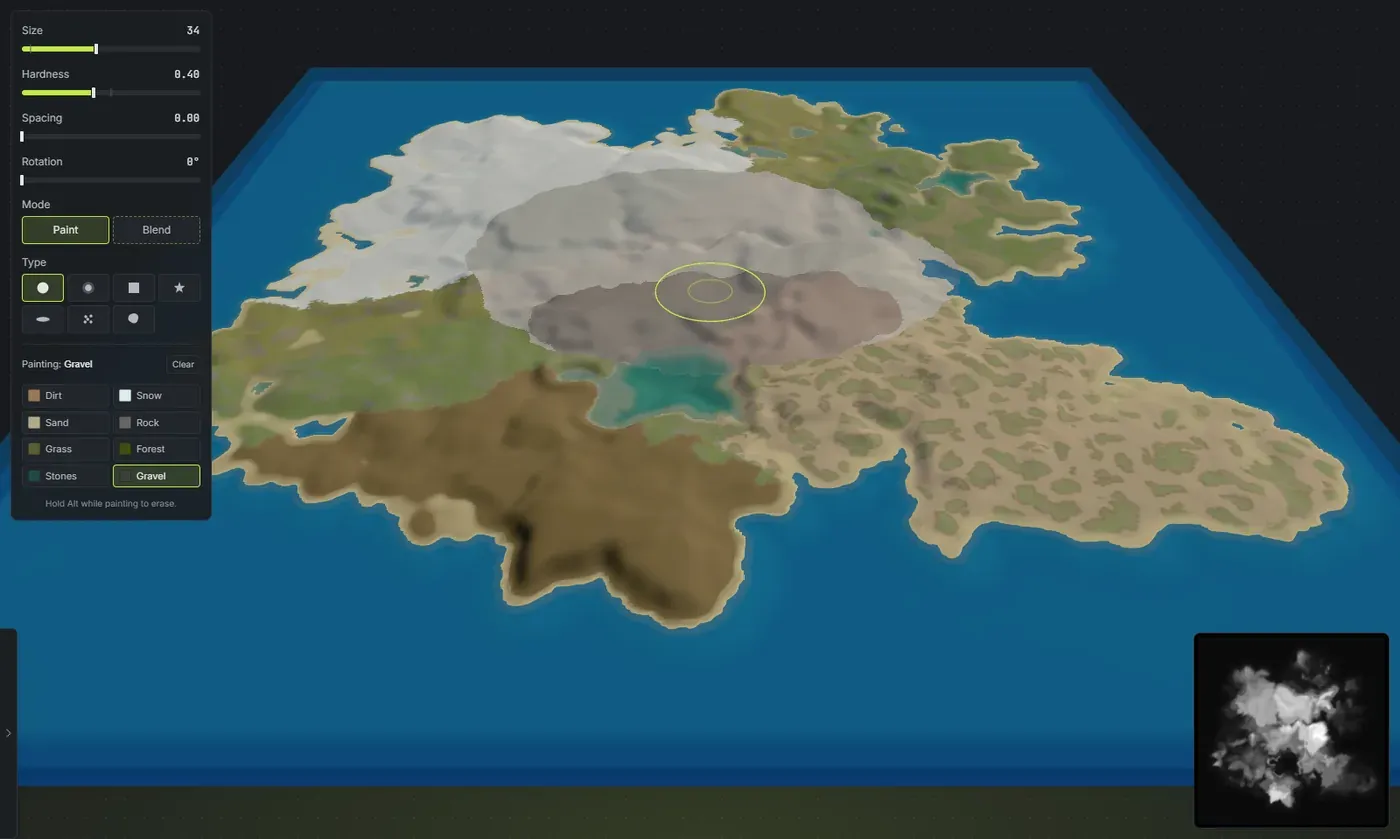
Crucible Heightmap pose aussi automatiquement une couche de base de textures cohérente d’après le terrain qu’il génère, donc même une map que vous ne peignez jamais à la main s’exporte avec des plages sur le rivage, de la roche sur les falaises, de la neige sur les sommets et de l’herbe dans les basses terres. Peindre vous laisse juste prendre la main là où vous le voulez.
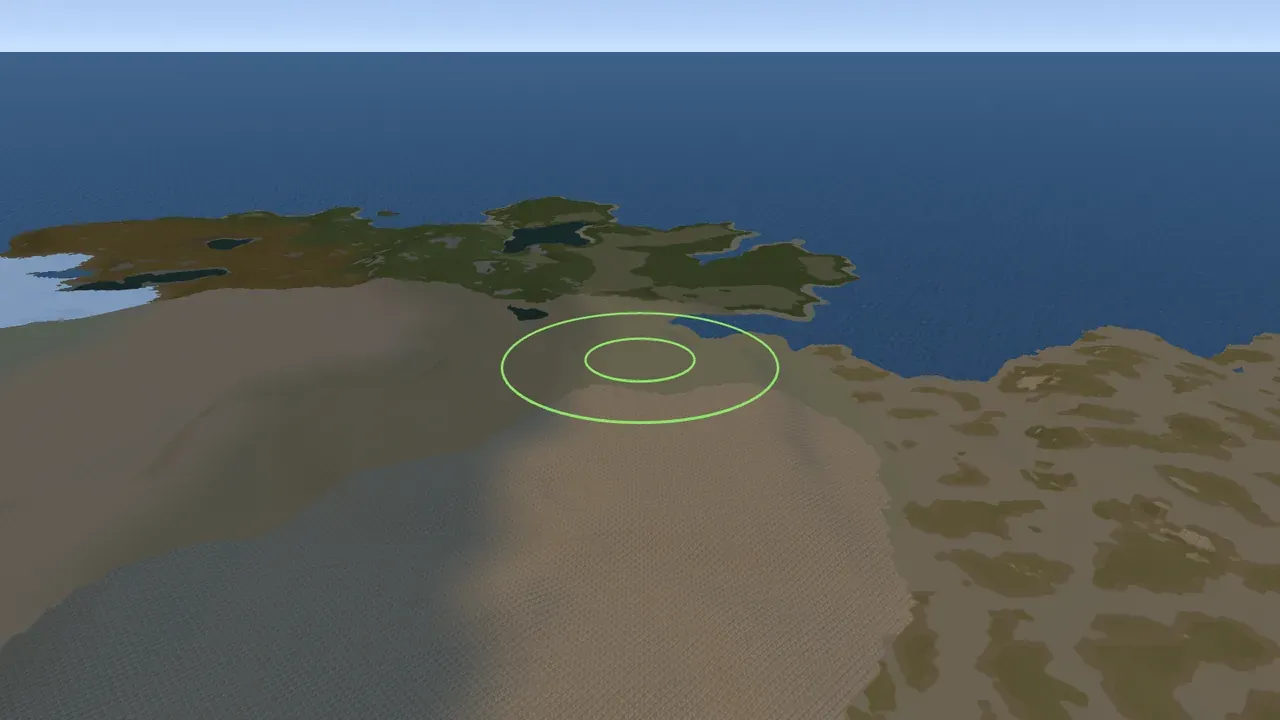
C’est quoi un splat dans Rust ?
Section intitulée « C’est quoi un splat dans Rust ? »Un splat est une texture de sol peinte sur la surface du terrain. Rust en mélange jusqu’à huit sur la map, et chacune change l’aspect de ce morceau de sol et le bruit des pas dessus. Les splats sont distincts de la heightmap (la forme de la terre) et distincts des biomes (la région climatique). Quand vous faites une map custom Rust, vous réglez les trois : hauteur, splats et biome.
Crucible Heightmap fait les trois. Cette page parle des textures de sol que vous peignez à la main ; le worldgen pose une texture de sol sur toute la map et les biomes qui vont avec, et les deux passent dans votre export .map.
Que font les 8 textures de sol Rust ?
Section intitulée « Que font les 8 textures de sol Rust ? »- Herbe : le sol tempéré par défaut. C’est la texture de champ vert, et c’est là que Rust fait pousser son herbe. La plupart des terres plates, basses et d’altitude moyenne sont de l’herbe.
- Forêt : le sol de forêt, un sol plus sombre de litière de feuilles sous le couvert des arbres. Il n’est pas dans la couche de base automatique : Worldgen le place en bois liés aux biomes, et vous pouvez le peindre partout vous-même.
- Terre : sol brun nu. Peignez-la à la main pour un sol usé, érodé ou piétiné ; elle n’est pas placée dans la couche de base automatique.
- Sable : sol clair de plage et de désert. Il forme la plage sur les côtes tempérées, arides et de jungle ; les côtes arctiques restent enneigées, comme dans Rust. La plage est large à certains endroits et mince à d’autres, et son bord vers l’intérieur se découpe en langues et en taches là où elle rencontre l’herbe.
- Roche : pierre à nu. Elle va sur les vraies parois de falaises et les versants raides, pas sur les pentes douces.
- Gravier : petit gravier meuble. Dans Rust vanilla, c’est la texture sur laquelle sont posés routes et sentiers, donc c’est le choix pour peindre à la main chemins, parkings et routes. Le curseur Érosion ajoute aussi un peu de gravier sur la map pour un aspect patiné ; baissez-le à zéro si vous préférez placer chaque morceau de gravier à la main.
- Pierres : le sol caillouteux que Rust utilise pour les lits de rivière et les fonds de ruisseau. Il s’affiche en bleu sur la carte du jeu, donc les pierres peintes se lisent comme des cours d’eau d’un coup d’œil.
- Neige : sol blanc enneigé, la texture des sommets de montagne et des zones froides et neigeuses. C’est le sol seulement. L’aspect enneigé sur l’herbe, les arbres et les plantes vient du biome Arctique, pas de ce splat, et le biome vient du worldgen.
Les pas sonnent différemment sur chaque splat en jeu (la neige craque, le gravier craque autrement, le sable est doux), donc la texture que vous peignez change aussi le son sous les pieds, pas seulement l’aspect.
Comment peindre les splats ?
Section intitulée « Comment peindre les splats ? »- Appuyez sur V (ou sur le bouton splat de la barre d’outils) pour ouvrir le panneau de peinture. Il marche dans la vue 3D et la vue en jeu, pas dans la vue 2D ; dans la vue en jeu, il est désactivé tant que Générer les falaises est coché.
- Choisissez la texture de sol voulue dans les pastilles étiquetées. Le haut du panneau affiche Peinture : et la texture chargée.
- Peignez directement sur la map 3D. La texture apparaît en direct au fil de votre geste.
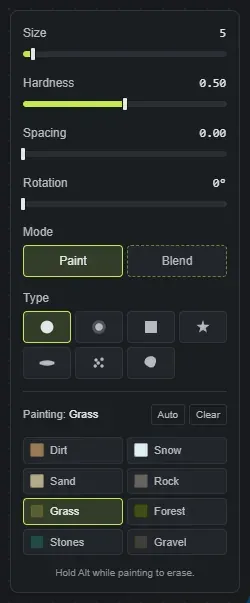
Commandes du panneau de peinture :
- Taille : la largeur du pinceau. Elle descend jusqu’à une seule cellule pour le détail fin et monte pour une couverture large.
- Dureté : à quel point le pinceau se fond dans ce qui est déjà là. Une dureté haute pose une tache nette et pleine. Une dureté plus basse garde un cœur plein mais brise le bord en morceaux organiques qui mêlent la nouvelle texture à la surface dessous, le même fondu en morceaux que fait le mode Fondu, donc plus vous la baissez, plus le splat s’imbrique en doigts dans son entourage. Les bords paraissent nets dans l’éditeur et se fondent doucement en jeu une fois que vous exportez.
- Espacement : la façon dont un trait est posé. À 0, il peint une ligne continue et lisse ; montez-le pour tamponner des touches régulièrement espacées le long du trait, avec des touches nettement séparées vers le haut du curseur.
- Rotation : fait tourner l’empreinte du pinceau en degrés. Elle se voit surtout sur les types carré, étoile et traînée.
- Type : l’empreinte du pinceau (voir plus bas).
- Mode : Peindre pose la texture choisie ; Fondu mêle les textures déjà sur la map au lieu d’en ajouter une nouvelle (voir plus bas).
Le curseur sur le canevas montre le type choisi à la vraie taille peinte, avec un anneau intérieur qui marque le cœur dur pour voir quelle part de l’empreinte est en dégradé doux.
Touches utiles pendant que le panneau est ouvert :
- Tab / Shift + Tab font défiler les huit textures.
- Alt maintenu en peignant efface vers la couche de base automatique.
[et]réduisent et agrandissent le pinceau.- Alt + clic droit prélève la texture sous le curseur, comme une pipette.
- Escape ferme le panneau de peinture.
- X (Basculer vers le fondu) fait passer le pinceau entre votre type actuel et le mode Fondu.
- Le bouton Effacer en haut du panneau efface toute la couche de splat que vous avez peinte. Vous pouvez aussi assigner une touche Effacer la couche dans les Réglages, qui efface la couche que peint le pinceau ouvert.
Que font les types de pinceau ?
Section intitulée « Que font les types de pinceau ? »Choisissez un type dans le panneau de peinture pour changer l’empreinte du pinceau :
- Rond : le cercle doux par défaut, bon pour presque tout.
- Doux : un cercle toujours plumeux pour des fondus délicats.
- Carré : une empreinte carrée pour les zones en blocs et les limites de parcelles (utilisez Rotation pour l’incliner).
- Dispersion : dépose quelques taches aléatoires séparées à chaque tampon, pour une couverture mouchetée et brisée.
- Organique : tamponne une tache naturelle et irrégulière au bord ondulé, idéale pour les plaques de sol de forêt et de terre. Chaque tampon sort d’une forme différente.
- Étoile, Traînée : des empreintes stylisées pour casser les zones uniformes et ajouter de la variation. Rotation tourne les deux.
Fondre les textures entre elles
Section intitulée « Fondre les textures entre elles »Passez le panneau en mode Fondu pour mêler les textures déjà sur la map au lieu d’en peindre une nouvelle. Peignez sur une jointure où deux textures se rejoignent et Fondu les mêle, en tirant le bord d’une façon aléatoire différente à chaque trait, pour une transition naturelle faite à la main. La dureté règle la profondeur du fondu : basse, elle adoucit juste la jointure, haute, elle mêle les deux textures plus loin l’une dans l’autre. Repassez sur Peindre pour reposer votre texture active. X bascule directement entre votre type actuel et Fondu.
Peindre une surface selon la hauteur et la pente
Section intitulée « Peindre une surface selon la hauteur et la pente »Le bouton Auto du panneau de peinture peint la texture choisie partout où le sol correspond à une règle, pour mettre du gravier sur chaque pente douce au-dessus de 80 m ou de la neige sur chaque face raide près du sommet sans peindre cellule par cellule.
- Terrain le plus bas et Terrain le plus haut règlent la fenêtre de hauteur, en mètres au-dessus du niveau de la mer (-50 à 500 m, départ à 0 et 60).
- Pente la plus douce et Pente la plus raide règlent la fenêtre de pente, en degrés (0 à 90, départ à 0 et 20).
Le panneau montre quelle part de la terre la règle couvre, et la map montre le résultat pendant que vous bougez les curseurs. Rien n’est gardé tant que vous n’appuyez pas sur Appliquer (ou Enter), grisé tant que la règle ne couvre rien. Annuler, Escape ou quitter le mode peinture remet votre peinture exactement comme avant. Une règle appliquée est une étape d’annulation, et choisir une autre texture pendant que le panneau est ouvert prévisualise celle-là à la place.
Comment marche la couche de base automatique ?
Section intitulée « Comment marche la couche de base automatique ? »Chaque île générée démarre avec des textures de sol adaptées à son terrain, donc elle rend bien avant que vous y touchiez : plages de sable au rivage, fond océanique sableux, calottes de neige sur les plus hauts sommets, et herbe partout ailleurs. La roche se voit sur les parois de falaises. Terre, Pierres, Gravier et Forêt ne sont pas placés automatiquement, donc c’est à vous de les peindre. Chaque map conjurée a sa propre disposition, donc deux seeds différents ne partagent pas le même rivage ni le même motif de roche.
La forêt ne fait pas partie de la couche de base. Une île générée simple est de l’herbe et du sable. Le sol de forêt arrive avec Worldgen, qui le place en vrais bois liés aux biomes auxquels il appartient, ou vous le peignez vous-même. C’est pourquoi une map non générée paraît nue à côté d’une générée.
Cette couche de base automatique est ce qui apparaît dans le Map PNG, dans les vignettes de vos seeds et projets enregistrés, et dans vos splats exportés (le fichier .map et le jeu World Creator). La vue 3D en direct dessine la même chose, donc ce que vous voyez en travaillant est ce qui s’exporte.
Vous pouvez régler une surface de base par île dans la section Surface (par exemple pour qu’une île entière se lise en sable de désert ou en neige arctique), et la dernière surface choisie devient celle par défaut de la prochaine île ajoutée.
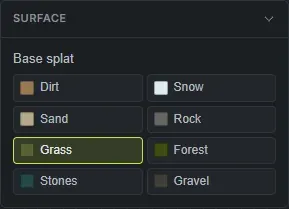
Quand vous peignez, vos traits passent par-dessus et se fondent avec la couche de base. Partout où vous ne peignez pas, la base automatique transparaît, donc une map rapide peut être entièrement automatique et une map détaillée peut être finie à la main.
Les splats peints restent-ils attachés aux îles ?
Section intitulée « Les splats peints restent-ils attachés aux îles ? »Oui. Si vous déplacez, redimensionnez ou tournez une île, ses textures peintes la suivent, et chaque île garde sa propre peinture. Et quand vous enregistrez une île comme fichier de seed, les textures peintes voyagent avec, donc déposer cette île sur une autre map amène son aspect.
Voir le fond de l’océan
Section intitulée « Voir le fond de l’océan »La surface de l’océan est une couche d’eau à part que vous pouvez masquer. Appuyez sur Y (la touche Couche d’eau, réassignable dans les Réglages sous Raccourcis) pour baisser la ligne d’eau et inspecter le fond marin sableux dessous.
Comment les splats marchent-ils avec les biomes Rust ?
Section intitulée « Comment les splats marchent-ils avec les biomes Rust ? »Splats et biomes sont deux couches différentes, et vous réglez les deux ici :
- Un splat est la texture de sol (les huit surfaces ci-dessus). C’est ce que vous peignez sur cette page.
- Un biome est la région climatique : Rust a Aride, Tempéré, Toundra, Arctique et Jungle. Le biome commande la couleur et la densité de l’herbe, l’éclairage ambiant et le brouillard, la météo, et quels animaux et éléments de décor apparaissent.
Les biomes viennent du worldgen, qui les tire de votre terrain, et vous pouvez les corriger avec le pinceau de biome. Les deux couches s’exportent ensemble dans votre .map.
C’est pourquoi un sol de neige seul ne ressemble jamais à de la neige : peignez le splat Neige dans un biome Tempéré et vous obtenez de la terre blanche dans un monde vert. L’aspect enneigé des arbres, rochers et de l’herbe vient du biome Arctique posé dessus. Le splat sous un endroit décide aussi quels arbres, buissons et minerais Rust y fait apparaître ; voir biomes et topologie de Rust pour ce que chacun fait pousser.
Exporter vos splats vers RustEdit
Section intitulée « Exporter vos splats vers RustEdit »Quand vous avez fini de peindre, vous avez deux façons de porter vos splats dans RustEdit. La plus rapide est d’exporter une .map, qui s’ouvre directement dans RustEdit avec votre terrain et vos splats déjà en place (voir exporter un fichier Rust .map). Ou activez le Jeu World Creator dans le panneau d’export pour cette voie : Crucible écrit la heightmap, les cartes de splat et un fichier de config .xml nommé d’après votre projet, et vous importez ce .xml avec l’importeur World Creator de RustEdit. Pour l’import complet image par image, suivez importer une heightmap et des splats dans RustEdit.
Conseils
Section intitulée « Conseils »- Partez de la couche de base automatique et ne peignez que les zones qui comptent pour vous. Ça économise beaucoup de travail.
- Baissez la dureté pour mêler une texture à son entourage pendant que vous peignez (le bord se brise en morceaux) ; montez-la pour une tache nette et pleine. Les bords paraissent nets dans les deux cas ; le fondu doux est ajouté à l’export. Le mode Fondu mêle deux textures déjà sur la map là où elles se rejoignent.
- Utilisez Gravier ou Terre pour les routes et sentiers, comme Rust.
- Réservez Roche aux vraies parois de falaises ; sur les pentes douces, elle fait déplacé. La couche de base le fait déjà pour vous.
- Maintenez Espace en peignant pour orbiter la caméra, puis relâchez pour continuer.
- Les traits de peinture s’annulent avec Ctrl + Z.