
Peindre les biomes Rust sur une map custom
Réponse rapide : appuyez sur J pour ouvrir le pinceau de biome, choisissez Aride, Tempéré, Toundra, Arctique ou Jungle et peignez sur la map dans la vue 3D. Maintenez Alt pour effacer vers Tempéré. Vos biomes peints s’exportent dans la .map et s’ouvrent dans RustEdit avec le terrain. Générez d’abord le monde pour ne peindre que les parties à changer.
Le worldgen tire vos biomes du terrain, et il tombe juste sur la plupart des maps. Le pinceau de biome sert quand ce n’est pas le cas : vous voulez que la neige atteigne une baie précise, vous voulez un désert là où le générateur a mis de la prairie, ou vous voulez juste placer à la main un climat pour une construction.
Ouvrez-le avec le bouton Pinceau de biome de la barre d’outils ou appuyez sur J.
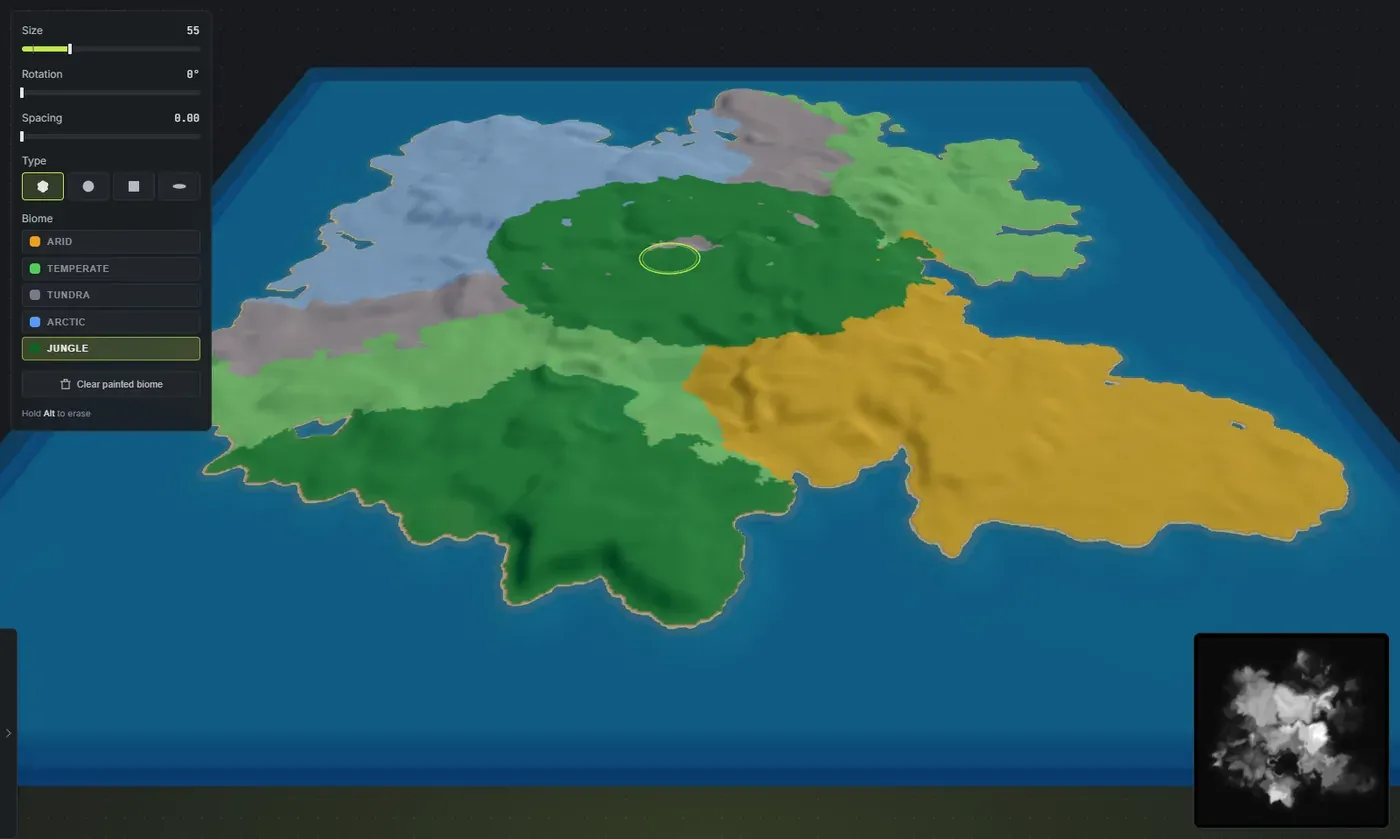
Cette tache vert foncé au milieu est un seul trait de Jungle peint en travers des régions autour, avec la surcouche de biome activée pour voir exactement ce que vous faites.
La vidéo de Drizzza montre le pinceau de biome avec les pinceaux de topologie, de splat et de terrain :
Avant de pouvoir peindre
Section intitulée « Avant de pouvoir peindre »Vous n’avez pas besoin de générer d’abord. Ouvrir le pinceau ne génère jamais un monde dans votre dos. Il y a deux façons de travailler :
- Sur une map générée, vos traits corrigent les biomes que le worldgen a calculés.
- Sur une map nue ou effacée, votre premier trait vous lance sur une toile vierge : toute la map devient Tempérée avec la topologie de rivage de base en place, et tout le reste est à vous de le peindre. Rien d’autre n’est généré pour vous, donc le sol garde sa surface simple par île.
Où ça marche :
- La vue 3D : toujours.
- La vue en jeu : seulement quand Générer les falaises est désactivé. Un trait de biome déplace le sol d’après lequel les falaises ont été placées, donc les deux ne peuvent pas être actifs en même temps. L’infobulle vous dit sur quel mur vous butez.
- La vue 2D : pas du tout. C’est une simple lecture de hauteur, sans rien où peindre.
- Appuyez sur J.
- Choisissez un biome dans le dock.
- Peignez sur la map.
La surcouche s’active toute seule quand vous ouvrez le pinceau, pour que les régions soient visibles pendant que vous travaillez, et elle revient comme vous l’aviez laissée quand vous fermez.
Le dock :
- Taille (2 à 200) : la largeur du pinceau. Le travail sur les biomes est large, donc il démarre large et va plus large. Le pinceau retient sa propre taille, séparément du pinceau de topologie.
- Rotation : fait tourner l’empreinte, pour les types Carré et Traînée.
- Espacement : à 0, le trait est une ligne continue. Montez-le pour poser des touches séparées.
- Type : En doigts, Rond, Carré ou Traînée. Les régions de biome sont de grandes choses douces, donc il n’y a pas de réglage de bord doux ici : le pinceau pose le biome en plein et vous le façonnez par traits.
- Biome : Aride, Tempéré, Toundra, Arctique et Jungle, chacun avec sa couleur de surcouche.
En doigts est le type par défaut, et c’est celui qu’il vous faut. Son bord est irrégulier comme le sont les bordures de biome générées, et un long trait laisse une seule bordure continue et imbriquée plutôt qu’une rangée de taches festonnées. Les régions peintes s’installent dans la map au lieu d’avoir l’air tamponnées dessus. Les trois autres sont là pour quand vous voulez un bord dur voulu.
Maintenez Alt pour effacer. Effacer peint Tempéré, parce que Tempéré est l’état par défaut du sol de Rust et pas « rien ». Il n’existe pas de cellule sans biome.
Touches utiles pendant que le pinceau est ouvert :
- Tab / Shift + Tab font défiler le biome que vous peignez.
- Alt + clic droit est une pipette sur une map générée : elle prend le biome sous votre curseur.
- Ctrl + Z annule un trait.
- Escape ferme le dock.
- Espace maintenue fait orbiter la caméra sans peindre.
Effacer le biome peint
Section intitulée « Effacer le biome peint »Effacer le biome peint fait exactement ce que son nom dit et rien de plus : il jette votre peinture et remet le biome généré.
Il ne vide pas la map, et il ne touche pas à votre topologie peinte. C’est un annuler pour votre travail à la main, pas un supprimer pour le monde.
À quoi le pinceau tient ou non
Section intitulée « À quoi le pinceau tient ou non »La peinture de biome n’est pas par île. Elle appartient à toute la map, comme les biomes. Déplacez une île et la peinture ne la suit pas comme le fait la peinture du splat.
Elle ne résiste pas non plus à un nouveau calcul. Tout ce qui régénère le monde (le bouton Régénérer la carte, un salt qui inclut les biomes) reconstruit les biomes d’après le terrain et votre peinture part avec.
L’ordre qui marche est donc : finir le terrain, générer, puis peindre. Si vous peignez d’abord puis remodelez la terre, attendez-vous à repeindre.
La peinture entre bien dans votre historique d’annulation et s’enregistre dans votre projet, donc elle survit à un enregistrement et un rechargement.
Ce que font vraiment les biomes dans Rust
Section intitulée « Ce que font vraiment les biomes dans Rust »Un biome est la région climatique, et c’est une couche différente de la texture de sol en dessous :
- Le splat est la surface : herbe, sable, roche, neige.
- Le biome est le climat par-dessus : il pilote la couleur et la densité de l’herbe, la lumière ambiante et le brouillard, la météo, et quels animaux et plantes apparaissent.
Ce qui piège les gens : le vert que vous imaginez dans Rust vient du biome Tempéré, et l’aspect enneigé des arbres et des rochers vient du biome Arctique, pas de la texture de sol de neige. Peignez du sol de neige dans un biome tempéré et vous obtenez de la terre blanche dans un monde vert. C’est le biome qui vend le tout.
Faire entrer les biomes dans RustEdit
Section intitulée « Faire entrer les biomes dans RustEdit »Ils viennent avec la map. Exportez une .map et vos biomes s’ouvrent dans RustEdit avec le terrain, la topologie et les textures de sol, sans rien de plus à faire. Voir exporter un fichier Rust .map.
Conseils
Section intitulée « Conseils »- Peignez large. Les biomes sont des régions, pas des détails. Si vous peignez avec soin, vous luttez probablement contre le calcul au lieu de vous en servir.
- Réglez d’abord les parts dans l’onglet Biome de Worldgen et ne pinceautez que les parties à corriger. Bien moins de travail.
- Utilisez Alt + clic droit pour échantillonner un biome avant de l’étendre, pour coller à ce qui est déjà là.
- Rappel : effacer veut dire Tempéré.
- Avant de déplacer un biome ailleurs, regardez ce qui y apparaît vraiment. Biomes et topologie de Rust liste chaque animal, arbre et plante par biome, et les conditions de sol qu’il faut à chacun.