
Réglages et raccourcis de Crucible Heightmap
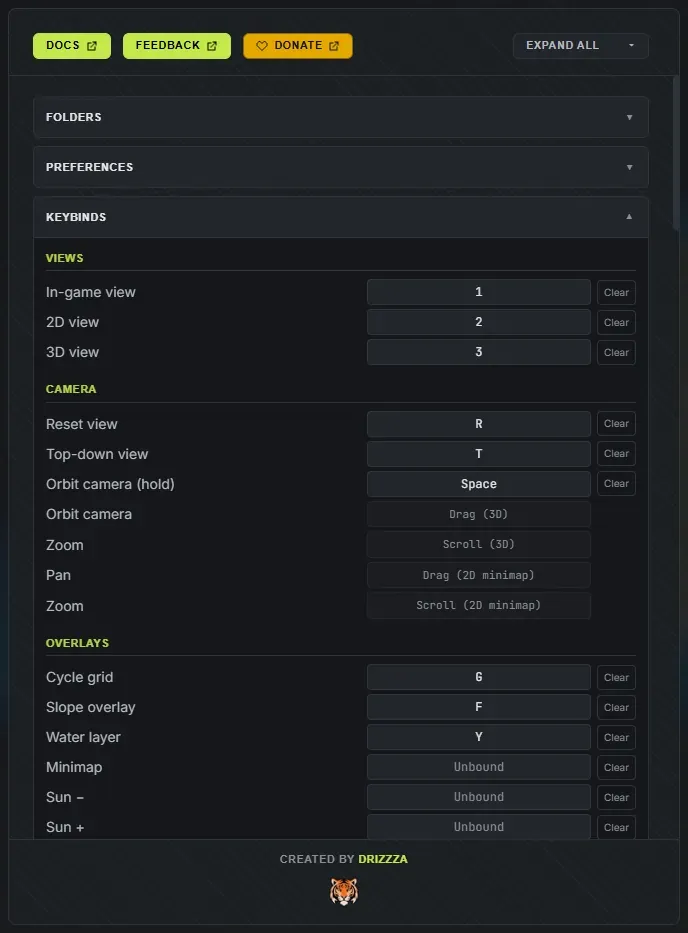
Trouvez les Réglages dans la barre d’outils de l’app, ou appuyez sur 5. En haut, le bouton Docs ouvre ce site de documentation, le bouton Avis ouvre le Discord, et le bouton doré Faire un don ouvre un don PayPal facultatif dans votre navigateur (voir soutenir Crucible). Utilisez le bouton Tout déplier / Tout replier pour ouvrir ou fermer toutes les sections d’un coup. Chaque section retient si vous l’avez laissée ouverte. Created by Drizzza en bas ouvre cruciblegrounds.com.
Votre licence et votre langue ne sont pas ici. Le launcher Crucible gère votre compte, votre licence et les mises à jour des apps, et son icône de langue règle la langue de chaque app, donc les Réglages ne concernent que le comportement de l’app. Le bouton Guides de la barre de titre s’active ou se désactive pour toutes les apps d’un coup, depuis Guides dans les Réglages du launcher ; voir guides et langue.
Dossiers
Section intitulée « Dossiers »Affiche le chemin complet de chaque dossier de données à côté de l’app, chacun avec un bouton Ouvrir qui l’ouvre dans l’Explorateur. Servez-vous-en pour trouver des fichiers à partager, à sauvegarder ou à supprimer.
- Dossier des projets : vos projets
.hmprojenregistrés (les sauvegardes auto sont dans un sous-dossier). - Dossier de sortie : vos fichiers
.map,.rawet.pngexportés. - Dossier des seeds : vos fichiers de seed
.hmseedenregistrés. Déposez ici un.hmseedpartagé pour l’importer. - Dossier des journaux : les journaux de diagnostic, pratiques si vous avez un jour besoin d’aide.
Préférences
Section intitulée « Préférences »- Taille par défaut des îles ajoutées (10 % à 120 %, 50 % par défaut) : la taille à laquelle apparaît une nouvelle île quand vous en ajoutez une (appuyez sur N, ou Ajouter une île). Voir combiner des seeds d’îles.
- Nb max d’annulations (5 à 5000, 1000 par défaut) : combien d’étapes d’annulation garder. Montez-le si vous voulez pouvoir remonter loin en arrière.
- Sauvegarde auto toutes les (minutes) (1 à 30, 10 par défaut) : tous les combien de temps l’app enregistre une sauvegarde glissante. La sauvegarde auto n’écrase jamais votre propre projet enregistré. Voir projets et sauvegarde auto.
- Afficher les infobulles (activé par défaut) : les bulles au survol qui expliquent ce que fait une commande. Chaque commande de l’app en porte une, sur son nom plutôt que sur la piste du curseur, donc désactivez-les si vous préférez travailler sans.
- Surcouche adaptée au daltonisme (désactivée par défaut, sous Accessibilité) : fait passer la surcouche de pente sur une palette adaptée au daltonisme. Elle ne recolore que la surcouche d’analyse, jamais le terrain lui-même.
- Journalisation détaillée (désactivée par défaut, sous Diagnostics) : enregistre plus de détails dans le journal de support pour aider à trouver un problème. Laissez-la désactivée au quotidien.
Raccourcis
Section intitulée « Raccourcis »Réassignez ici n’importe quel raccourci clavier. Cliquez sur une action pour capturer une nouvelle touche, avec un avertissement si deux actions entrent en conflit, puis Enregistrer les raccourcis. Rien n’est appliqué tant que vous n’avez pas enregistré, donc vous pouvez sortir d’un mauvais pas.
Les actions sont regroupées comme vous les utilisez : Vues, Caméra, Surcouches, Carte et îles, Pinceaux, Pinceau de terrain, Splat, Couches du monde, Historique, Projet, Panneaux, Planche de dessin d’île, Planche de dessin des canaux et Curseurs. Quelques entrées restent fixes (les boutons de la souris, et les modificateurs maintenus comme Alt pour effacer) ; elles apparaissent en grisé dans la liste.
Rétablir les valeurs par défaut remet tout l’ensemble. Plusieurs actions sont volontairement livrées sans touche pour que vous réserviez les touches que vous aimez : dureté, force et espacement du pinceau, Effacer la couche, les cycles de chute, de tampon et de symétrie, Exporter maintenant, Enregistrer comme seed, Soleil − et Soleil +, et la mini-carte.
Vos raccourcis et les valeurs par défaut de vos curseurs sont enregistrés dans leur propre fichier, séparé du reste de vos réglages, pour que vous puissiez passer ce seul fichier à quelqu’un d’autre. Voir la référence des raccourcis clavier pour la liste complète et les valeurs par défaut.
Commandes de la vue en jeu
Section intitulée « Commandes de la vue en jeu »Tout ce qui concerne la caméra de la vue en jeu est ici, sous Commandes de la vue en direct dans l’app.
- FPS max (0 = illimité) (120 par défaut, 0 pour illimité) : plafonne la fréquence d’images de la vue en jeu. Baissez-la pour garder votre GPU silencieux, montez-la ou mettez illimité pour le survol le plus fluide possible.
- Vitesse de déplacement, Multiplicateur de boost et Multiplicateur de précision : la vitesse à laquelle la caméra libre se déplace normalement, en maintenant boost et en maintenant précision.
- Vitesse du regard, Lissage du regard et Lissage du mouvement : la sensibilité de la souris et l’amortissement de la caméra. Les deux lissages sont livrés au maximum, ce qui donne à la caméra libre son côté lourd et cinématographique. Baissez-les (à 0 pour aucun) si vous voulez que la caméra réagisse sec.
- Travelling à la molette : la distance dont chaque cran de molette vous déplace.
- Champ de vision (60 degrés par défaut).
- Inverser le regard vertical.
- Réinitialiser la caméra remet chaque valeur ci-dessus par défaut.
La vue en jeu a ses propres raccourcis de caméra, modifiés dans la même section, parce que la caméra libre utilise W, A, S, D, Q et E et que le reste de l’app évite volontairement ces touches. Si une touche que vous assignez dans l’éditeur principal entre en conflit avec une touche de caméra, l’éditeur le signale.
Valeurs par défaut des curseurs
Section intitulée « Valeurs par défaut des curseurs »Règle la valeur sur laquelle chaque curseur revient quand vous double-cliquez dessus. La liste suit les groupes de la barre latérale : Forme et placement, Caractère du terrain, Volcan, Rampe, Plage d’élévation, Gradins côtiers et Plage, plus Canaux et Pinceau pour les curseurs de canaux et de pinceau. Chaque ligne affiche sa plage. Tapez une nouvelle valeur par défaut pour n’importe quel curseur (ceux modifiés s’affichent dans la couleur d’accent), ou remettez-en un à la valeur intégrée. Tout réinitialiser apparaît dès que vous avez changé quelque chose, et efface d’un coup toutes les valeurs par défaut personnalisées.
Ces valeurs par défaut servent aussi de départ au nouveau terrain généré, donc les régler est un moyen de faire démarrer chaque nouvelle map plus près de ce que vous aimez. Voir la référence des curseurs.
Journal des modifications
Section intitulée « Journal des modifications »Ce qui a changé dans chaque version, avec la version que vous utilisez signalée par un badge. La même liste est publiée dans le journal des modifications.