
Rampes sur une map Rust : montées dans les falaises
Réponse rapide : laissez l’interrupteur Rampes activé dans le tiroir du générateur d’îles (I) et chaque Conjurer multi-îles taille des rampes dans les falaises que les joueurs ne peuvent pas contourner. Appuyez sur Apparition pour en avoir plus sur la map ouverte, ou sur Ajouter puis deux clics pour placer les vôtres. Appuyez sur M pour toutes les voir, et sélectionnez-en une pour la façonner avec les curseurs Rampe.
Une map Rust avec de hautes côtes à falaises et des bandes de montagnes a besoin de moyens d’y monter, sinon joueurs et véhicules restent bloqués en bas. Crucible taille des rampes dans le terrain pour vous : une montée à peu près aussi large qu’une route Rust avec ses bas-côtés, taillée dans la falaise ou construite contre elle, avec son pied sur la terre et son sommet sur le sol au-dessus.
Les rampes font partie de la heightmap elle-même. Elles passent dans la .map exportée et dans la vue en jeu comme n’importe quel sol, sans prefab ni texture spéciale.
Les deux bouts d’une rampe se fondent dans le sol autour, sans marche ni bosse au pied ou au sommet. La rampe elle-même reste propre : pas de falaises, pas de petites formations rocheuses, pas d’arbres, et aucune des topologies à partir desquelles la génération procédurale de RustEdit fait apparaître rochers et arbres (Cliff, Cliffside, Decor, Clutter, Forest, Forestside). Les falaises sur ses côtés restent.
Rampes sur les maps multi-îles
Section intitulée « Rampes sur les maps multi-îles »Ouvrez le tiroir du générateur d’îles (I). L’interrupteur Rampes est en haut de la colonne des styles de map.

Activé, chaque Conjurer multi-îles repère les falaises qu’un joueur ne peut pas contourner et y met des rampes. Les maps plus grandes en reçoivent plus. Une map que vous dessinez vous-même suit le même interrupteur. Basculer l’interrupteur ajoute ou retire tout de suite les rampes de la map ouverte.
Il y en a de plusieurs sortes :
- Les rampes droites montent une falaise, en un ou deux niveaux avec un palier plat entre.
- Les rampes de plage partent du sable et entaillent la falaise vers l’intérieur. La plupart tournent en montant.
- Les rampes sinueuses atteignent un terrain qu’aucune rampe droite ne peut atteindre, comme le bord d’un volcan ou un haut plateau, en serpentant dans la pente.
Apparition ajoute des rampes à la map ouverte, là où il en faut. Appuyez encore pour en avoir plus ; les rampes déjà sur la map restent comme elles sont.
Les voir : appuyez sur M
Section intitulée « Les voir : appuyez sur M »Appuyez sur M (ou sur le bouton rampe de la barre d’outils de vue, grisé tant que la map n’a pas de rampes) pour afficher chaque rampe. Chacune reçoit un fin contour sur le sol et un marqueur : un anneau avec une poignée dessus et une flèche qui pointe vers le haut de la montée.
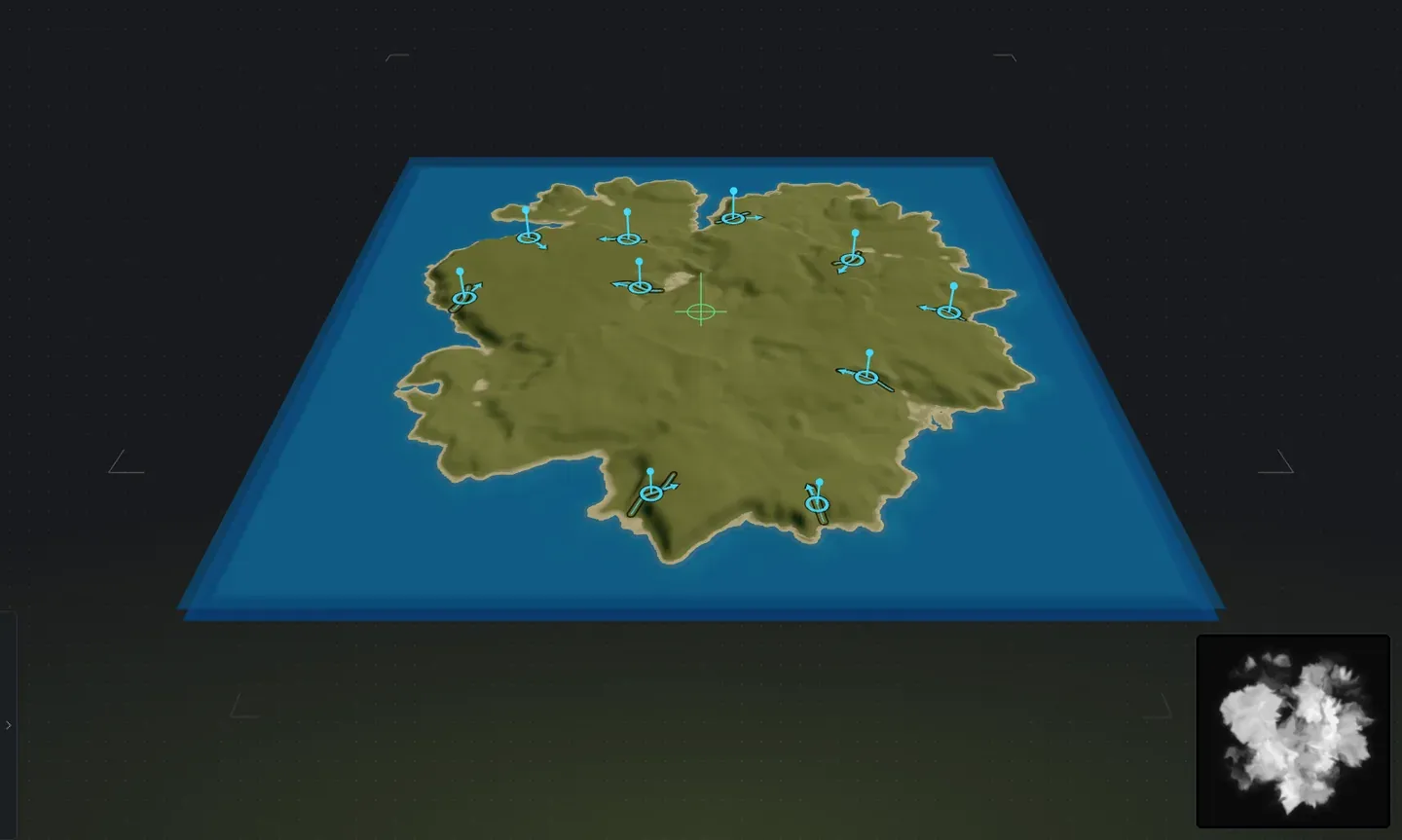
Le marqueur change pendant que vous travaillez avec :
- Bleu : une rampe.
- Bleu clair, poignée plus grosse : la rampe sous votre curseur. Le pointeur devient une main.
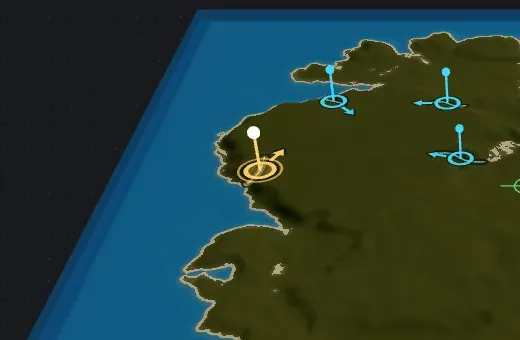
- Or avec un halo : la rampe que vous avez sélectionnée. Une rampe sélectionnée garde son marqueur même avec M désactivé.
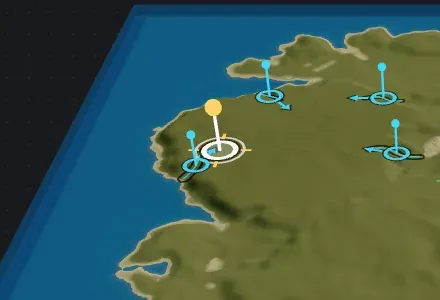
- Blanc avec un halo : une rampe que vous faites glisser.
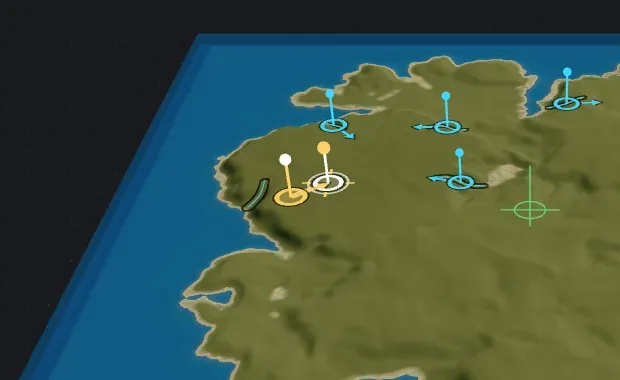
- Ligne dorée vers une cible blanche : une rampe qui attend son point d’arrivée.
Sélectionner, déplacer ou supprimer une rampe
Section intitulée « Sélectionner, déplacer ou supprimer une rampe »- Sélectionner : cliquez sur une rampe. Ça marche dans toutes les vues, avec M activé ou non.
- Désélectionner : appuyez sur Escape.
- Supprimer : sélectionnez-la et appuyez sur Delete, ou sur le bouton corbeille sous les curseurs. Elle reste supprimée quand la map se reconstruit, et quand son île bouge.
- Déplacer : faites glisser son marqueur (avec M désactivé, sélectionnez d’abord la rampe, puis faites-la glisser). Quand vous lâchez, ce point est le nouveau départ de la rampe, et une ligne dorée suit votre curseur. Cliquez là où la rampe doit finir, et elle est reconstruite entre vos deux points, ajustée au sol. Un long déplacement propose d’abord ses itinéraires ; un petit coup de pouce la reconstruit tout de suite. Escape ou un clic droit l’annule et rien ne change.
Chaque rampe appartient à l’île qu’elle monte. Déplacer, tourner, redimensionner ou retourner cette île emporte ses rampes avec elle, et supprimer l’île les supprime aussi. Une rampe que vous faites glisser sur une autre île appartient dès lors à celle-là.
Si la montée entre vos deux points est plus haute qu’un niveau, la rampe choisit combien de niveaux il lui faut. Annuler et Rétablir (Ctrl + Z, Ctrl + Shift + Z) reculent à travers tout ça et gardent votre sélection.
Placer les vôtres : Ajouter
Section intitulée « Placer les vôtres : Ajouter »Cliquez sur Ajouter dans le tiroir. Votre pointeur devient un marqueur de rampe. Cliquez sur la map là où la rampe doit commencer, puis cliquez encore là où elle doit finir. Si le terrain offre plusieurs montées, vous choisissez un itinéraire ; sinon la nouvelle rampe est construite tout de suite. Dans les deux cas elle finit sélectionnée, donc ses curseurs sont prêts.
Escape ou un clic droit annule. Ça marche sur n’importe quelle map, y compris une seule île ou une map construite à la main avec l’interrupteur Rampes désactivé.
Choisir un itinéraire
Section intitulée « Choisir un itinéraire »Quand vous placez une rampe, ou en faites glisser une loin, il y a souvent plusieurs montées entre vos deux marques. Crucible montre chacune sur la map dans sa propre couleur, chacune étiquetée d’une lettre : une montée droite, une montée qui contourne la colline, ou une qui zigzague avec des lacets.
Survolez un itinéraire pour l’allumer, et cliquez dessus pour le construire. Escape, ou un clic n’importe où hors des itinéraires, construit l’itinéraire par défaut. La caméra reste à vous pendant le choix : un glissement avec le bouton droit déplace ou fait voler, et dans la vue 3D Espace avec un glissement du bouton gauche la tourne, sans rien choisir. Quand il n’y a qu’une montée, il n’y a rien à choisir et la rampe est construite aussitôt. Apparition ne demande jamais : elle place ses rampes comme elle l’a toujours fait.
Façonner une rampe : les curseurs Rampe
Section intitulée « Façonner une rampe : les curseurs Rampe »Sélectionnez une rampe et le groupe Rampe de la barre latérale des curseurs s’anime. Bouger n’importe quelle ligne sur une rampe automatique en fait une des vôtres, là où elle est déjà.
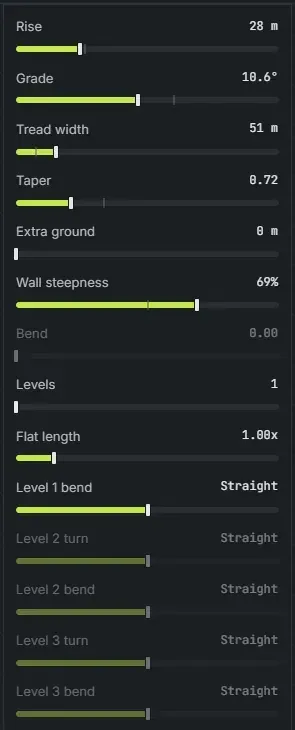
Quand le terrain arrête une rampe avant ce qu’une ligne demande, la ligne dit ce qui a été construit, par exemple « 80 m (52 m construits) ». La liste complète des lignes est dans la référence des curseurs.
Dans la vue en jeu
Section intitulée « Dans la vue en jeu »Tout ce qui précède marche aussi dans la vue en jeu : clic, glissement, Delete, Escape, M, Ajouter et le choix d’un itinéraire. Sans marqueurs, une rampe n’est que du sol, donc c’est l’endroit où vérifier à quoi ressemble vraiment la montée.
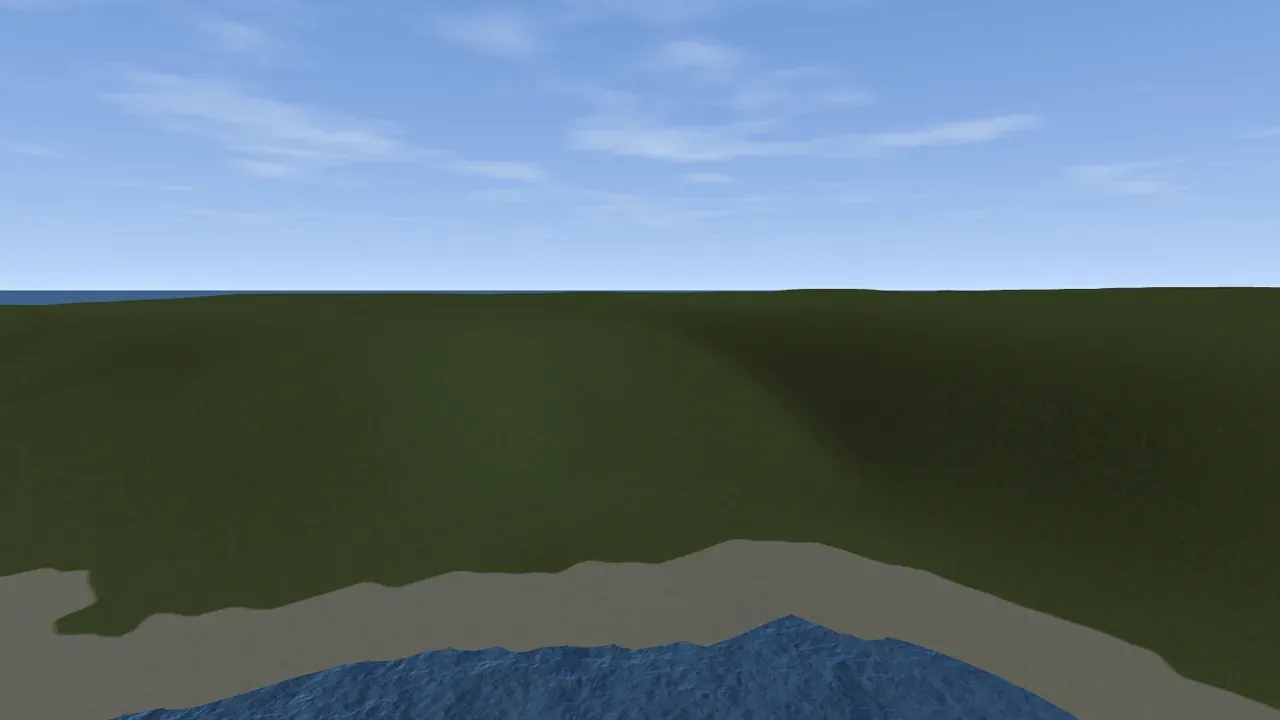
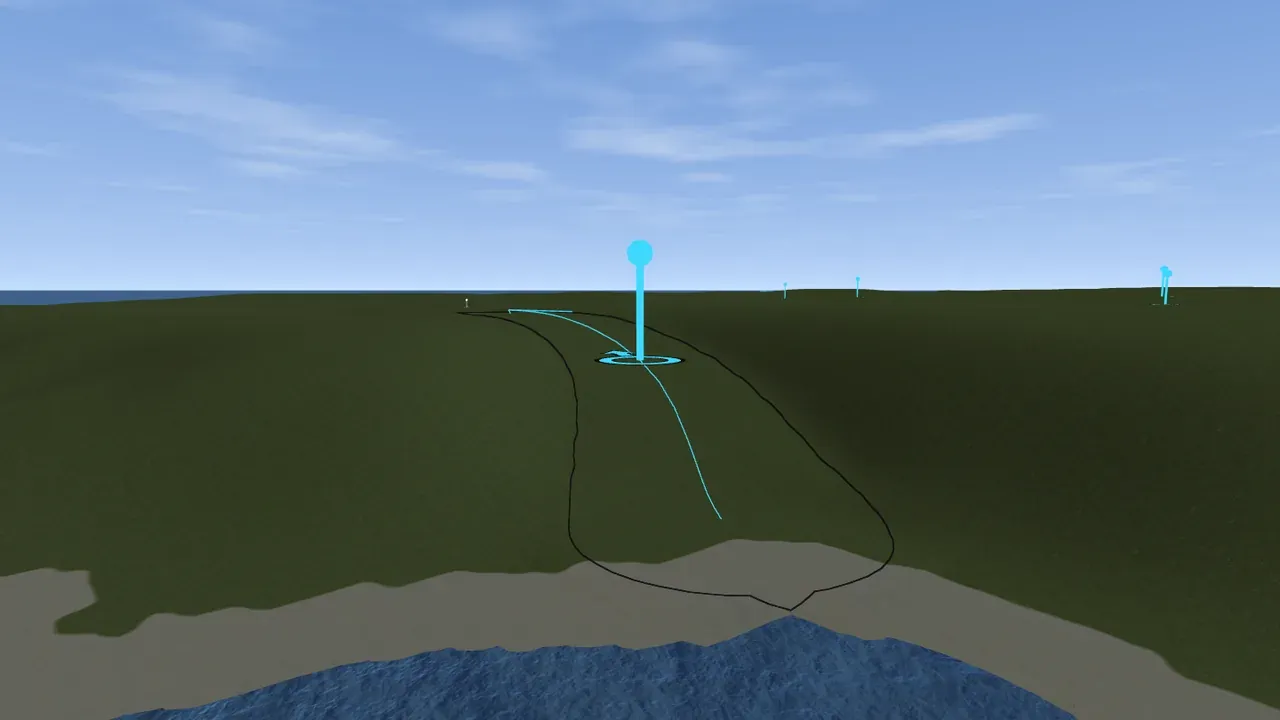
Les rampes mènent en haut des falaises que Crucible place lui-même ; voir falaises sur une map custom Rust. Quand la map est prête, exportez-la en fichier .map et posez vos routes sur les rampes dans RustEdit, comme dans l’ordre de construction d’une map custom.