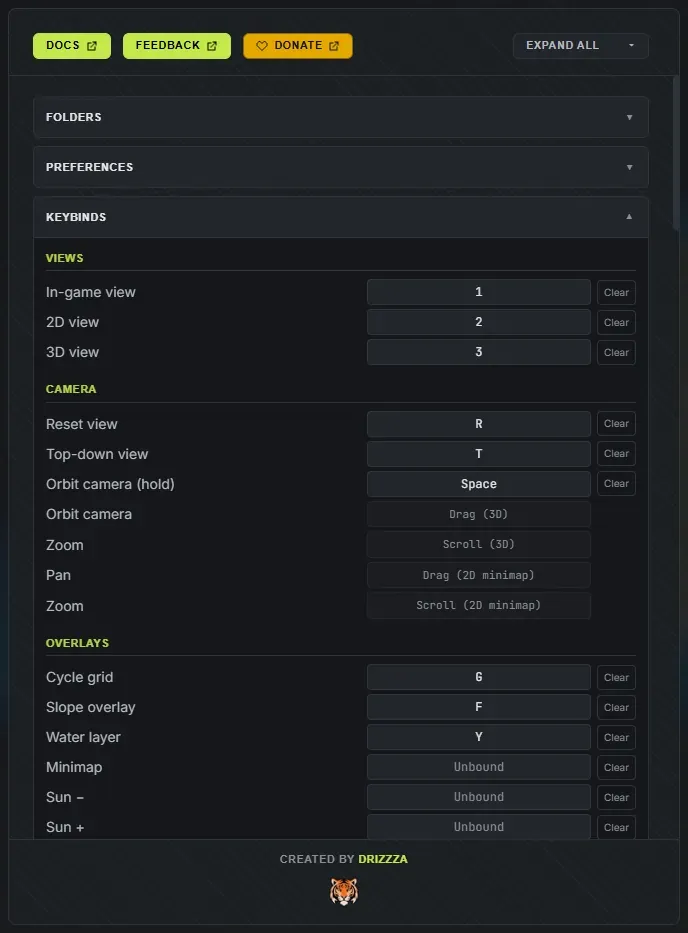
La liste complète est aussi dans l’app sous Réglages, Raccourcis, où chaque raccourci clavier ci-dessous est réassignable : cliquez sur une action pour capturer une nouvelle touche, avec un avertissement si deux actions entrent en conflit, puis Enregistrer les raccourcis. Seuls la souris et quelques modificateurs maintenus (Alt pour effacer, Ctrl + clic droit pour prélever la hauteur) sont fixes. Vos raccourcis et les valeurs par défaut de vos curseurs sont enregistrés dans leur propre fichier, séparé du reste de vos réglages, pour que vous puissiez passer ce seul fichier à un autre utilisateur. Les infobulles des boutons de l’app affichent toujours vos propres touches actuelles, donc elles restent justes après toute réassignation.
Dans la vue en jeu, W, A, S, D et Q, E pilotent la caméra libre, donc les raccourcis par défaut de l’app évitent volontairement ces touches. La vue en jeu a ses propres raccourcis de caméra séparés, modifiés dans la même section des Réglages.
Les groupes ci-dessous correspondent aux groupes de l’éditeur de raccourcis de l’app. Les valeurs par défaut sont :
Carte des couleurs : depuis la vue 3D ou la vue en jeu, passe à la vue 2D montrant la carte des couleurs avec la grille du jeu ; dans la vue 2D, bascule entre la carte des couleurs et la heightmap en niveaux de gris
F
Surcouche de pente
Y
Couche d’eau, masque la surface de l’océan pour inspecter le fond marin
M
Repères et contours des rampes, dans les vues 2D, 3D et en jeu
0
Repère World 0 0 0, le centre de la map où vous devez relever la terre (voir aperçu 3D)
(sans touche par défaut)
Mini-carte, masquer ou afficher la carte dans le coin
(sans touche par défaut)
Soleil − et Soleil +, avancer ou reculer l’heure de la journée de 15 minutes
Relancer le salt, tire un nouveau terrain intérieur (et un nouveau monde) sans bouger la côte
Suppr
Supprimer la ou les îles sélectionnées, ou la rampe
Ctrl + D
Dupliquer l’île, copie l’île ou le groupe sélectionné dans l’eau libre à côté
, (virgule)
Île précédente, fait reculer la sélection d’une île
. (point)
Île suivante, fait avancer la sélection d’une île, pour atteindre une île cachée sous une autre terre
Ctrl + A
Sélectionner toutes les îles
Ctrl + G
Retourner verticalement
Ctrl + H
Retourner horizontalement
Avec une île sélectionnée, un retournement reflète cette île sur place, en gardant sa forme, sa peinture et les coupes de canaux déjà cuites. Sans sélection, il prend toute la map : vos splats peints, les biomes, la topologie et les îles se reflètent tous ensemble, et les curseurs de position et de rotation continuent de correspondre à la map que vous voyez. Dans les deux cas c’est instantané, et ça ne relance pas votre monde.
Ils s’appliquent au panneau de pinceau qui est ouvert : le pinceau de terrain, le pinceau de splat, ou les pinceaux de biome et de topologie.
Touche
Action
[ ou ]
Réduire ou agrandir le pinceau
O ou P
Rotation du pinceau − et Rotation du pinceau +, tourne l’empreinte de 5 degrés par appui. Marche sur les pinceaux de splat, de biome et de topologie ; le tampon du pinceau de terrain tourne avec son curseur Rotation
Tab ou Maj + Tab
Cible suivante ou précédente : le type de pinceau de terrain, la texture du sol, le biome ou la couche de topologie, selon le pinceau ouvert
Alt (maintenu pendant la peinture, fixe)
Effacer
(sans touche par défaut)
Dureté en moins ou en plus
(sans touche par défaut)
Espacement en moins ou en plus
(sans touche par défaut)
Effacer la couche
(sans touche par défaut)
Parcourir la chute : douce, linéaire, nette, molle
(sans touche par défaut)
Parcourir la forme du tampon
(sans touche par défaut)
Parcourir la symétrie : désactivée, X, Y, quadruple
Taille du pinceau, dans la vue 3D et la vue en jeu
Alt maintenu (fixe)
Faire fonctionner le pinceau à l’envers : relever abaisse, abaisser relève, lisser affûte, escarpement adoucit, pincement creuse, ondulation inverse, et ainsi de suite pour chaque pinceau
Canaux, creuse l’eau d’un bout à l’autre de la map
Alt + clic droit (fixe)
Pipette sur une map générée, prélève le biome ou une couche de topologie visible sous le curseur
Un seul de ces panneaux est ouvert à la fois, donc en choisir un ferme celui qui était ouvert.
Aucun des deux pinceaux ne génère de monde pour vous. Sur une map générée, ils modifient les couches dérivées ; sur une map vide, le premier trait démarre une toile vierge que vous peignez vous-même.
Annuler et Rétablir se répètent tant que la touche est maintenue. Les deux se mettent en pause quand un panneau est ouvert ou qu’un champ de texte a le focus, donc taper dans une case ne les déclenche jamais (l’annulation de texte de votre système marche toujours).
La planche d’île et la planche de canaux prennent le clavier tant qu’elles sont ouvertes, donc aucun des raccourcis ci-dessus ne se déclenche derrière elles. Une simple lettre ne peut pas conjurer une nouvelle map ni retourner une vue sous votre dessin, et l’annulation appartient à la planche plutôt qu’à la map.
Les deux planches ont leurs propres groupes dans Réglages, Raccourcis (Planche de dessin d’île et Planche de dessin des canaux), donc vous pouvez y réassigner leurs touches. Une touche de planche n’entre en conflit qu’avec une autre touche de la même planche : 1 peut choisir un pinceau dans la planche et changer quand même de vue partout ailleurs. L’infobulle de chaque bouton de planche affiche la touche qui lui est assignée.