
Créer une map custom Rust de A à Z (Crucible + RustEdit)
Réponse rapide : générez votre terrain dans Crucible Heightmap, cliquez sur Générer la carte complète dans le panneau Worldgen pour ajouter biomes, topologie, lacs et falaises, puis exportez un fichier .map avec Toutes les couches. Ouvrez ce fichier dans RustEdit, placez vos monuments, vos routes et vos rails, enregistrez, et parcourez la map sur un serveur Rust local avant de l’héberger.
Créer une map custom Rust suit un pipeline clair : générer le terrain dans Crucible Heightmap, l’amener dans RustEdit (l’éditeur de maps de la communauté pour Rust), puis construire le monde par-dessus. Ce guide est la vue d’ensemble de tout ce workflow et de la façon dont les pièces s’assemblent dans RustEdit.
Le moyen le plus rapide est le fichier .map Rust : Crucible exporte un seul .map qui porte ensemble la hauteur de votre terrain et vos textures du sol peintes, et il s’ouvre directement dans RustEdit en une seule étape. Vous pouvez aussi exporter une heightmap .raw 16 bits simple et l’importer comme terrain nu. Les deux voies sont décrites plus bas.
La série de vidéos de Drizzza construit une map custom entière, d’un océan vide à un .map terminé sur un serveur. La partie 1 présente la série pour que vous puissiez aller à la partie dont vous avez besoin, et la playlist complète contient toutes les parties :
Le workflow complet d’une map custom
Section intitulée « Le workflow complet d’une map custom »- Choisissez une taille de map selon le nombre de joueurs attendus. Voir tailles de map Rust.
- Générez le terrain dans Crucible Heightmap et modelez-le avec les curseurs. Voir générer votre première île. Vous pouvez aussi dessiner ou importer votre propre forme d’île, et creuser des canaux d’eau dans ce que vous avez tiré.
- Générez le monde par-dessus : biomes, topologie, textures du sol, lacs, lave et falaises, tous dérivés du terrain que vous venez de faire.
- Exportez un fichier
.mapRust (la version par défaut est Toutes les couches). Voir exporter un fichier .map Rust, qui couvre aussi le.raw16 bits nu. - Ouvrez-le dans RustEdit. Ouvrez directement le
.map, ou importez le .raw comme heightmap (les deux sont détaillés plus bas). - Placez monuments, routes et prefabs, à la main ou de façon procédurale.
- Testez sur un serveur local et parcourez la map en jeu. L’app gratuite Crucible Local Server installe et démarre un serveur pour vous, ou voir tester votre map sur un serveur local pour la méthode manuelle.
- Hébergez-la. Quand elle est prête pour les joueurs, voir héberger une map custom sur un serveur Rust.
Réglez la bonne taille avant de commencer : voir tailles de map Rust pour les joueurs et la taille du monde, et résolution de heightmap par taille pour la résolution de heightmap que donne chaque taille.
Envie de tout le côté RustEdit, pas à pas dans le bon ordre ? L’aide-mémoire de l’ordre de construction est toute la checklist, du chemin cargo et des masques de monuments jusqu’aux routes, aux rails et au nettoyage de la proc gen.
Ouvrir votre fichier .map dans RustEdit (recommandé)
Section intitulée « Ouvrir votre fichier .map dans RustEdit (recommandé) »Le fichier .map est le chemin le plus rapide et l’export par défaut de Crucible. Il contient déjà la hauteur de votre terrain et vos textures du sol peintes, donc vous n’ouvrez qu’un seul fichier :
- Dans Crucible, exportez un
.mapavec Toutes les couches depuis le panneau d’export (c’est choisi par défaut). - Dans RustEdit, ouvrez directement le fichier
.mapexporté. Votre terrain et vos splats se chargent ensemble, sans boîte d’import à régler. - Continuez avec la proc gen, les monuments et le test (plus bas).
Tous les détails, avec la comparaison avec la voie .raw : exporter un fichier .map Rust. La partie 9 de la série de vidéos, Exporting your map into RustEdit, montre quel export choisir et le workflow des versions de map.
Importer plutôt une heightmap .raw
Section intitulée « Importer plutôt une heightmap .raw »Vous préférez partir du terrain nu (sans splats), ou suivre un ancien workflow .raw ? Exportez un .raw 16 bits simple et importez-le comme heightmap :
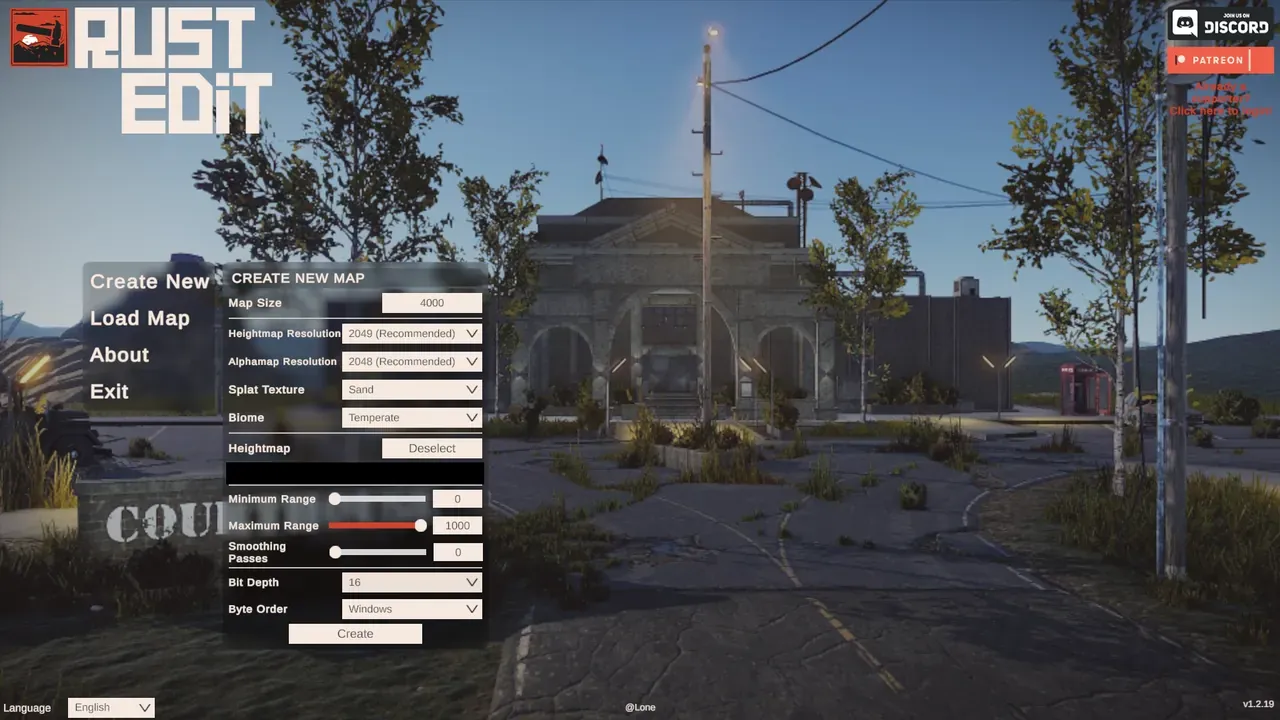
- Dans Crucible, cochez RAW dans le panneau d’export et exportez à la taille de map que vous avez choisie.
- Ouvrez RustEdit et créez une nouvelle map à la même taille. Dans la boîte de dialogue Create New Map, réglez la résolution de heightmap pour qu’elle corresponde, puis choisissez votre fichier .raw sous Heightmap.
- Importez la heightmap et choisissez votre fichier .raw. RustEdit retient l’emplacement de votre dossier, donc la première fois que vous naviguez vers vos fichiers .raw, les imports suivants s’ouvrent là par défaut.
- Crucible gère automatiquement la plage de hauteur, donc vous n’avez rien d’autre à régler à part la taille de la map.
- Appliquez des passes de lissage si vous voulez un terrain plus doux. Le terrain Crucible est déjà lisse, essayez donc 3 à 8 passes. L’aperçu 3D montre déjà ce que vous allez obtenir, donc vous avez rarement besoin d’un gros lissage.
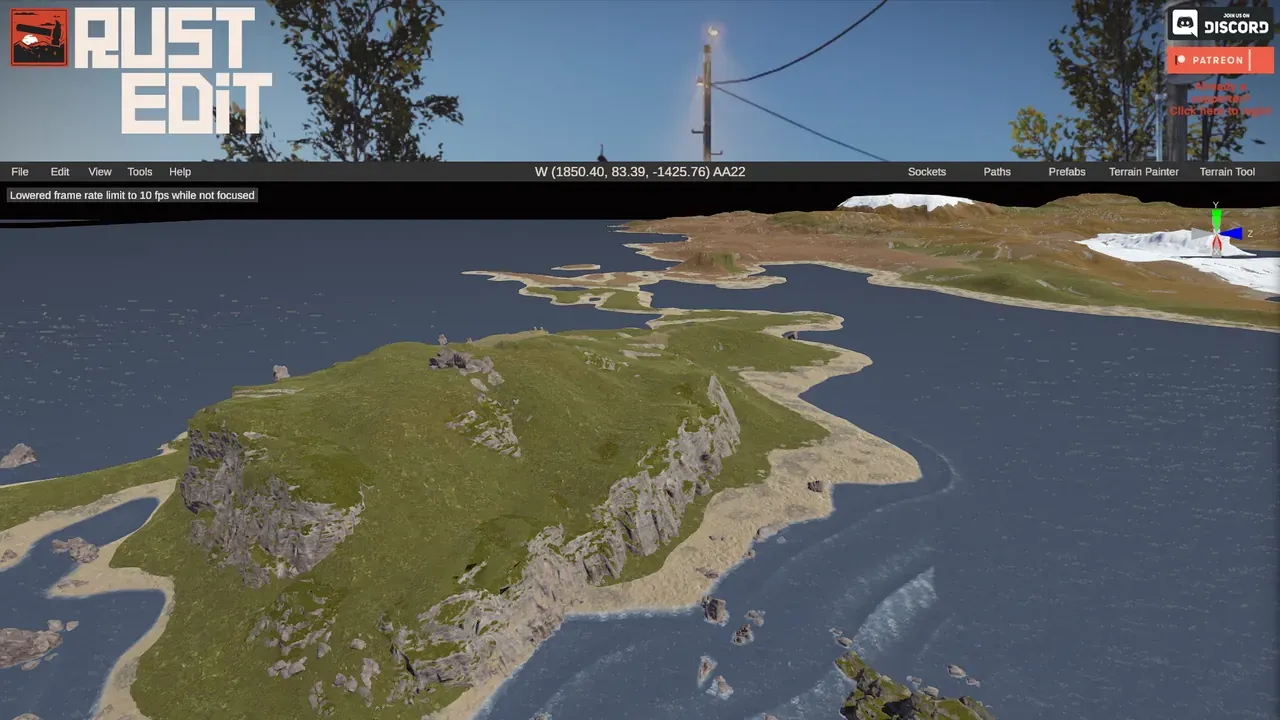
Une fois importé, votre terrain Crucible arrive en élévation brute, prêt pour le reste de la map :
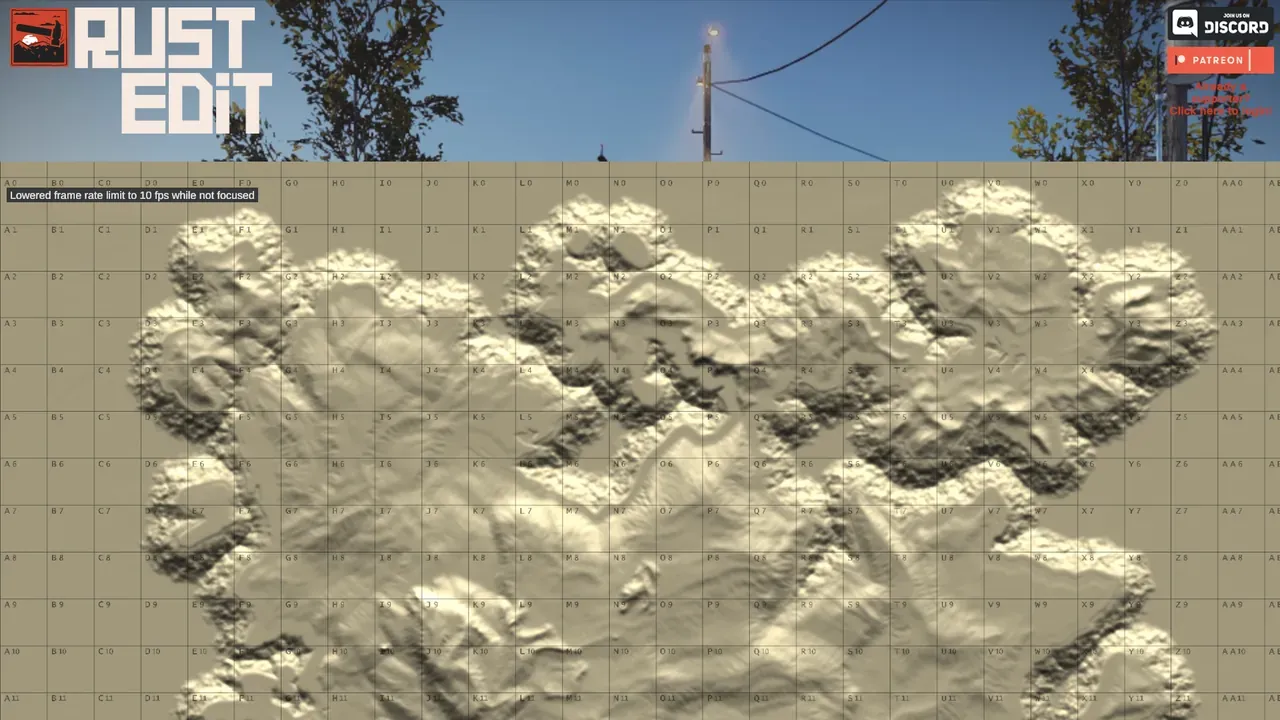
Après l’import
Section intitulée « Après l’import »Une fois le terrain en place, construisez le reste de votre map. Placez monuments, routes, rivières et biomes à la main, ou utilisez la proc gen de RustEdit pour les placer sur votre terrain. Trouvez la proc gen dans le menu Tools (barre d’outils du haut). C’est la voie où la proc gen de RustEdit est le bon choix, parce qu’un .raw ne porte que la hauteur et rien d’autre, donc il n’y a pas de topologie custom à réinitialiser. Ensuite, testez-la sur un serveur local, ou lancez-la avec Crucible Local Server, qui récupère tout seul vos exports Crucible.
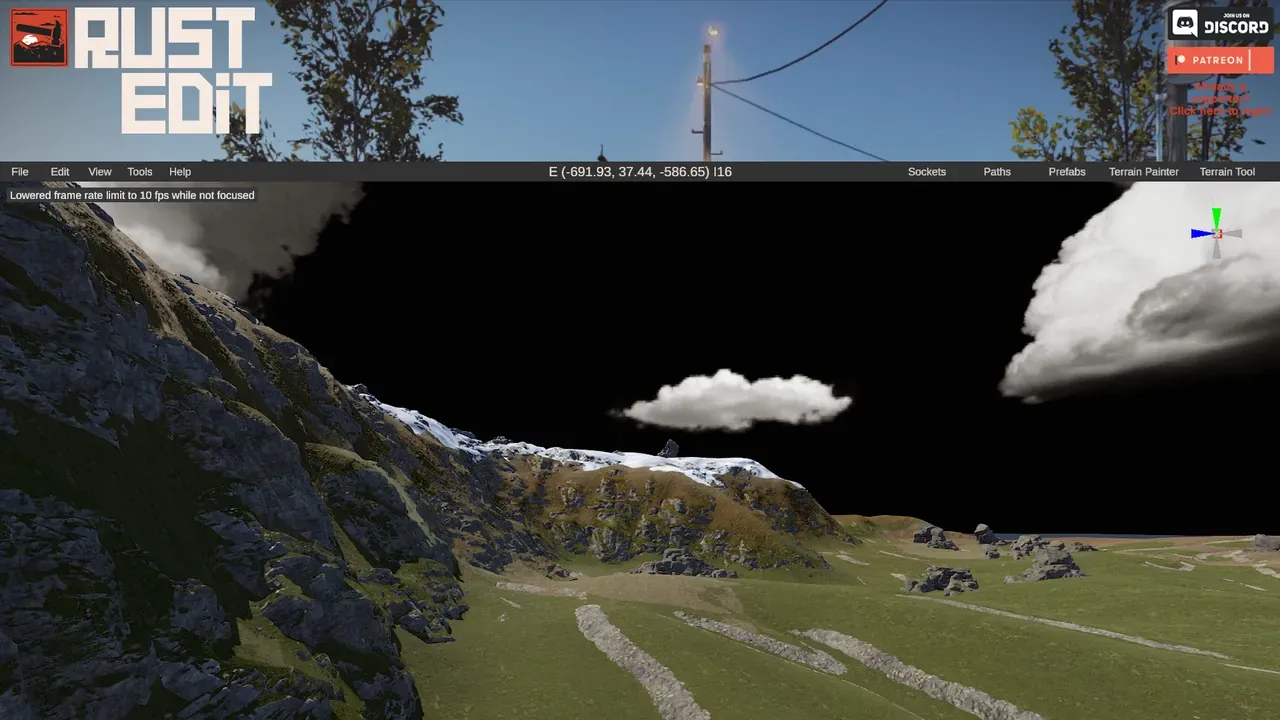
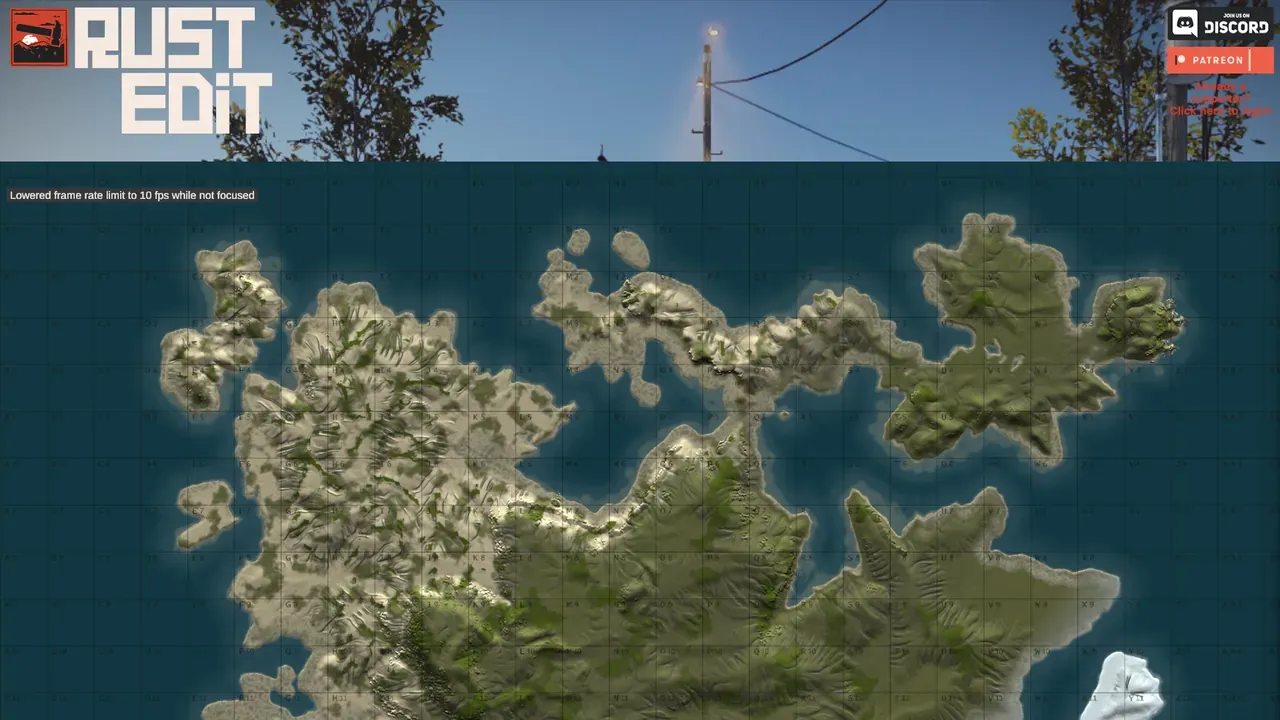
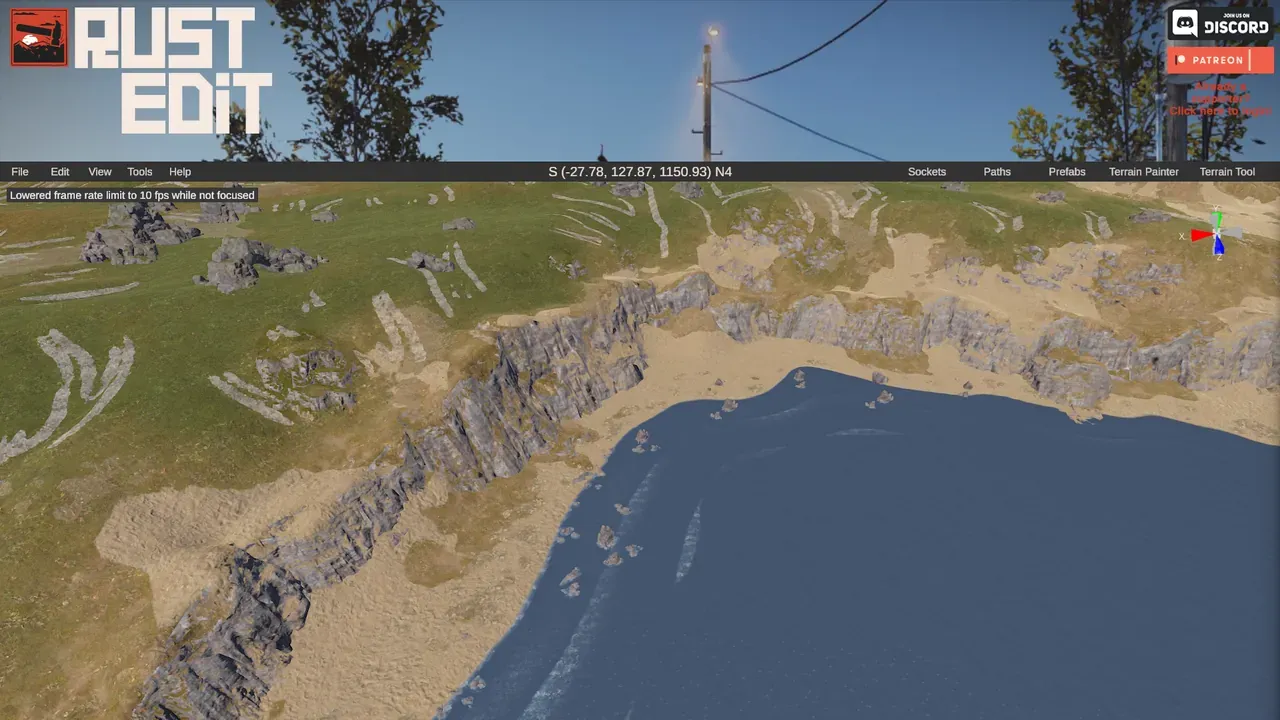
Après avoir lancé la génération procédurale de RustEdit pour les falaises, les splats et les biomes, le même terrain devient une map d’aspect fini :
Apporter vos propres textures du sol peintes (facultatif)
Section intitulée « Apporter vos propres textures du sol peintes (facultatif) »Vous n’êtes pas obligé de vous reposer uniquement sur les splats procéduraux de RustEdit. Si vous avez peint des textures du sol dans Crucible (voir peinture des splats), vous pouvez les emmener directement dans RustEdit, pour que votre terre, votre sable, votre roche, votre herbe, votre forêt et votre neige arrivent sur la vraie map avec le terrain. Le plus simple est d’exporter un .map, qui s’ouvre directement dans RustEdit avec vos splats déjà dessus (voir exporter un fichier .map Rust). Pour la voie World Creator à la place, activez la pastille Jeu World Creator dans le panneau d’export de Crucible, puis suivez le pas à pas complet en images : importer une heightmap et des splats dans RustEdit avec World Creator.
Les plages exactes et le lissage sont une affaire de goût personnel et dépendent de votre terrain, donc expérimentez et réimportez jusqu’à ce que ça vous plaise. Enregistrez des fichiers sous des noms de version différents avant chaque gros changement pour pouvoir comparer et revenir en arrière si besoin. Si vous débutez avec l’outil de proc gen de RustEdit, essayez d’ajouter un ou deux réglages à la fois pour comprendre comment chacun marche avant d’en mélanger beaucoup.
Quand quelque chose ne va pas
Section intitulée « Quand quelque chose ne va pas »- Les arbres, les minerais ou les animaux n’apparaissent pas là où vous l’attendez ? Voir Biomes et topologie de Rust.
- Une erreur dans RustEdit ou sur le serveur ? Cherchez-la dans l’index des erreurs.
- Pas sûr du sens d’un terme ? Le lexique explique topologie, splats, tiers et le reste en une ligne chacun.