
Combiner des seeds d'île en une map Rust
Réponse rapide : appuyez sur N (ou sur le bouton +) pour ajouter une île, double-cliquez sur une île pour la sélectionner, puis déplacez-la, tournez-la et redimensionnez-la avec ses propres curseurs. Ctrl+D copie l’île ou le groupe sélectionné, Ctrl+A les sélectionne toutes, et les seeds enregistrés se déposent depuis la galerie de seeds. Chaque île garde son propre seed et ses réglages.
Une seule île n’est que le début. Crucible vous laisse combiner plusieurs îles en une seule map, pour construire des archipels, des maps à plusieurs terres, des continents reliés et des terrains plus complexes sans les sculpter à la main. Chaque île porte son propre seed et ses réglages de curseurs, donc vous pouvez mélanger différents styles de terrain dans une même map.
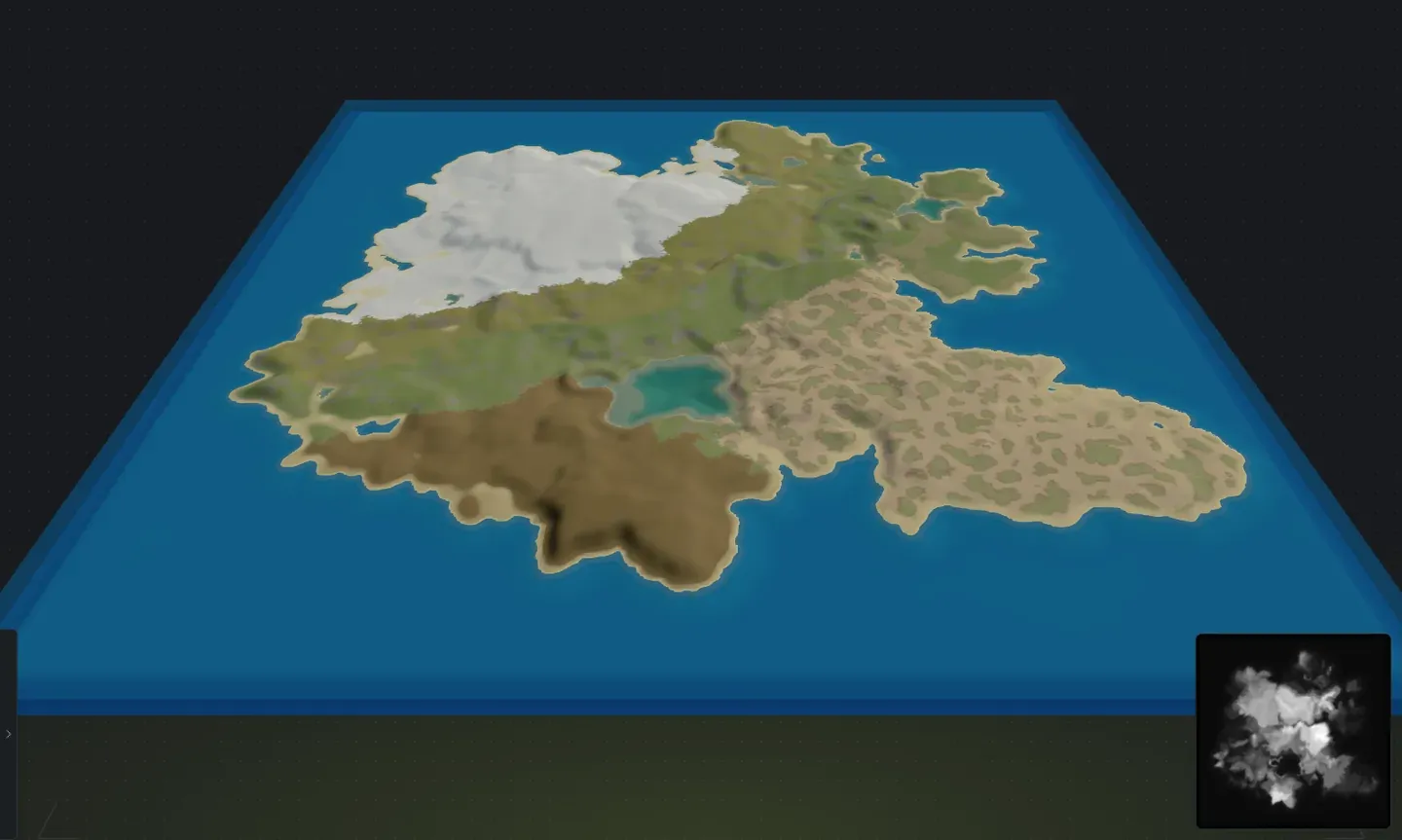
Comment fonctionne la combinaison de seeds d’île ?
Section intitulée « Comment fonctionne la combinaison de seeds d’île ? »- Ajouter des îles : cliquez pour ajouter une autre île à votre map, ou appuyez sur N. Chaque île reçoit son propre seed, et vous pouvez la tirer au hasard ou coller un seed enregistré pour créer son terrain indépendamment.
- Sélectionner des îles : double-cliquez sur une île pour la sélectionner et modifier ses curseurs indépendamment. Maintenez Ctrl (ou Shift) et cliquez sur d’autres îles pour les ajouter à la sélection ou les en retirer, puis déplacez, tournez, redimensionnez, tirez au hasard ou supprimez-les toutes ensemble. Appuyez sur Ctrl+A pour sélectionner toutes les îles. Cliquez dans l’eau pour désélectionner, ou appuyez sur Escape. Sans sélection, la bande au-dessus de Conjurer affiche Modification de toutes les N îles et les curseurs changent toutes les îles d’un coup.
- Parcourir les îles : , (virgule) et . (point) sélectionnent l’île précédente ou suivante, une à une, pour atteindre une île enfouie sous d’autres terres.
- Dupliquer : Ctrl+D copie l’île sélectionnée, ou tout le groupe sélectionné, dans l’eau libre à côté.
- Supprimer : le bouton corbeille sous les curseurs, ou la touche Delete, retire les îles sélectionnées.
- Personnaliser chaque île : chaque île a son propre jeu complet de curseurs (masse de terre, montagnes, terrain constructible, falaises, etc.), donc vous pouvez faire une île montagneuse et rude à côté d’une île de prairie plate, ou mélanger les styles de terrain que vous voulez.
- Positionner et tourner : faites glisser chaque île pour la placer sur votre map, et faites-la tourner pour orienter la côte dans la direction voulue.
- Tourner tout un groupe : avec plusieurs îles sélectionnées, ou sans sélection, le curseur Rotation les tourne d’un bloc. La formation pivote autour du milieu de la sélection et chaque île garde sa forme et ses écarts, le même résultat que si vous tourniez la map elle-même. Redimensionner un groupe marche pareil, en l’agrandissant depuis le milieu de la sélection.
- Retourner une sélection : Ctrl+H et Ctrl+G reflètent ce que vous avez sélectionné, de gauche à droite et de haut en bas. Avec une île prise, elle se reflète sur son propre centre et rien d’autre ne bouge sur la map ; sans sélection, toute la map se retourne, comme toujours. Les textures de sol que vous avez peintes, la sculpture que vous avez figée et toute coupe de canal figée se retournent avec. Voir raccourcis clavier.
- Le terrain s’adapte automatiquement : la hauteur et le bruit du terrain suivent la taille de l’île et celle de votre map, réglés sur la génération procédurale de Rust pour que le résultat paraisse naturel en jeu. Le fondu se fait tout seul là où les îles se touchent.
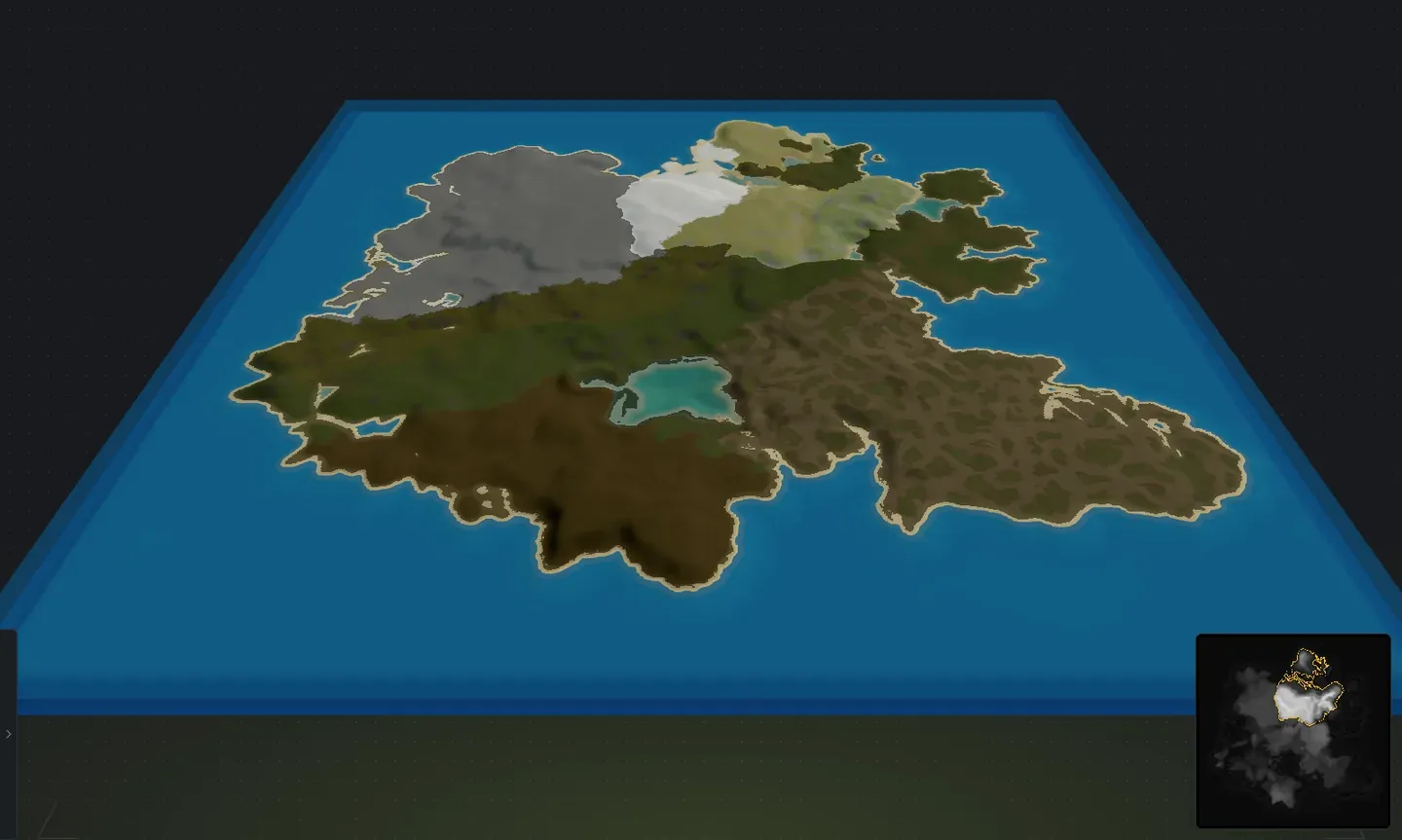
Conseils
Section intitulée « Conseils »- Réglez d’abord la taille de la map : choisissez la taille de votre monde avant d’ajouter des îles, puis placez les îles dedans. Ça garantit que tout le terrain s’adapte bien à votre map.
- Mélangez tailles et styles d’îles : combinez quelques grandes terres avec de plus petites pour une variété naturelle. Un grand continent avec de minuscules îles à côté paraît plus organique que des terres de taille uniforme.
- Réutilisez des seeds enregistrés : déposez une île enregistrée ou tout un groupe enregistré sur la map actuelle depuis la galerie de seeds, Échanger pour une île sélectionnée, ou Tout remplacer pour repartir de zéro. Un groupe fusionné garde sa disposition et arrive sélectionné, prêt à être glissé en place. Voir fichiers de seed pour le workflow complet de la galerie.
- Enregistrer une disposition : sélectionnez une île (ou Tout sélectionner, Ctrl+A) et enregistrez la sélection comme fichier de seed, pour déposer plus tard toute la configuration multi-îles, positions comprises, dans n’importe quelle map.
- L’aperçu en direct aide : utilisez l’aperçu 3D et 2D pour voir comment les îles se fondent et comment la disposition générale se sent avant d’exporter.
- Terrain peint ou sculpté : tant que du travail au pinceau de terrain non figé est sur la map, ajouter et supprimer des îles est désactivé jusqu’à ce que vous le figiez ou l’effaciez dans le panneau du pinceau de terrain.
- Envie qu’on la tire pour vous ? Le générateur multi-îles tire toute une map d’îles en un seul Conjurer, et vous pouvez encore modifier chaque île ensuite.
Une vue du dessus montre bien la disposition, avec chaque île comme une terre à part :
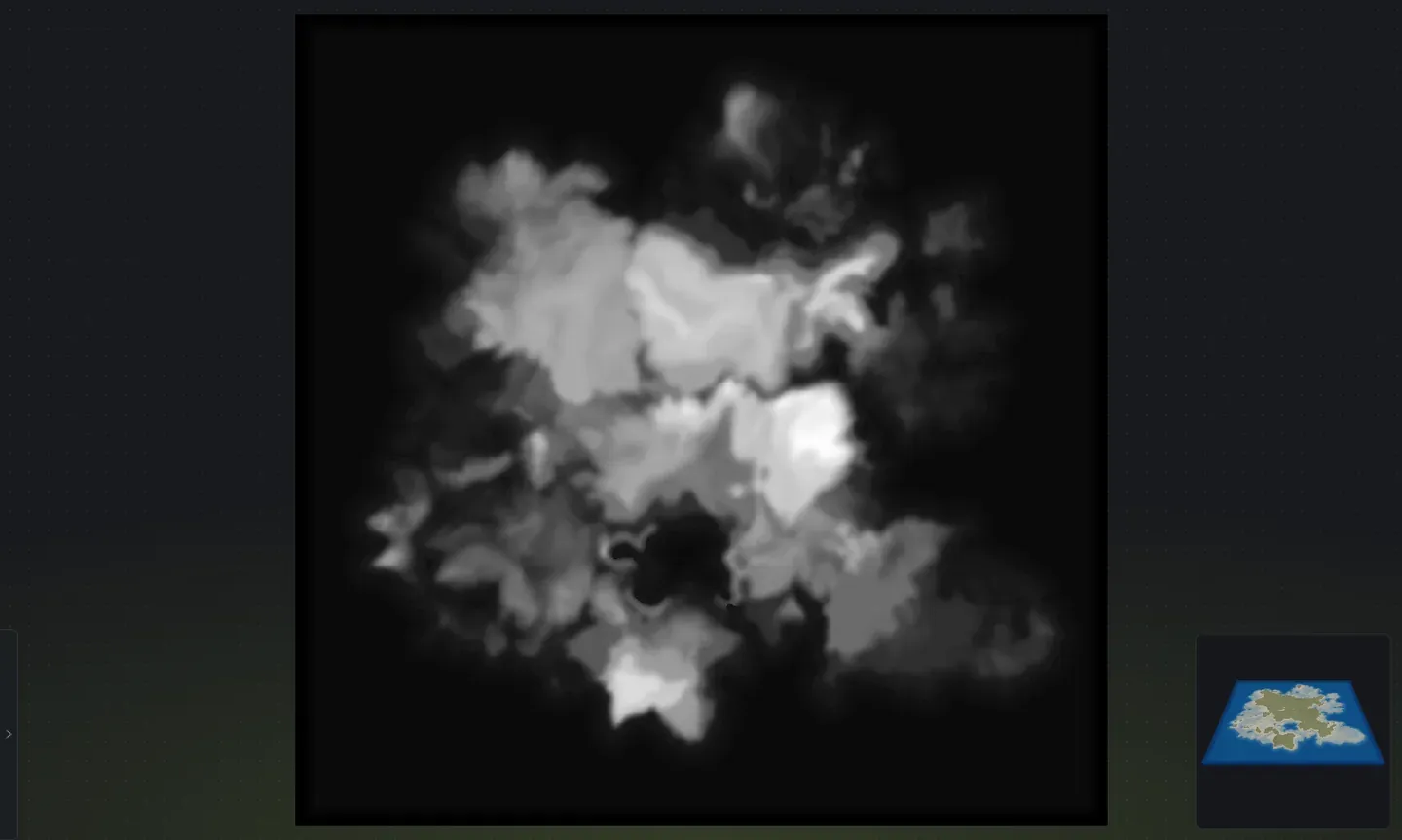
Quand la disposition vous convient dans l’aperçu 3D, exportez-la en fichier .map et importez-la dans RustEdit. Choisissez une taille de map qui laisse de la place à chaque île avant de commencer.