
Aperçu 3D d'une map Rust, carte couleur 2D et vue des pentes
Réponse rapide : Crucible Heightmap montre votre map dans un aperçu 3D en direct qui se met à jour quand vous bougez un curseur ou peignez le terrain. Appuyez sur 3 pour la vue 3D et 2 pour la vue 2D, G pour la carte couleur avec la grille du jeu, F pour la vue des pentes et T pour regarder droit vers le bas. Appuyez sur 1 pour la vue en jeu.
Crucible montre votre terrain dans un aperçu 3D en direct qui se met à jour instantanément quand vous réglez les curseurs ou peignez le terrain. Vous lisez l’altitude, la forme de la côte et les reliefs pendant que vous travaillez, au lieu de deviner d’après une image grise à plat, et vous voyez à quoi ressemblera votre map avant de l’exporter dans RustEdit.
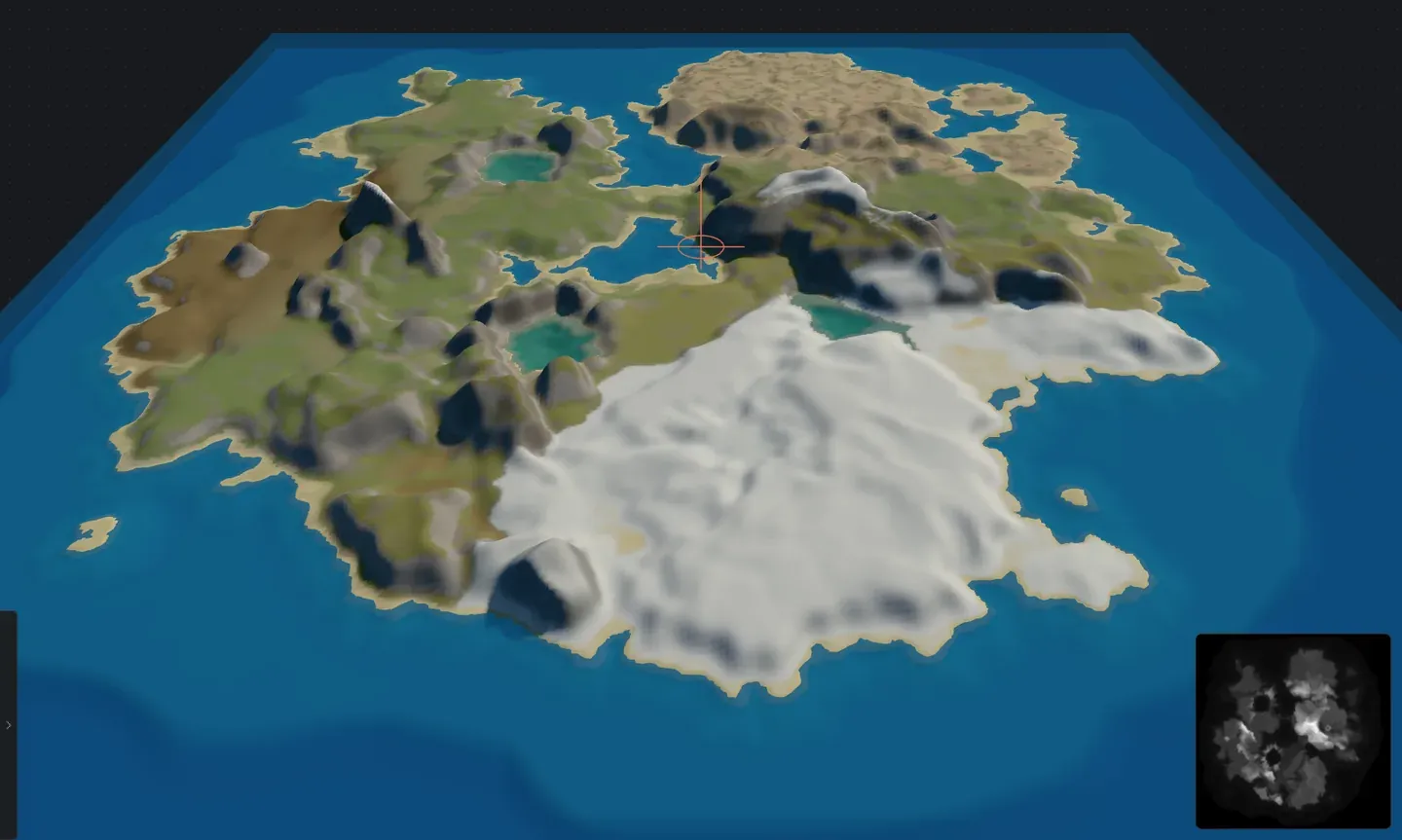
Se déplacer
Section intitulée « Se déplacer »Dans la vue 3D, faites glisser pour orbiter la caméra et molettez pour zoomer. Pendant qu’un pinceau est ouvert, maintenez Espace et faites glisser pour orbiter sans peindre. Dans la vue 2D, la molette zoome vers votre curseur.
Quelles vues et surcouches existe-t-il ?
Section intitulée « Quelles vues et surcouches existe-t-il ? »- 3D et 2D : basculez entre une vue 3D ombrée de votre terrain (montre l’aspect général en jeu) et une vue 2D à plat. Utilisez la 3D pour juger la forme et la lumière, la 2D pour planifier où les choses se placent sur la map et vérifier l’altitude dans la heightmap en niveaux de gris.
- Vue en jeu : une troisième vue qui rend votre île bien plus proche de son aspect dans Rust, avec de vraies textures de sol, l’eau et le ciel, et une caméra libre. Voir vue 3D en jeu.
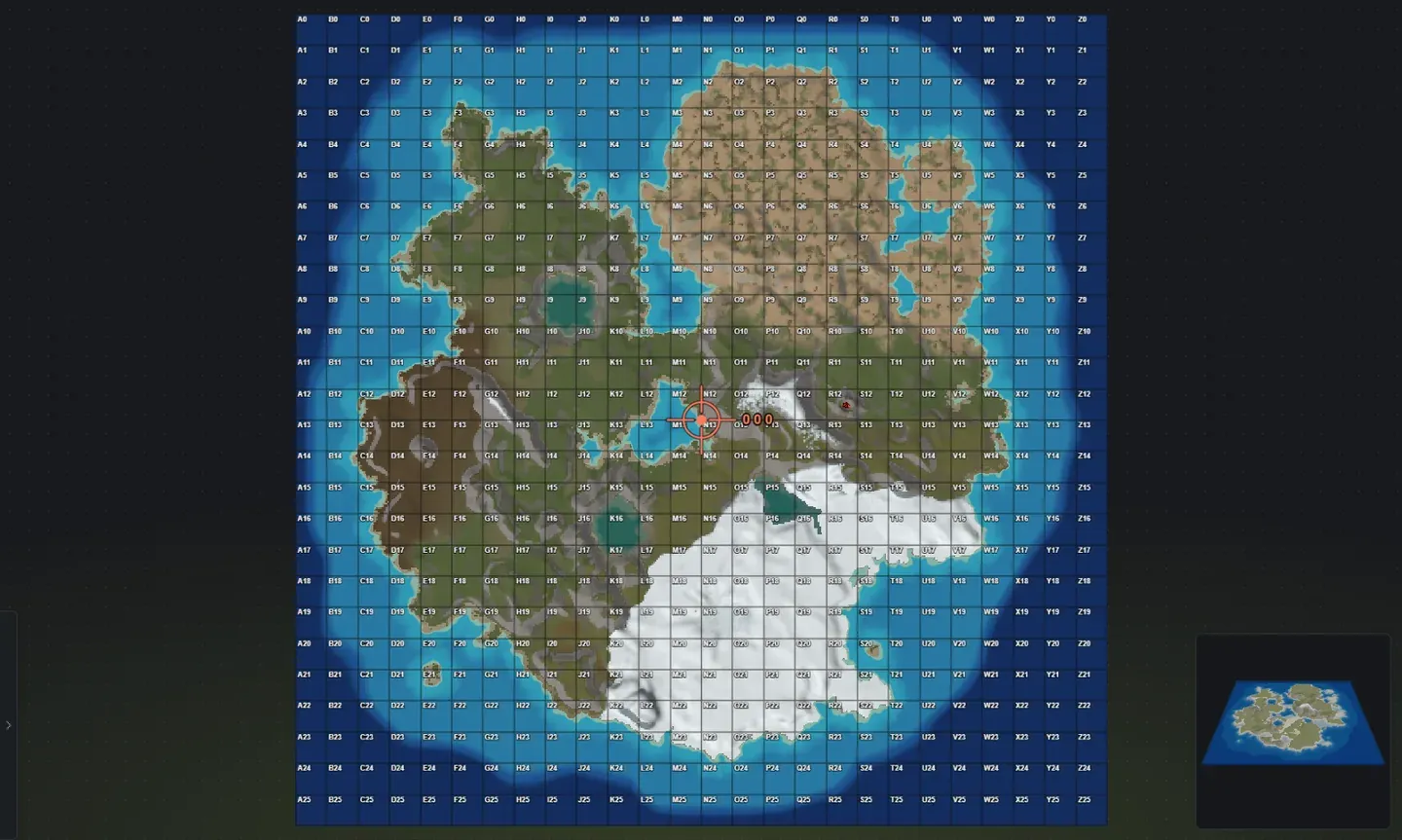
- Carte couleur : la vue 2D s’ouvre sur votre map dans les mêmes couleurs que le PNG de map exporté, avec la grille de la carte du jeu et ses lettres de cellules dessinées dessus (A0 dans le coin en haut à gauche). Appuyez sur G (ou sur le bouton grille de la barre d’outils de vue) depuis la vue 3D ou en jeu pour passer à la vue 2D en couleur ; appuyez encore en 2D pour passer à la heightmap en niveaux de gris et revenir. Utile pour comprendre l’échelle de la map et planifier exactement où les reliefs se placeront sur la carte du jeu, par exemple la pose des monuments avant RustEdit.
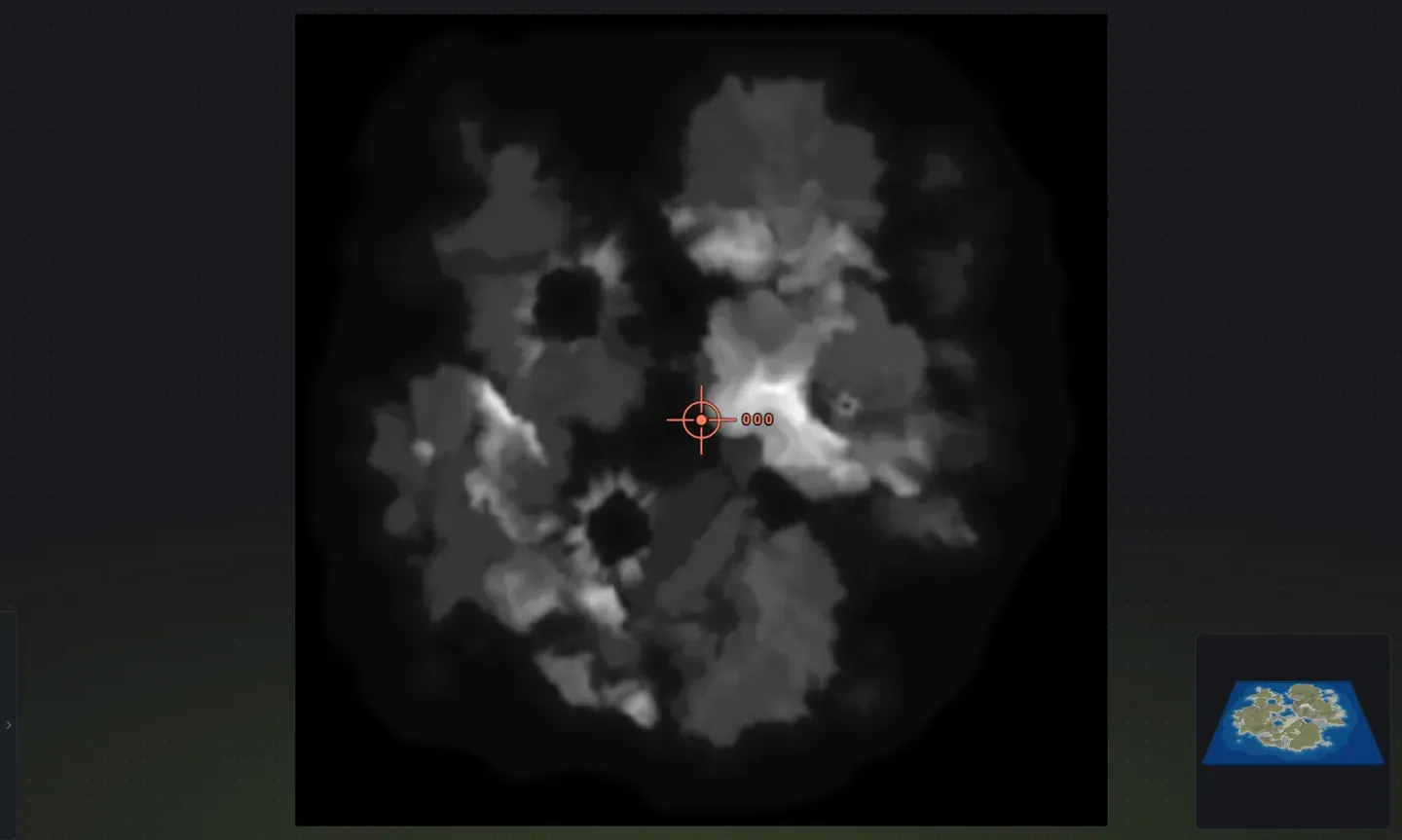
- Heightmap en niveaux de gris : appuyez encore sur G en 2D pour l’image brute en niveaux de gris 16 bits, où plus clair veut dire plus haut.
-
Marqueur du monde 0 0 0 : un réticule sur le centre exact de la map, là où Rust fait disparaître les choses, donc relevez la terre à cet endroit avant d’exporter. Il est activé par défaut ; appuyez sur 0 ou sur le bouton marqueur de la barre d’outils de vue pour le masquer ou l’afficher. Le marqueur lit le sol en direct : rouge tant que le centre est sous l’eau, ambre tant qu’il est à moins de 10 m au-dessus, et vert une fois dégagé, et son infobulle donne la hauteur. Notez que c’est le centre de la map, pas le coin A0 de la grille.
-
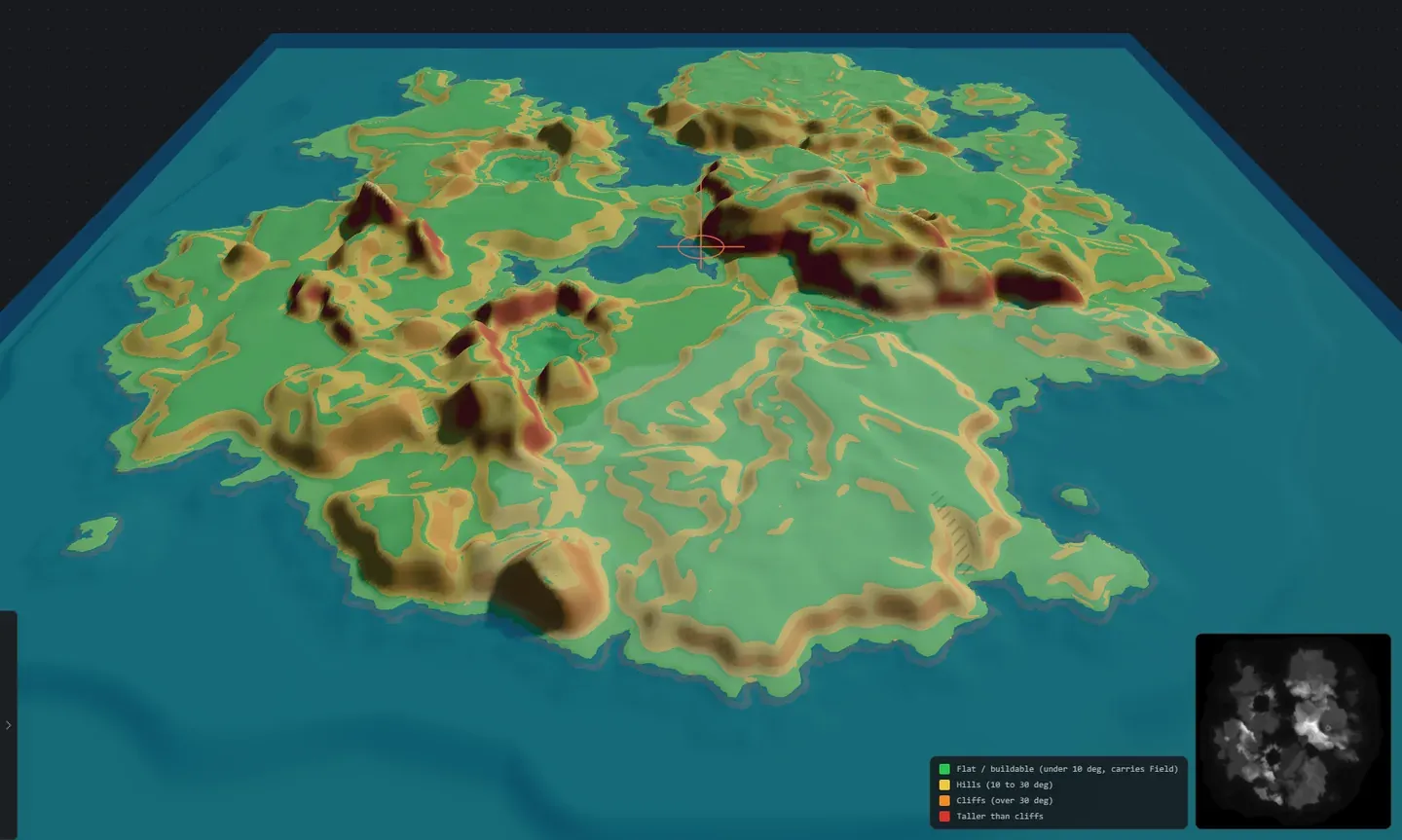
Vue des pentes (F) : colore le terrain selon sa jouabilité : le vert est du terrain plat constructible, le jaune du terrain vallonné, l’orange marque les falaises, et le rouge le sol plus haut que les falaises. Une légende de couleurs à côté de la minimap nomme chaque bande, et la surcouche se masque d’elle-même quand vous la désactivez. Surcouche adaptée au daltonisme dans Réglages > Préférences remplace les couleurs par d’autres plus faciles à distinguer. Servez-vous-en pour repérer les falaises, vérifier la répartition du terrain constructible, planifier l’emplacement des bases et attraper le terrain que vous voudrez adoucir avant de construire dessus.
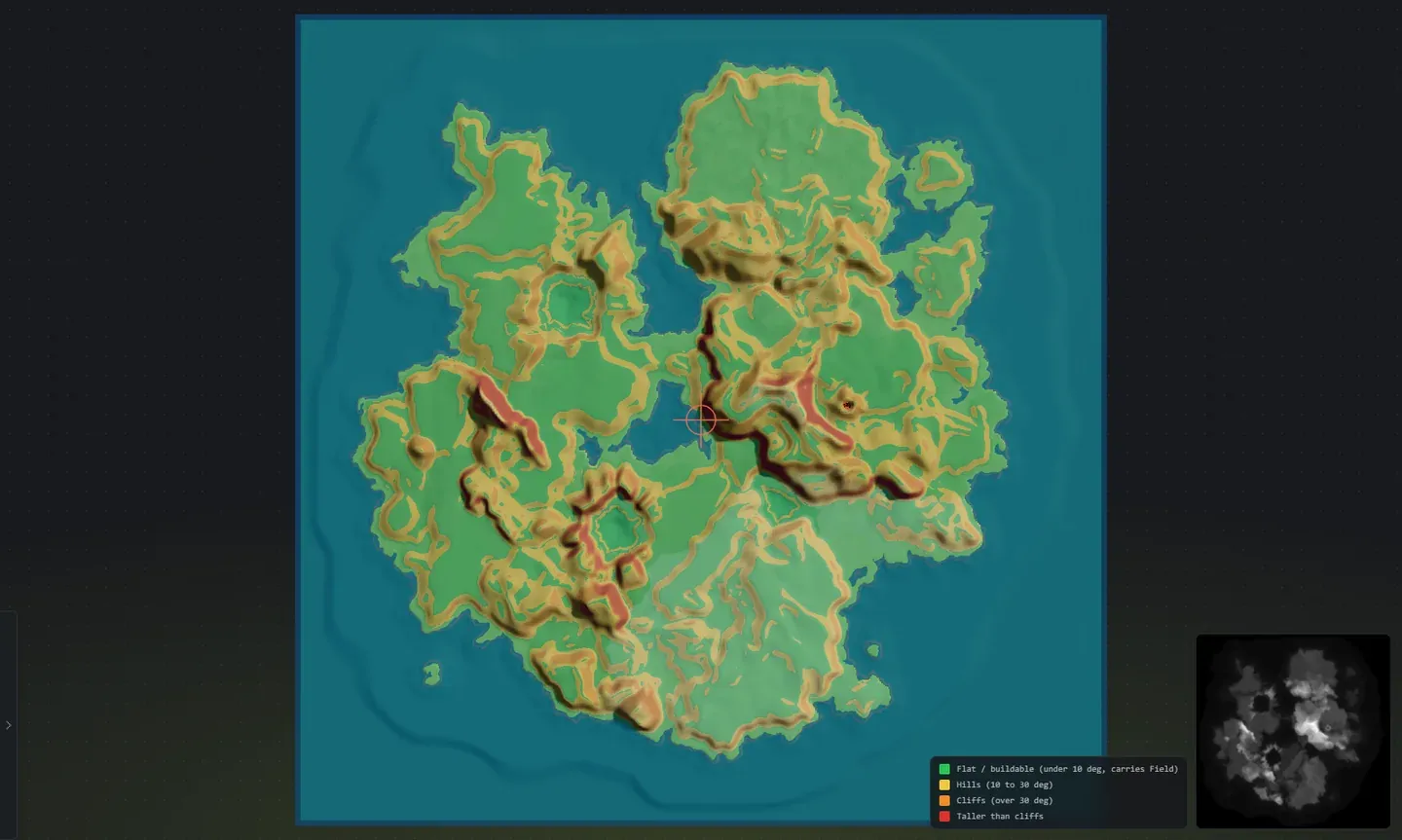
- Marqueurs de rampes (M) : montre chaque rampe avec un contour et un marqueur. Le bouton est grisé tant que la map n’a pas de rampes.
- Eau (Y) : masque et affiche la mer, pour regarder le fond de l’océan.
- Heure de la journée : l’arc du soleil dans la barre d’outils. Faites-le glisser pour bouger le soleil et prévisualiser l’ombrage des pentes et des falaises en jeu ; maintenez Ctrl pour des minutes une à une, double-cliquez pour réinitialiser. La vue 3D démarre à 13:00 et a sa propre horloge, séparée de celle de la vue en jeu. La vue 2D n’a pas de soleil.
- Minimap : un petit aperçu flottant qui montre toute votre map comme vue secondaire. Elle montre la map 2D quand vous êtes en 3D et la map 3D quand vous êtes en 2D, et se masque dans la vue en jeu. Vous pouvez lui assigner une touche dans les Réglages.
- Vue du dessus : appuyez sur T pour placer la caméra droit au-dessus pour un regard net sur toute la map (Réinitialiser la vue, R, ramène l’angle normal ; les deux se réassignent dans les Réglages). Pratique pour planifier la disposition et lire toute l’île d’un coup.
L’aperçu 3D colore aussi votre terrain comme le fait Rust : basses terres d’herbe, roche grise sur les parois de falaises raides, neige sur les sommets et sable le long de chaque rivage. Chaque île est teintée par la surface de base que vous choisissez, et toutes les textures de sol que vous peignez s’affichent ici en direct pendant que vous travaillez. Activez Worldgen et la vue passe au vrai sol teinté par les biomes, avec la forêt, donc la différence entre une île simple et une île générée saute aux yeux.
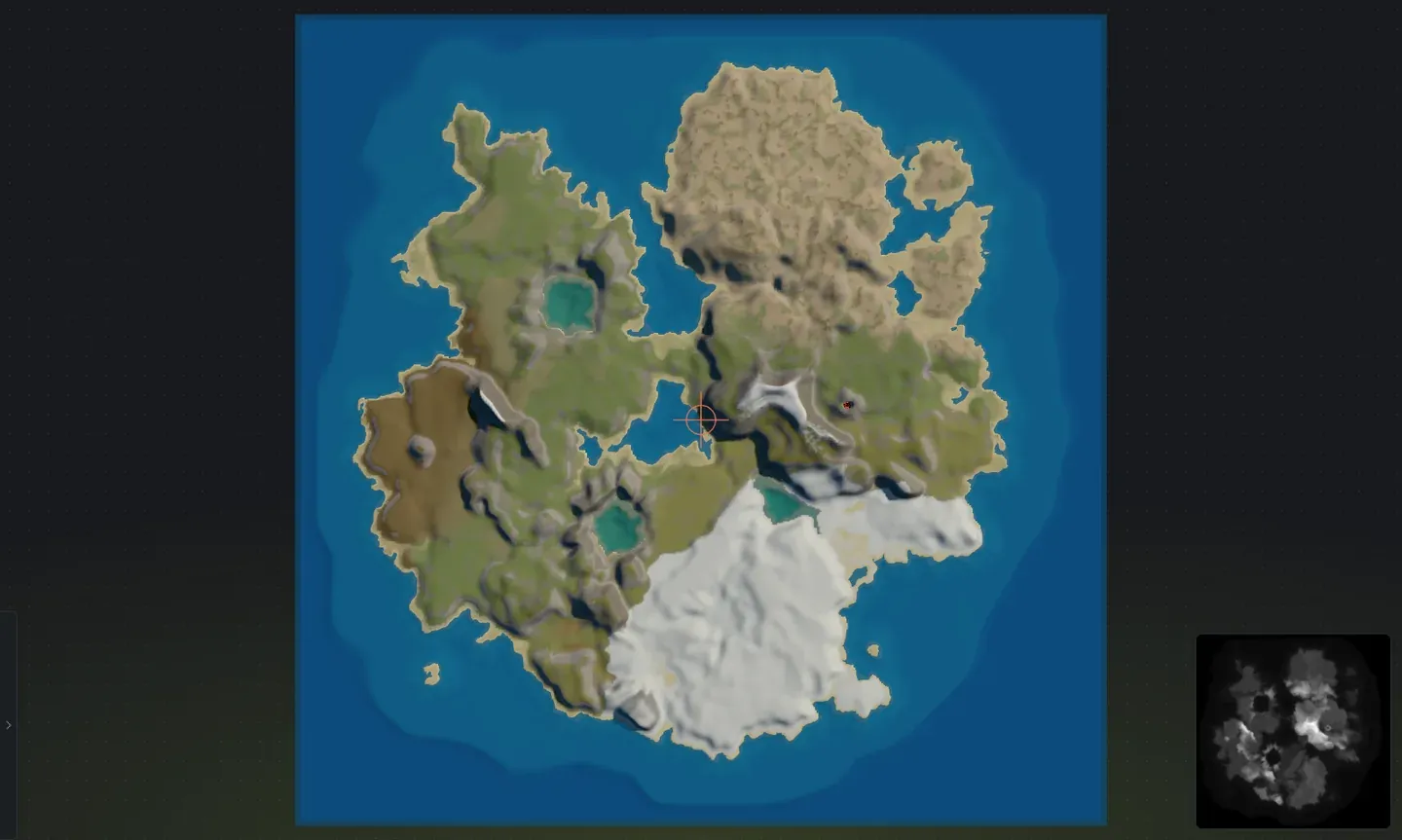
L’aperçu se met à jour quand vous bougez les curseurs ou combinez des îles, pour façonner la map avec un retour immédiat avant d’exporter un fichier .map. Chaque touche de vue est dans raccourcis clavier, et les indicateurs en bas sont expliqués dans barre d’état.