
Pinceau de terrain Rust : sculpter votre map custom
Réponse rapide : appuyez sur B (ou sur le bouton pinceau de la barre d’outils) dans la vue 3D ou la vue en jeu, choisissez un pinceau comme Relever, Aplanir ou Lisser, et peignez sur le terrain. Maintenez Alt pour faire tourner un pinceau à l’envers et Ctrl+Z pour annuler. Appuyez sur Figer le terrain peint quand vous avez fini pour que les curseurs refonctionnent et que votre sculpture reste.
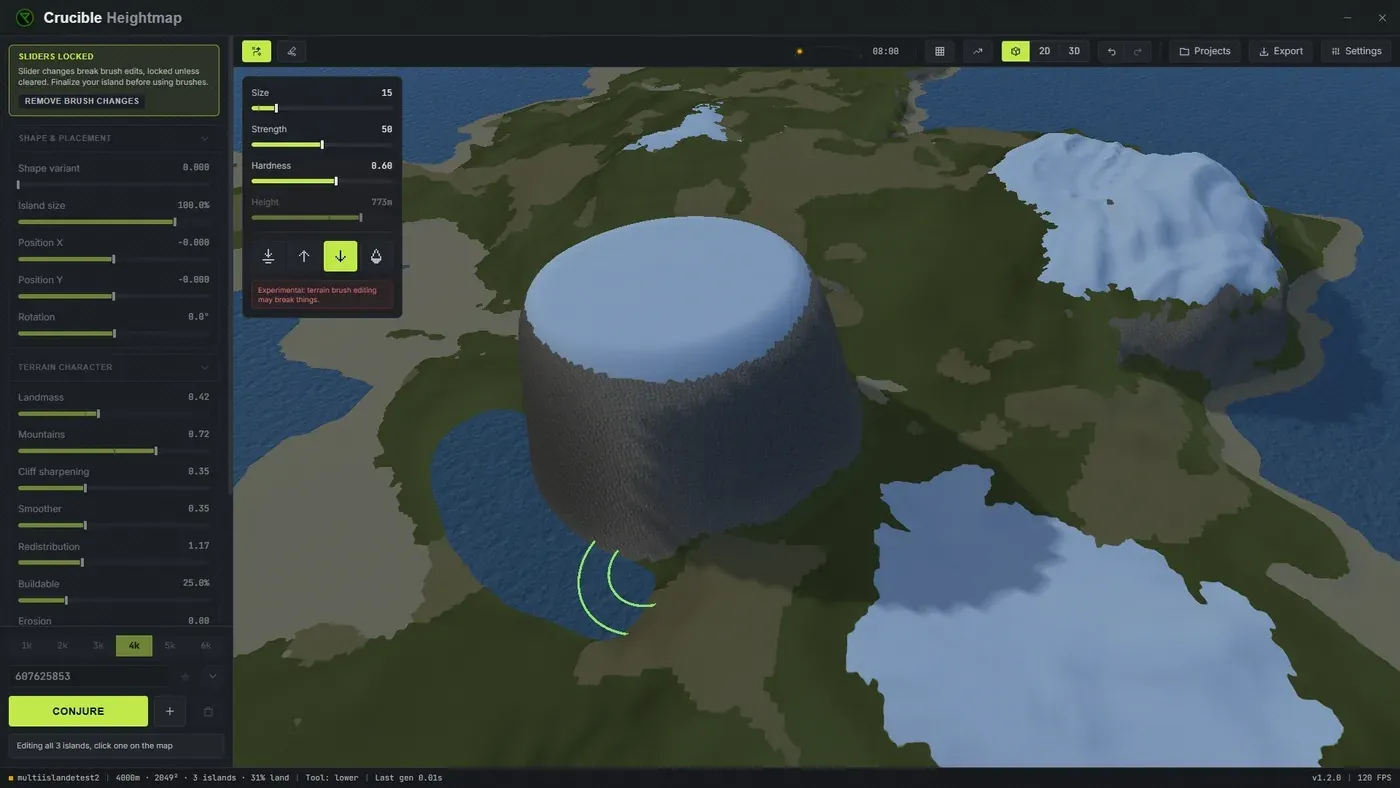
Le pinceau de terrain vous laisse retoucher et sculpter le terrain à la main après l’avoir généré, pour un contrôle fin de détails précis. Retouchez la côte, creusez des vallées ou des canaux de rivière, aplanissez des emplacements de construction et affinez l’altitude avant d’exporter. Activez-le avec le bouton pinceau de la barre d’outils ou appuyez sur B ; Escape le ferme. Un petit panneau apparaît avec les commandes du pinceau, et l’aperçu en direct se met à jour pendant que vous peignez, pour voir les changements de terrain en temps réel.
Le pinceau marche dans la vue 3D et la vue en jeu, pas dans la vue 2D. Dans la vue en jeu, il est désactivé tant que Générer les falaises est coché dans le panneau Worldgen, car sculpter déplacerait le sol sur lequel les falaises se dressent ; utilisez alors la vue 3D.
Votre sculpture va dans la map exportée. Chaque .map, RAW et PNG que vous exportez porte le terrain exactement comme vous l’avez laissé, retouches au pinceau comprises, donc ce que vous avez façonné est ce qui s’ouvre dans RustEdit.
Les curseurs de génération se verrouillent dès votre premier trait, pas quand vous activez le pinceau. Les retouches à la main et le générateur ne peuvent pas posséder le terrain tous les deux, donc dès que vous sculptez, les curseurs qui reconstruiraient la map de zéro se grisent. Désactiver le pinceau ne les rend pas. Conjurer n’est jamais verrouillé.
Il y a deux façons d’en sortir, et l’une garde votre travail :
- Figer le terrain peint dans le dock du pinceau de terrain intègre vos traits aux îles elles-mêmes. Les curseurs se déverrouillent, l’île peut de nouveau être déplacée et tournée, et votre sculpture reste. Sur une map à plusieurs îles, le bouton affiche d’abord Sélectionner toutes les îles peintes : cliquez une fois pour réunir chaque île où vous avez peint, puis encore pour les figer.
- Retirer les retouches au pinceau, dans la bannière Curseurs verrouillés, jette votre sculpture et rend la map aux curseurs.
Figer est ce qu’il faut prendre, sauf si vous voulez vraiment que la sculpture disparaisse.
Quels types de pinceaux existe-t-il ?
Section intitulée « Quels types de pinceaux existe-t-il ? »- Aplanir : nivelle le terrain vers une hauteur donnée. Servez-vous-en pour creuser un emplacement de construction plat, créer un plateau ou préparer une zone pour des monuments. Ctrl + clic droit sur le terrain pour prélever la hauteur vers laquelle aplanir.
- Relever : pousse le terrain vers le haut. Bon pour ajouter une colline, renforcer une crête ou monter une zone basse pour gagner du terrain constructible.
- Abaisser : pousse le terrain vers le bas. Servez-vous-en pour creuser une vallée, tailler un canal de rivière ou créer une cuvette pour des plans d’eau.
- Lisser : adoucit et fond le terrain, en égalisant les endroits rugueux. Appliquez-le après d’autres pinceaux pour fondre les transitions, ou pour calmer un terrain bruité si la génération est trop chaotique.
- Banc : nivelle une étagère à la hauteur où vous cliquez d’abord, donc un versant reçoit une marche plate sans avoir à prélever une hauteur avant. Le moyen le plus rapide de tailler une plateforme de construction dans une pente.
- Terrasse : taille des marches plates à distance fixe, pour des versants en gradins et des rizières. Le curseur Pas règle la hauteur entre les marches.
- Escarpement : redresse une pente en paroi, pour des falaises marines et des caps. Maintenez Alt pour adoucir la même pente.
- Pincement : tire un pic aigu vers le haut. Maintenez Alt pour creuser une fosse à la place.
- Ondulation : pose des anneaux concentriques, avec le curseur Longueur d’onde qui règle leur écart. Maintenez Alt pour les inverser.
- Affûter : fait ressortir davantage les formes déjà dans le sol, pour que les collines douces se lisent plus nettes. Le curseur Taille du détail choisit l’écart entre ces formes : petit pour les bosses, grand pour des versants entiers. Maintenez Alt pour les adoucir à la place.
- Aplanir la pente : repasse les bosses d’une pente en gardant son angle, pour un versant propre et régulier. Taille du détail règle la taille de bosse qu’il lisse. Maintenez Alt pour rendre la pente rugueuse.
- Érosion en crête : creuse des ravines le long d’une pente, comme la pluie use un versant. Elle mord là où le sol tombe et laisse le sol plat tranquille. Maintenez Alt pour relever des crêtes à la place.
Maintenez Alt pour faire tourner n’importe quel pinceau à l’envers. Relever abaisse, Abaisser relève, Lisser affûte, Escarpement adoucit, Pincement creuse, Ondulation inverse, Affûter adoucit, Aplanir la pente rend rugueux, Érosion en crête relève des crêtes. Ça évite de changer de pinceau pour annuler un trait qui vous plaisait presque.
Avec le pinceau de terrain ouvert, Tab et Shift+Tab font défiler les pinceaux.
La vidéo de Drizzza montre les pinceaux de terrain avec les pinceaux de biome, de topologie et de splat, dans les vues 2D, 3D et en jeu :
Que font les commandes du pinceau ?
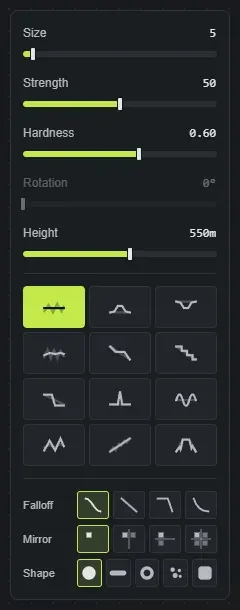
Section intitulée « Que font les commandes du pinceau ? »- Taille (1 à 80, 5 par défaut) : la largeur du pinceau. Petit (1-15) pour le travail de détail comme tailler de petits canaux, moyen (20-40) pour les retouches générales du terrain, grand (50-80) pour de larges changements.
- Force (0 à 100, 50 par défaut) : l’intensité de chaque trait sur le terrain. Faible (10-30) pour des fondus subtils, moyenne (40-60) pour les ajustements normaux, haute (70-100) pour des changements agressifs. Commencez bas et montez par couches pour mieux contrôler.
- Dureté (0 à 1, 0.6 par défaut) : la netteté du bord du pinceau. Bas (0-0.3) donne un bord doux et plumeux, bon pour les fondus lisses, haut (0.7-1) donne un bord plus dur pour des coupes précises et des formes définies.
- Hauteur (0 à 1000 m, 550 par défaut) : utilisée seulement par Aplanir, la hauteur cible vers laquelle il nivelle le terrain. Avec Aplanir sélectionné, Ctrl + clic droit sur le terrain pour prélever une hauteur dans cette valeur, puis peignez pour aplanir à cette altitude exacte.
- Pas (1 à 100 m, 12 par défaut) : prend la place du curseur Hauteur pour Terrasse, et règle la hauteur entre les marches.
- Longueur d’onde (10 à 500 m, 80 par défaut) : prend la place du curseur Hauteur pour Ondulation, et règle l’écart des anneaux.
- Taille du détail (2 à 200 m, 45 par défaut) : prend la place du curseur Hauteur pour Affûter et Aplanir la pente, et règle la taille des formes sur lesquelles ils travaillent.
Cette dernière ligne change de nom selon le pinceau choisi. Pour tout autre pinceau, elle affiche Hauteur et reste grisée, car seul Aplanir s’en sert.
Façonner le pinceau lui-même
Section intitulée « Façonner le pinceau lui-même »- Dégradé choisit comment la force baisse du centre au bord : Lisser (le dôme arrondi par défaut), Linéaire (un cône régulier), Net (un pic étroit, pour le détail) et Doux (presque pleine force jusqu’à chuter tout au bord, ce qui donne une mesa à sommet plat).
- Forme remplace l’empreinte ronde par un tampon : Crête, Cratère, Moucheture ou Ciseau. Déposez vos propres images en noir et blanc dans le dossier
brushesà côté de l’app et elles apparaissent comme des pastilles en plus sous Forme, pour sculpter avec la silhouette que vous voulez. Tant qu’un tampon est actif, Dégradé est grisé, car la forme du tampon règle elle-même la chute de la force. - Rotation (0 à 360 degrés) fait tourner le tampon, pour qu’une crête ou un ciseau suive la pente sur laquelle vous travaillez au lieu de toujours regarder du même côté. Elle ne s’applique qu’à un tampon, et marche pareil dans l’aperçu 3D et la vue en jeu.
- Miroir répète chaque trait de l’autre côté du milieu de la map, sur un axe ou sur les quatre quadrants, pour des arènes symétriques et des maps d’événement. Son action de raccourci s’appelle Changer la symétrie.
Conseils
Section intitulée « Conseils »- Ctrl et la molette redimensionnent le pinceau, dans la vue 3D comme dans la vue en jeu.
- Le dégradé, la forme du tampon et la symétrie ont chacun une action de changement dans Réglages, Raccourcis. Ils sont livrés sans touche, donc donnez-leur-en une si vous alternez souvent.
- La surcouche de pente s’active toute seule pendant que le pinceau de terrain est ouvert, pour voir ce qui est trop raide pour construire pendant que vous sculptez.
- Maintenez Espace en peignant pour bouger la caméra, puis relâchez pour continuer à peindre.
- Les traits de pinceau s’annulent avec Ctrl + Z.
- Les curseurs de génération se verrouillent dès que vous posez un trait. Figer le terrain peint les déverrouille et garde votre sculpture ; Retirer les retouches au pinceau les déverrouille en la jetant. Conjurer continue de marcher dans les deux cas.
- Lisez la page worldgen avant de sculpter une map finie : worldgen est tiré du terrain, donc un gros travail au pinceau après la génération veut dire générer à nouveau.
- Pour peindre ce qu’est le sol plutôt que sa forme, utilisez les pinceaux de splat, de biome et de topologie. Chaque touche de pinceau est dans raccourcis clavier.