
Peinture de la topologie Rust : ce que fait chaque couche
Réponse rapide : appuyez sur K pour ouvrir le pinceau de topologie, choisissez l’une des 22 couches de topologie Rust (Forest, Cliff, Beach, Field, Mountain et les autres) et peignez-la, ou maintenez Alt pour l’effacer. Les couches associées comme Forestside viennent avec, donc les apparitions de Rust marchent toujours. Votre topologie peinte s’exporte dans la .map et s’ouvre dans RustEdit.
La topologie est la couche de type de terrain de Rust : les marques qui disent que ce sol est de la forêt, que cette pente est une falaise, que cette bande est une plage. Rust les lit pour décider ce qui va où. Le worldgen les tire automatiquement de votre terrain, et le pinceau de topologie est le moyen de le corriger à un endroit précis.
Ouvrez-le avec le bouton Pinceau de topologie de la barre d’outils ou appuyez sur K.
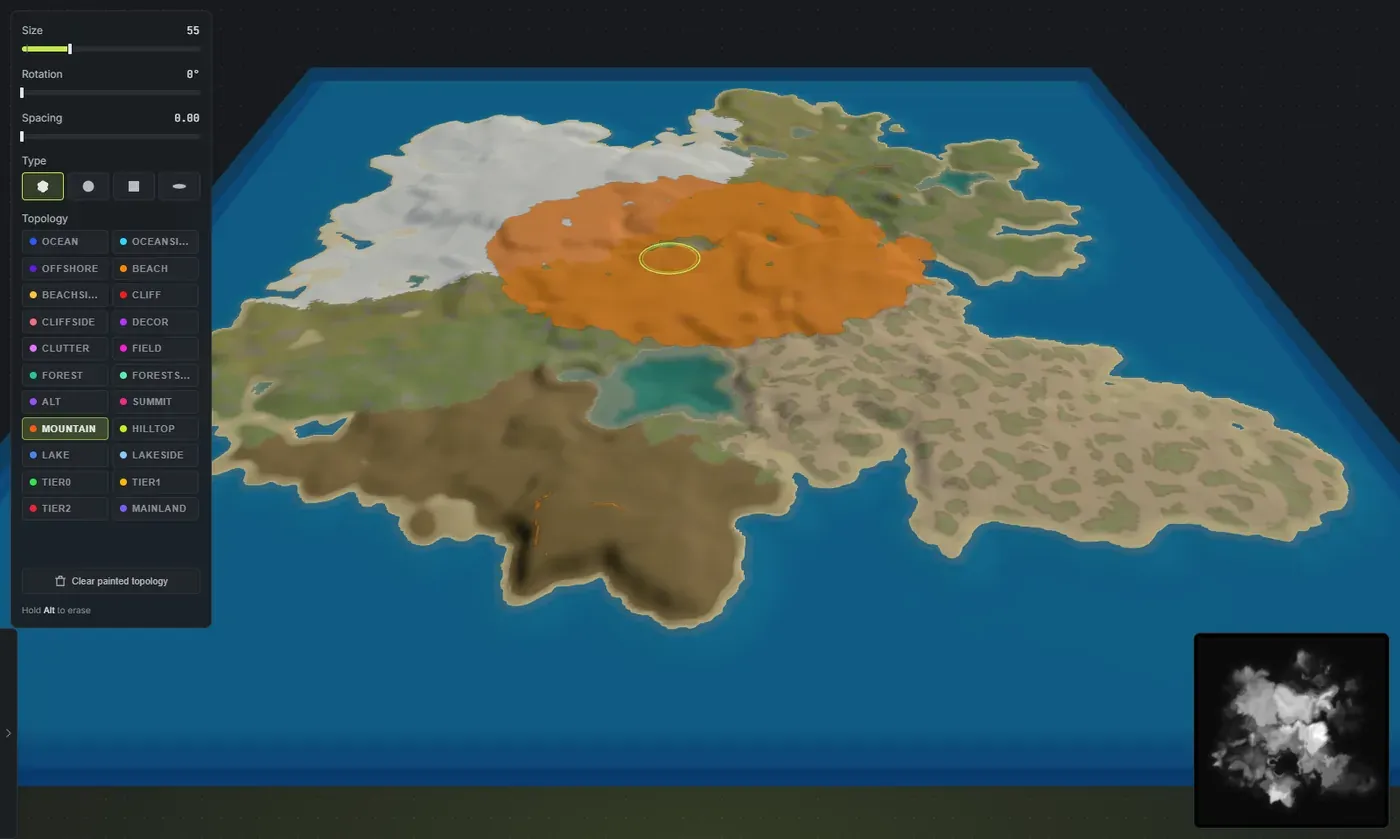
L’orange ici est la couche Mountain, un seul trait peint au milieu de l’île, avec la surcouche de la couche activée pour voir exactement ce que vous modifiez.
La vidéo de Drizzza montre le pinceau de topologie avec les pinceaux de biome, de splat et de terrain :
La topologie est un ensemble de couches, pas une couleur
Section intitulée « La topologie est un ensemble de couches, pas une couleur »C’est la seule chose à bien saisir avant de commencer. Une texture de sol est une valeur par endroit : une cellule est du sable ou de l’herbe. La topologie n’est pas comme ça. Un même endroit peut porter plusieurs marques à la fois. Une parcelle peut être Cliff, Forest et Tier2 ensemble, et c’est normal.
Vous ne peignez donc jamais « la topologie ». Vous choisissez une couche et la peignez ou l’effacez, et tout le reste à cet endroit est laissé tranquille.
Avant de pouvoir peindre
Section intitulée « Avant de pouvoir peindre »Vous n’avez pas besoin de générer d’abord, comme pour le pinceau de biome. Ouvrir le pinceau ne génère jamais un monde pour vous. Sur une map générée, vous modifiez les couches calculées ; sur une map nue ou effacée, votre premier trait lance une toile vierge qui ne porte que les couches de rivage de base, et le reste est à vous.
Où ça marche :
- La vue 3D : toujours.
- La vue en jeu : seulement quand Générer les falaises est désactivé. Un trait de topologie déplace le sol d’après lequel les falaises ont été placées, donc les deux s’excluent.
- La vue 2D : pas du tout.
- Appuyez sur K.
- Choisissez la couche voulue dans la grille.
- Peignez pour la régler. Maintenez Alt pour l’effacer.
Quand vous choisissez une couche, la surcouche active cette couche pour que vous voyiez toujours ce que vous modifiez. Elle est ajoutée à ce que vous avez coché dans le panneau Worldgen au lieu de le remplacer, donc votre propre sélection reste en place. Fermez le pinceau et tout ce qu’il a activé pour vous est de nouveau désactivé.
Le dock :
- Taille : la largeur du pinceau. Le travail sur la topologie est en général plus fin que celui sur les biomes, donc il démarre plus petit. Il retient sa propre taille, séparément du pinceau de biome.
- Rotation et Espacement : comme les autres pinceaux.
- Type : En doigts (par défaut), Rond, Carré ou Traînée. En doigts pose un bord irrégulier qui correspond aux couches générées et se raccorde sur un long trait ; les trois autres donnent un bord dur voulu.
- Topologie : les 22 couches dans une grille, chacune avec sa couleur de surcouche.
- Peindre aussi … : les couches associées, activées par défaut. Voir plus bas. Il n’apparaît que pour une couche qui a des associées.
Maintenez Alt pour effacer, ce qui retire la couche sélectionnée du sol sur lequel vous peignez. Ça ne touche pas aux autres couches à cet endroit.
Couches associées
Section intitulée « Couches associées »Certaines couches n’existent jamais seules dans Rust. Pas de forêt sans frange forestside autour, pas de plage sans beachside derrière, pas d’océan sans bande oceanside sur son bord. Les règles d’apparition de Rust lisent des combinaisons de couches, donc une forêt peinte seule n’est pas une incohérence discrète : elle ne fait pousser aucun arbre, et une étendue d’océan sans oceanside s’affiche comme un trou dans l’eau.
Le pinceau pose donc les associées avec la couche que vous avez peinte, dans la même forme que celle que leur donne le générateur :
| Vous peignez | Vous obtenez aussi |
|---|---|
| Forest | Forestside autour du massif |
| Beach | Beachside juste à l’intérieur des terres |
| Ocean | Oceanside à cheval sur la ligne d’eau |
| Lake | Lakeside qui l’entoure, et les couches d’océan retirées dessus |
| Cliff | Cliffside à côté |
| Decor | Clutter qui l’entoure |
Ces six sont les couches qui sont un anneau autour d’une autre couche, la seule relation que le pinceau peut reproduire honnêtement à partir de votre seul trait. Tout le reste de la liste vient du terrain lui-même et pas d’une couche voisine, donc le pinceau vous le laisse. Alt est le cas notable : c’est la troisième couche de forêt, mais elle suit un zonage à grande échelle sur toute la map et pas le bord d’un massif précis, donc peindre une forêt ne l’ajoute pas.
La frange est irrégulière, pas un contour tracé, donc un massif peint à la main s’installe dans la map au lieu d’avoir l’air découpé.
Les couches associées s’affichent pendant que vous peignez, ajoutées à ce que vous avez déjà coché dans le panneau Worldgen, pour voir l’anneau que votre trait vient de faire.
Effacer marche dans l’autre sens. Levez la moitié d’une forêt et l’anneau part avec la moitié retirée, tandis que le massif d’à côté garde le sien. Pas besoin de ranger derrière vous.
Décochez Peindre aussi pour la couche brute seule, sans rien d’ajouté. C’est l’option experte : elle est là pour quand vous savez exactement ce que vous construisez, et il est facile de créer quelque chose sur quoi Rust ne fera rien apparaître.
Touches utiles :
- Tab / Shift + Tab font défiler la couche que vous peignez.
- Alt + clic droit prélève à la pipette une couche sous le curseur sur une map générée, en préférant une couche actuellement affichée.
- Ctrl + Z annule un trait.
- Escape ferme le dock.
Les couches, et lesquelles vous peindriez vraiment
Section intitulée « Les couches, et lesquelles vous peindriez vraiment »Les 22 sont listées, mais elles ne sont pas toutes aussi utiles à peindre à la main. Celles à connaître :
- Forest : là où poussent les arbres. De loin la couche la plus souvent peinte à la main. Ajoutez un bois où vous en voulez un, et sa frange forestside vient avec.
- Cliff et Cliffside : les faces raides, et le sol à côté. Rust les décore, et c’est ce que lit la génération de falaises pour placer de vrais modèles de falaises.
- Beach et Beachside : la bande de rivage. Les joueurs apparaissent sur les plages, donc ça compte pour l’endroit où les gens atterrissent.
- Field : terrain ouvert qui fait pousser herbe et feuillage.
- Ocean, Oceanside, Offshore : la mer et son plateau. C’est ainsi que Rust sait où va l’eau.
- Lake et Lakeside : l’eau enclavée et son anneau.
- Decor et Clutter : les bandes où Rust sème des rochers et où apparaissent les nodes de minerai.
- Mountain, Hilltop, Summit, Alt : les bandes de haut terrain.
- Tier0, Tier1, Tier2 : les bandes de difficulté. Réglez-les avec les curseurs de tiers plutôt qu’à la main ; c’est une structure de toute la map et les peindre par morceaux lutte contre le générateur. Les trois tiers sont la seule exception à la règle d’empilement des couches : peindre un tier retire les deux autres de cet endroit, parce qu’une parcelle de sol a exactement une bande de difficulté. C’est ce qui vous laisse déplacer une frontière de tier ailleurs au pinceau au lieu de finir avec les trois à la fois.
- Mainland : la terre intérieure.
- Forestside : la frange autour d’une forêt.
Dans le doute, laissez. La topologie calculée est un monde Rust correct, et le meilleur usage courant de ce pinceau est simplement « mettre une forêt ici ».
À quoi le pinceau tient ou non
Section intitulée « À quoi le pinceau tient ou non »Mêmes règles que le pinceau de biome :
- La peinture de topologie appartient à toute la map, pas à une île, donc elle ne voyage pas quand vous déplacez une île.
- Elle ne résiste pas à un nouveau calcul. Régénérez la map, ou lancez le salt avec Topologie incluse, et les couches se reconstruisent d’après le terrain et emportent votre peinture.
- Elle entre bien dans l’annulation et s’enregistre dans votre projet.
Finissez le terrain, générez, puis peignez.
Effacer la topologie peinte
Section intitulée « Effacer la topologie peinte »Effacer la topologie peinte jette votre peinture et restaure la topologie générée. Elle ne vide pas les couches et ne touche pas à votre biome peint. C’est un annuler pour votre travail à la main.
Pourquoi la topologie compte
Section intitulée « Pourquoi la topologie compte »La topologie fait la différence entre une map qui a l’air juste et une map qui se joue juste. Elle décide si une pente est décorée en vraie falaise ou laissée nue, si l’eau se comporte en océan ouvert ou en lac intérieur, si le sol fait pousser une forêt ou reste en champ ouvert, et où les joueurs apparaissent.
Le calcul automatique tombe juste pour un terrain généré, c’est tout son intérêt. Le pinceau est là pour les cas où vous savez mieux que le générateur.
Faire entrer la topologie dans RustEdit
Section intitulée « Faire entrer la topologie dans RustEdit »Elle vient avec la map. Exportez une .map et la topologie s’ouvre dans RustEdit avec le terrain, les biomes et les textures de sol. Voir exporter un fichier Rust .map.
Ce que fait chaque couche
Section intitulée « Ce que fait chaque couche »Chacune des 31 couches de topologie, ce qu’elle fait apparaître, ce qu’elle bloque et les quatre qu’il vous faut ensemble pour les apparitions de joueurs, est dans biomes et topologie de Rust. Pour le sens en une ligne de chaque nom de couche, voir le glossaire.
Conseils
Section intitulée « Conseils »- Peignez Forest d’abord. C’est la couche qui change le plus l’impression d’une map, et la plus facile à juger à l’œil.
- Utilisez la surcouche. Peindre une couche qu’on ne voit pas, c’est deviner.
- Réglez les tiers avec les curseurs, pas avec le pinceau.
- Si vous repeignez la même chose après chaque régénération, changez plutôt les réglages de worldgen. C’est à ça qu’ils servent.