
Dessiner sa propre île Rust ou importer une image
Réponse rapide : appuyez sur 4 pour ouvrir le panneau d’île personnalisée, peignez votre île dans l’onglet Dessiner (ou passez sur Image et déposez une image), appuyez sur Tab pour voir le vrai terrain qu’elle donne, puis nommez-la et appuyez sur Nouveau projet. Crucible construit une île Rust complète à partir de votre contour, avec collines, plages, biomes et falaises.
Crucible Heightmap peut générer une île pour vous, et il peut aussi construire une map autour d’un contour que vous décidez. Dessinez-en un à la main dans l’app, ou transformez n’importe quelle image en contour (son fond est retiré pour vous), et la forme devient une vraie île : terrain, côte, plages, biomes et splats, lacs et falaises, comme n’importe quelle île que Crucible tire lui-même.
C’est le moyen le plus rapide de construire une map Rust avec une silhouette précise : un logo, un pays, une disposition croquée sur papier, ou une forme de map que vous avez en tête depuis longtemps.
La vidéo de Drizzza dessine une île, en importe une depuis une image et creuse des canaux à travers :
Ouvrir le panneau d’île personnalisée
Section intitulée « Ouvrir le panneau d’île personnalisée »Appuyez sur 4, ou cliquez sur le bouton image au bout droit de la bande d’îles dans la barre latérale Generator.
Le panneau s’ouvre sur Dessiner. L’autre côté du même sélecteur, Image, fait le contour à partir d’une image, avec son propre éditeur d’image. Sur la même ligne du haut, vous choisissez le type de terrain avec lequel vous dessinez.
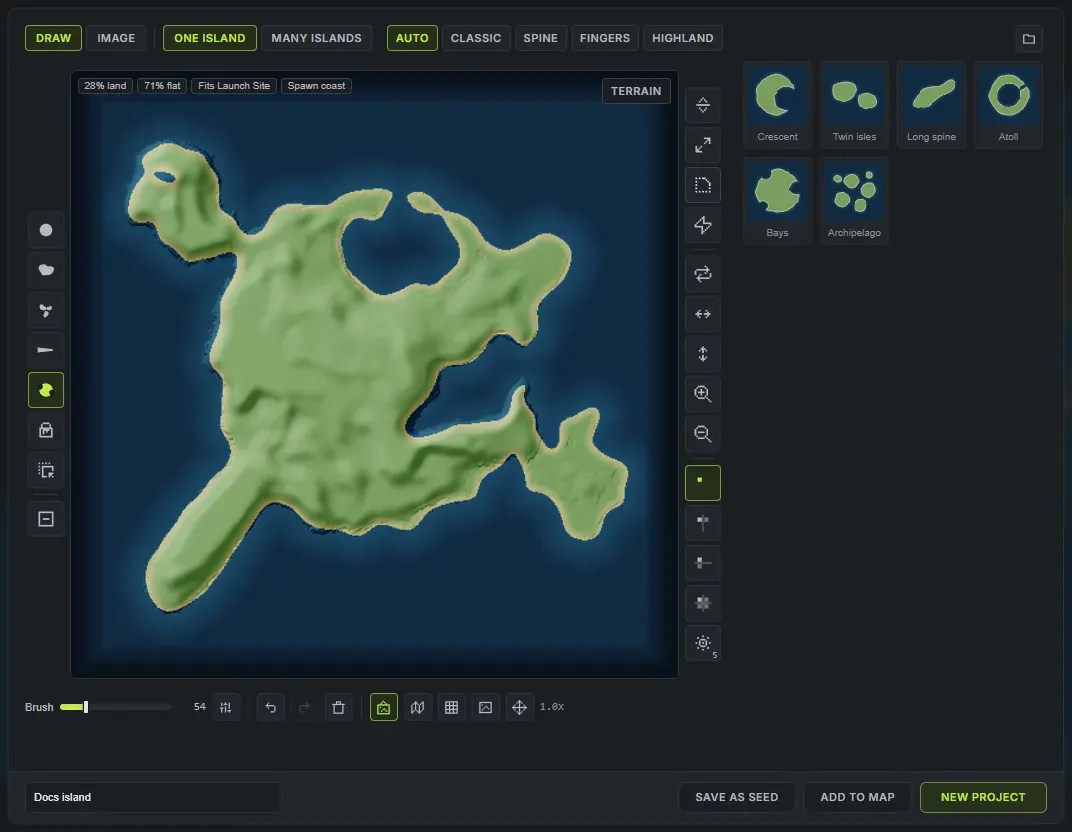
Le carré du milieu est l’île, dessinée comme la map la lira : terre, liseré de sable et eau libre autour, mis à jour pendant que vous peignez. Un cadre pâle juste à l’intérieur de son bord marque l’endroit où la map s’efface dans la mer, donc la terre dessinée dedans s’efface aussi. Les pinceaux sont dans le rail à sa gauche et les outils pour tout le dessin dans le rail à sa droite.
Les pinceaux
Section intitulée « Les pinceaux »Ce ne sont pas des outils de dessin généraux. Chacun pose le genre de terre dont une côte est vraiment faite.
- Rond est un pinceau simple, pour bloquer vite un corps.
- Coast pose de la terre avec un rivage naturel et brisé. C’est celui avec lequel construire l’île principale, car un seul glissement donne déjà des caps et des criques au lieu d’un bord lisse.
- Blobs sème des îles et des caps pendant que vous glissez. Bon pour un archipel, ou pour quelques îlots au large.
- Spit démarre en pleine largeur et s’effile pendant que vous glissez, donc un seul trait donne une péninsule ou une flèche de sable qui se termine en pointe.
- Coves creuse des baies et des criques dans la côte. Il retire toujours de la terre, quel que soit le réglage de la gomme.
- Remplir inonde une zone de terre, ou de mer en mode gomme. Cliqué sur une île, il lui donne le style de terrain que vous avez choisi.
- Move déplace tout le dessin sur le pad.
Effacer transforme n’importe quel pinceau en son contraire, donc le même pinceau Coast qui pose de la terre peut aussi l’enlever. Glisser avec le bouton droit efface le temps d’un trait sans toucher au réglage.
Le bouton Options du pinceau en haut du rail des pinceaux en contient deux autres : Côte rugueuse (0 à 2, 0.75 par défaut) règle à quel point le pinceau Coast brise le rivage, et Stable (35 % par défaut) lisse une main tremblante.
Travailler sur tout le dessin
Section intitulée « Travailler sur tout le dessin »Le rail de droite agit sur tout le contour d’un coup, ce qui va bien plus vite que de le peindre à la main :
- Grow et Shrink poussent la côte vers l’extérieur ou la rentrent partout.
- Lisser arrondit le rivage. C’est un petit pas exprès, pour le répéter jusqu’à ce que ça rende bien.
- Roughen rend la côte de nouveau irrégulière, avec un résultat différent à chaque appui.
- Turn fait tourner le dessin d’un quart de tour (Shift + clic le tourne dans l’autre sens), les deux boutons flip le reflètent, et bigger et smaller le redimensionnent de 10 %.
Dessous, les boutons de symétrie répètent tout ce que vous dessinez : reflété de gauche à droite, de haut en bas, dans les deux sens, ou radial, qui le répète autour du milieu. Cliquez encore sur radial pour passer par 3, 4, 5, 6 et 8 branches.
Le reste du pad
Section intitulée « Le reste du pad »Sous le carré : la taille du pinceau, annuler et rétablir, effacer tout (la corbeille rouge), et la façon dont vous le regardez.
- Le bouton island preview remplace votre dessin brut par la terre, le liseré de sable et l’eau que la map lira.
- Le bouton terrain under the drawing montre faiblement sous le pad le terrain que fait votre dessin, mis à jour pendant que vous dessinez.
- Grille pose une grille sur le pad.
- Décalquer charge une image sur laquelle dessiner. Une fois qu’une est chargée, le même bouton ouvre ses réglages : son intensité d’affichage, sa taille, sa position, une autre image, ou arrêter de décalquer.
- La molette zoome jusqu’à 6x, Espace + glisser ou glisser avec le bouton du milieu déplace la vue, et le bouton à côté de l’affichage du zoom recentre. Ctrl et la molette redimensionnent le pinceau.
Le pad prend le clavier tant que le panneau est ouvert, donc aucun raccourci de l’app ne se déclenche derrière et l’annulation appartient au dessin plutôt qu’à la map. Ses touches (1 à 7 pour les outils, E gomme, [ et ] taille du pinceau, S symétrie, G grille, Tab vue du terrain, Enter créer la map) sont listées dans raccourcis clavier, et vous pouvez les réassigner dans Réglages, Raccourcis. Chaque infobulle montre la touche à laquelle elle est liée.
Votre dessin est gardé quand vous fermez le panneau et même quand vous fermez l’app, donc il est toujours sur le pad la fois suivante. Effacer repart de zéro.
Voir le vrai terrain avant de vous engager
Section intitulée « Voir le vrai terrain avant de vous engager »Vue aperçu, en haut à droite du carré (ou Tab), passe de votre dessin à la vraie map que votre forme va donner, colorée comme une map exportée. Elle est construite comme la map finale, donc ce que vous voyez est ce que vous obtenez. Revenez avec Vue dessin (Vue image sur l’onglet Image).
Des badges dans le coin du carré lisent cette map à côté de vraies maps Rust :
- Terre : la part de la map qui est de la terre, et sa surface. Les maps procédurales de Rust en ont environ 52 %.
- Flat : la part de la terre sous 10 degrés, où les joueurs peuvent construire. Les vraies maps sont entre 60 et 66 %, et le badge passe à l’ambre en dessous de 55 %.
- Rentre un monument : le plus gros monument phare qui a du terrain plat où se poser, ou Aucune place pour monuments. Survolez-le pour voir quels monuments de la carte n’ont nulle part où aller.
- Côte d’apparition : s’il y a une plage où les nouveaux joueurs peuvent apparaître. Sans elle, ils apparaissent à l’origine de la map.
- Too small (un dessin de plusieurs îles) : combien d’entre elles font moins de 0.25 km², trop petites pour avoir leur propre route.
Choisir le style de terrain
Section intitulée « Choisir le style de terrain »Le sélecteur de style sur la ligne du haut est le genre de collines et de montagnes avec lequel vous dessinez. Il marche comme une couleur de pinceau : choisir un style le règle pour ce que vous dessinez ensuite, et la terre déjà dessinée garde le style dans lequel elle a été dessinée.
- Auto choisit le style qui convient à la forme de chaque île.
- Classique : collines douces, quelques montagnes et beaucoup de terrain plat où construire.
- Épine : montagnes plus hautes et plus tranchantes et côtes plus raides.
- Doigts : terrain bas et doux avec de petites collines, le plus constructible.
- Hautes terres : hauts plateaux plats avec des côtes à falaises.
Chaque morceau de terre séparé que vous dessinez devient sa propre île sur la map, dans le style où il a été dessiné, donc une crête Épine et une île Classique à côté restent ce que vous avez dessiné. Une île d’un seul tenant prend le style dans lequel la plupart d’elle a été dessinée. Pour changer le style d’une île, choisissez le style et cliquez sur l’île avec Remplir, ou dessinez par-dessus.
Avec l’aperçu d’île activé, le dessin montre les collines et les montagnes de chaque île en ombrage, pour voir la différence avant de créer la map. Chaque valeur reste modifiable ensuite dans la barre latérale.
Votre dessin garde la taille où vous l’avez dessiné
Section intitulée « Votre dessin garde la taille où vous l’avez dessiné »Le pad est le carré de la map, donc l’endroit où vous placez l’île et sa taille sont deux décisions que l’app garde. Dessinez une petite île d’un côté et vous obtenez une petite île d’un côté, avec de l’océan libre autour, plutôt qu’une forme agrandie pour remplir la map.
Les images importées sont ajustées à la map à la place, à l’écart du bord effacé, parce que le cadrage d’une photo est arbitraire et que le sujet peut avoir n’importe quelle taille dans le cadre.
Faire une île à partir d’une image
Section intitulée « Faire une île à partir d’une image »Passez sur Image et cliquez sur Choisir une image, ou déposez simplement une image n’importe où sur le panneau : une photo d’animal ou d’objet, un logo, un dessin sur papier, une carte. PNG, JPEG, WebP et RAW 16 bits marchent tous, et les exports RAW de Crucible reviennent sans aucune mise en place.
Le carré devient un éditeur d’image. Le sujet de l’image est découpé et montré sur un damier, comme le montre un outil de suppression de fond, avec ce qui a été retiré faiblement derrière (le bouton en forme d’œil le masque) et le bord de la découpe cerné de vert. Tout ce qui est gardé devient l’île ; le fond devient la mer.
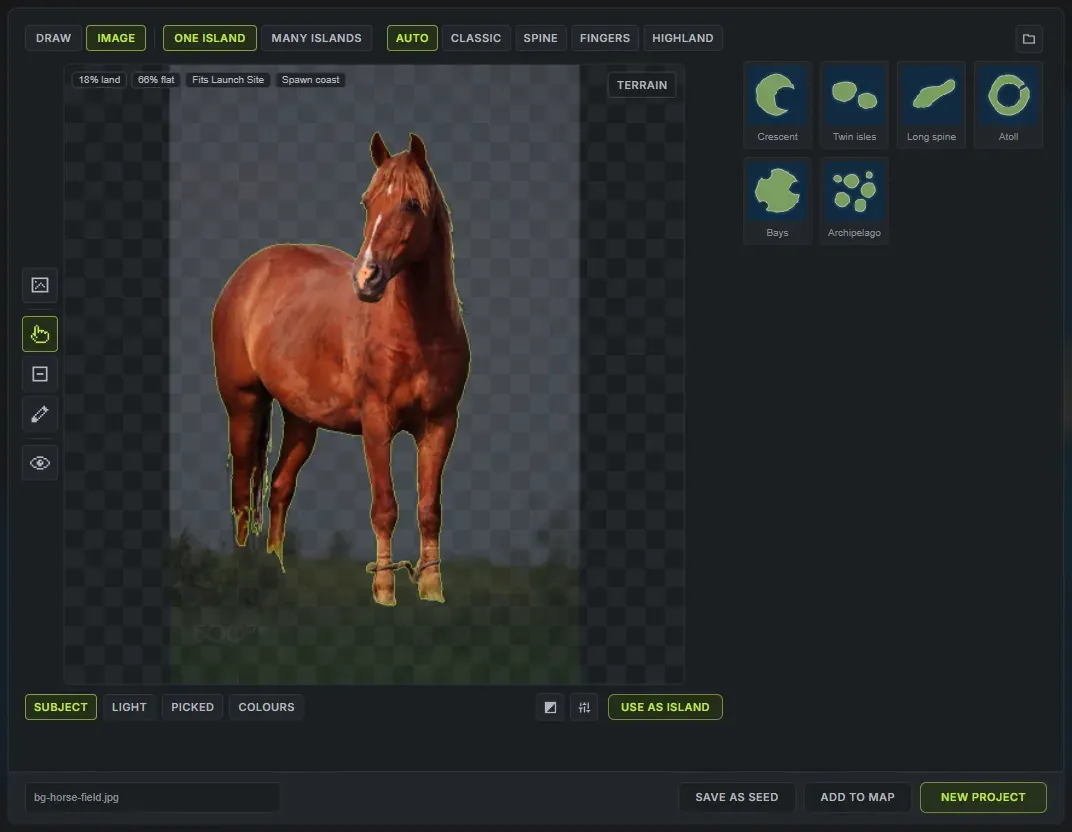
- Le fond est retiré pour vous. La règle Subject trouve le sujet toute seule en quelques secondes. Une image qui a déjà un fond transparent utilise tout de suite son propre contour.
- Select (le pointeur) : cliquez sur une partie de l’image pour l’ajouter à la découpe. Cliquez encore au même endroit pour englober plus autour. Clic droit, ou Shift + clic, sur une partie pour l’enlever.
- Effacer et Restaurer : peignez la découpe à la main, pour les derniers détails. Glisser avec le bouton droit fait l’inverse de l’outil.
- Ctrl + Z revient d’un clic ou d’un trait, et le bouton de réinitialisation revient à la découpe automatique.
La première fois que vous utilisez une image, Crucible télécharge un supplément unique (environ 170 Mo), affiché dans le coin du carré. Vous pouvez continuer à travailler : une découpe grossière s’affiche tout de suite, et la découpe complète la remplace à la fin du téléchargement, en gardant vos clics.
Subject lit presque toutes les images. Pour une qu’il ne sait pas lire, la flèche du bouton Subject ouvre les autres règles, qui font la découpe autrement ; chaque outil d’édition marche par-dessus :
- Light : tout ce qui est plus clair que le Seuil, ce qui convient à une silhouette blanche sur noir.
- Picked : cliquez sur la terre dans l’image pour prendre sa couleur. Maintenez et glissez vers la droite pour en englober plus, vers la gauche pour moins, ou réglez Plage.
- Colours : l’image réduite à quelques couleurs. Cliquez sur chaque pastille pour en faire de la terre ou de l’eau.
Échanger terre et eau gère une image dessinée sombre sur clair. Le bouton à curseurs (Nettoyer le contour) contient le reste : Bord agrandit ou rétrécit la côte, Fermer les trous remplit un contour dessiné avec des coupures, Lissage arrondit une côte déchiquetée, Île min. retire les poussières, et Combler les lacs comble l’eau enclavée (sur Tout, un contour dessiné en ligne fermée devient de la terre pleine). Si quelque chose dans l’image va faire une mauvaise île, un badge dessus le dit, avec la raison dans son infobulle.
Quand la découpe vous convient, Accepter les modifications la pose sur le pad de dessin comme contour de votre île, où chaque pinceau agit dessus et où la map est à un clic. Vous pouvez aussi créer la map directement depuis l’onglet Image avec les boutons du pied de page.
Créer la map
Section intitulée « Créer la map »Donnez un nom à la forme, puis :
- Nouveau projet efface la map et en construit une neuve à partir de votre forme (Enter fait pareil).
- Enregistrer comme seed fait pareil et l’enregistre aussi dans vos seeds, pour y revenir ou la partager.
- Ajouter à la carte pose la forme sur la map déjà ouverte comme une île de plus, en gardant tout le reste. Ça marche pour un dessin d’une île ; un dessin de plusieurs îles fait un nouveau projet à la place.
Si la map ouverte a des modifications non enregistrées, le panneau demande avant de la remplacer : Enregistrer d’abord, Abandonner et créer la carte, ou Annuler. Si un bouton est grisé, survolez-le et il vous dira pourquoi.
Pour fermer le panneau sans créer de map, cliquez en dehors ou appuyez sur Escape. Votre dessin reste sur le pad pour la prochaine fois.
La bibliothèque de formes
Section intitulée « La bibliothèque de formes »Chaque forme dont vous faites une map est gardée dans la bibliothèque à droite du panneau. Cliquez sur une carte pour la rouvrir sur le pad, comme cette forme : modifiez-la et refaites la map, et le panneau demande s’il faut Mettre à jour la forme enregistrée ou Enregistrer une copie. Deux formes ne peuvent pas porter le même nom, donc un nom déjà pris fait passer le champ au rouge.
Survolez une carte pour ses actions : en faire une map tout de suite, la Renommer, ou la copier sous un nouveau nom. La corbeille dans son coin la supprime, et Ctrl + clic ou Shift + clic en prend plusieurs à supprimer d’un coup. Les îles déjà sur une map gardent leur forme quoi qu’il arrive à la bibliothèque. La bibliothèque se trie du plus récent au plus ancien ou par nom, et une zone de recherche apparaît quand elle contient une douzaine de formes. Tant que vous n’avez pas enregistré quatre formes, la bibliothèque propose aussi une poignée de formes de départ pour construire.
Chaque forme est un petit fichier .hmshape dans votre dossier de formes, et le bouton dossier en haut de la bibliothèque l’ouvre. Pour partager une forme, envoyez son fichier ; déposer un fichier de forme sur le panneau l’ajoute à votre bibliothèque.
Ce qui arrive à votre forme
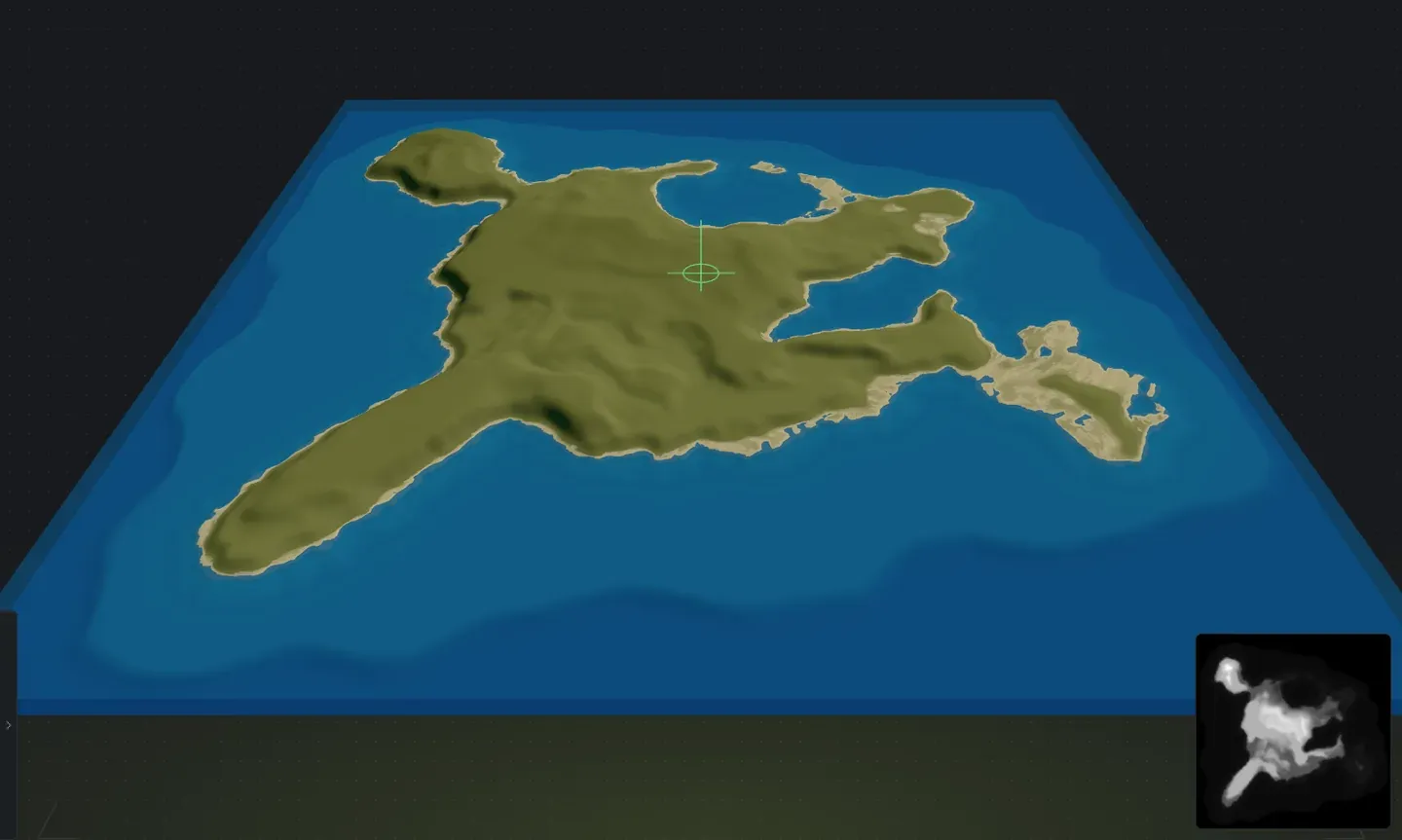
Section intitulée « Ce qui arrive à votre forme »Votre contour décide où est la terre. Tout le reste est toujours généré : la hauteur, les montagnes, l’érosion, les plages, les biomes et splats, les lacs et les falaises. Chaque curseur du Generator marche encore dessus, donc la même île peut être plate et sablonneuse ou montagneuse et boisée.
Une île dessinée reçoit deux lignes de plus dans la barre latérale : Rugosité de la côte, à quel point son rivage est irrégulier (bas, il reste près de la ligne que vous avez dessinée), et Côte à falaises, d’une douce montée derrière la plage à une falaise au bord de l’eau. Variante de forme retire la petite ondulation le long de sa côte et les collines à l’intérieur, jamais le contour.
Conjurer garde votre dessin et tire un terrain neuf dedans. Tourner, retourner ou redimensionner une île dessinée se fait autour de son propre centre, comme pour toute autre île.
Étapes suivantes
Section intitulée « Étapes suivantes »- Choisissez une taille de map qui convient à votre nombre de joueurs avant de dessiner, puisque le pad est le carré de la map.
- Générez le monde pour que l’île reçoive biomes, splats et topologie.
- Ajoutez des rampes sur toute côte à falaises que les joueurs doivent grimper.
- Creusez des canaux à travers la forme, ou des criques dans sa côte.
- Peignez les biomes et les splats à la main là où vous voulez quelque chose de précis.
- Exportez un fichier .map et ouvrez-le dans RustEdit.