
Canaux d'eau sur une map Rust : détroits et criques
Réponse rapide : appuyez sur L pour ouvrir l’outil Canaux, puis montez Coupes pour des canaux qui traversent toute la map ou Criques pour des fjords qui s’arrêtent dans les terres. Pour les placer vous-même, cliquez sur Dessiner des coupes, tracez un canal sur la map et appuyez sur Appliquer. La terre que vous avez tirée reste où elle est et l’eau la traverse.
Un canal est de l’eau libre creusée de part en part de la map. Ce n’est pas une baie : il va d’un bord à l’autre et sépare chaque terre sur son passage, donc une coupe transforme un continent en deux îles avec un vrai détroit entre elles. Chaque coupe est visée à travers votre terre, donc même sur une petite île chacune fait un détroit. Une crique est l’autre sorte de coupe : elle part de la pleine mer et s’arrête dans les terres, pour un fjord ou un port.
Les Canaux sont donc le moyen le plus rapide d’ajouter de l’eau à une map qui vous plaît déjà. La terre, les montagnes et la côte que vous avez tirées restent exactement où elles sont, et l’eau les traverse.
La vidéo de Drizzza creuse des canaux à travers une île dessinée, après l’avoir dessinée :
Ouvrir l’outil
Section intitulée « Ouvrir l’outil »Les Canaux sont un outil à part, le bouton carré à droite des boutons de pinceau dans la barre d’outils. Cliquez dessus, ou appuyez sur L.
Un petit dock s’ouvre sur la map, comme les docks de pinceau. Ouvrir Canaux ferme le pinceau qui était ouvert, et Escape le referme.
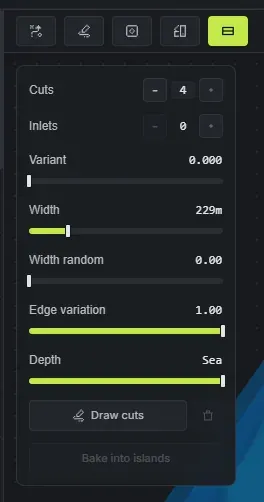
Chacun de ces réglages démarre à zéro, donc une map n’a des canaux que quand vous en demandez.
- Coupes (0 à 16) : combien de canaux traversent la map. Une coupe étant globale, le nombre veut dire la même chose sur une map d’une île et sur une de trente. Commencez à 1 ou 2 pour une map coupée en quelques gros morceaux, montez pour un monde brisé, plein de voies d’eau.
- Criques (0 à 12) : combien de criques sont creusées dans la côte. Chacune s’ouvre sur environ 200 à 280 m de large à la mer et se resserre vers le fond dans les terres, ce qui laisse la place pour un port ou un village de pêcheurs à l’embouchure.
- Variante (0 à 1) : fait glisser les coupes et les criques vers une autre disposition sans toucher à votre seed, comme Variante de forme retire un contour. Servez-vous-en quand la map vous plaît mais pas l’endroit où passe l’eau.
- Largeur : la largeur des coupes tirées, en mètres d’eau libre. Le plus large bateau de joueur fait 18 m de large, donc 36 m ou plus laisse passer n’importe quel bateau avec de la place pour manœuvrer ; sur une petite map, le bas du curseur descend plus étroit que ça, et l’affichage passe à l’ambre quand c’est le cas.
- Largeur aléatoire (0 à 1, 0 par défaut) : écarte les largeurs. À 0, toutes les coupes ont la même taille, et à 1 certaines coupes sont des ruisseaux tandis que d’autres s’ouvrent en larges détroits.
- Variation des bords (0 à 1, 1 par défaut) : à quel point les rives sont irrégulières. À 0, une coupe a deux côtés droits. La valeur par défaut lui donne des baies, des caps et des péninsules sur sa longueur, pour qu’elle se lise comme une voie d’eau naturelle et pas comme un canal.
- Profondeur (2 à 30 m, Mer par défaut) : la profondeur de l’eau dans les coupes. Tout en haut, elle est aussi profonde que la pleine mer. Les bases sur l’eau ne se placent que dans 2 à 4 m d’eau, et 12 m ou moins reste à portée d’un pilier de pont dans Crucible Creator.
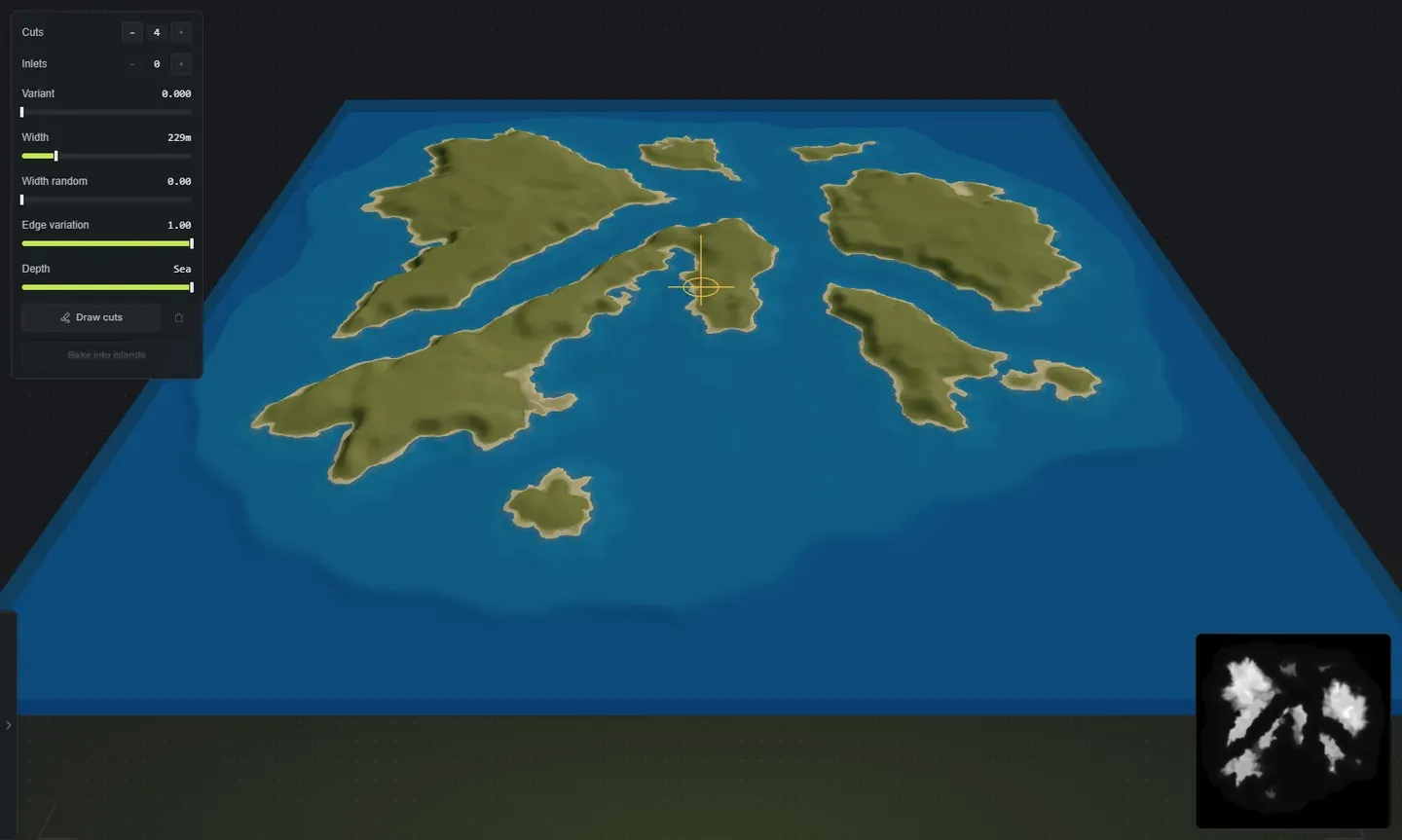
Dessiner vos propres canaux
Section intitulée « Dessiner vos propres canaux »Dessiner des coupes ouvre un pad qui montre votre map dans les couleurs d’une map exportée, et vous y dessinez l’eau à la main. Les mêmes lignes du dock sont à côté du pad, donc vous pouvez tirer des coupes et en dessiner sans rien fermer.
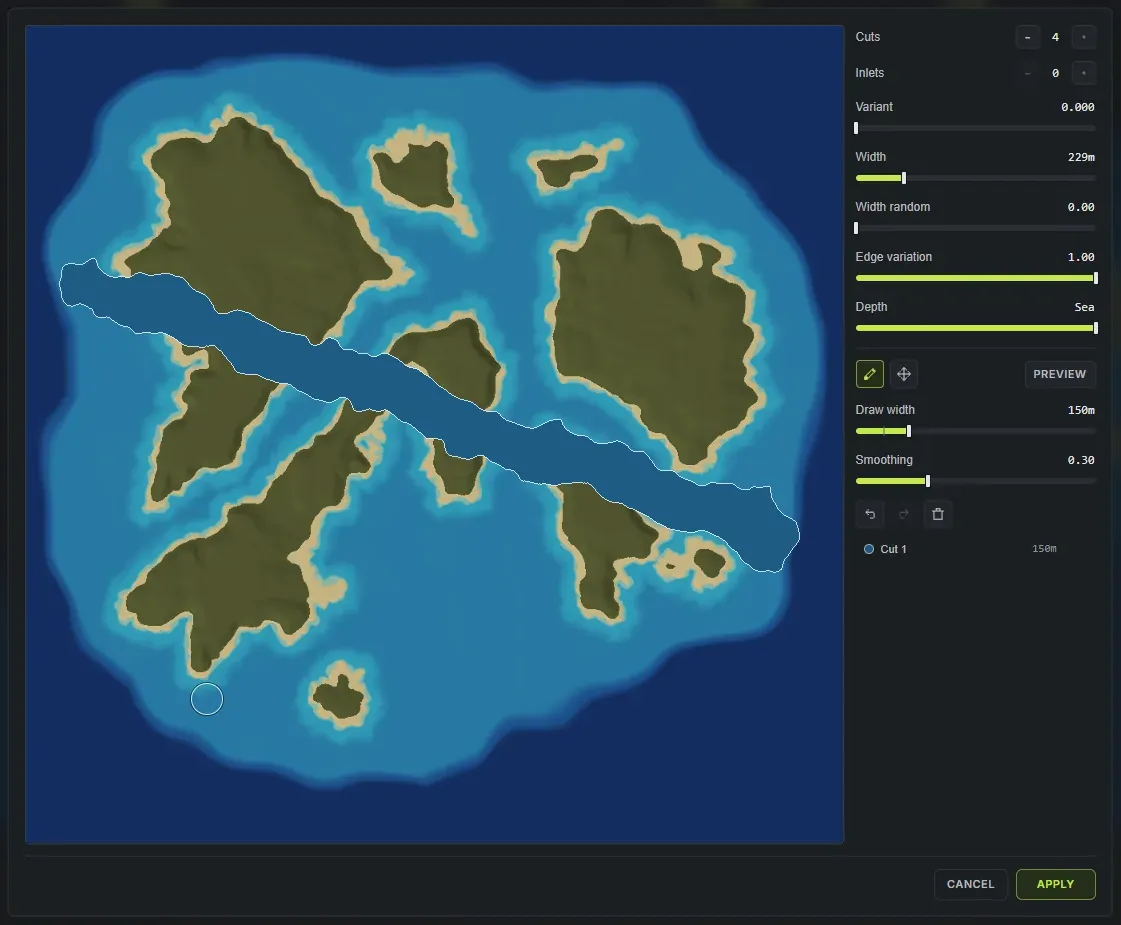
Avec l’outil Dessiner (1) :
- Glisser avec le bouton gauche creuse un canal. Il suit votre ligne, avec les mêmes rives et la même variation des bords qu’une coupe tirée. Maintenez Shift pour une ligne droite.
- Glisser avec le bouton droit remet la terre. C’est une gomme pour les canaux que vous avez peints, donc elle ne retire jamais que l’eau que vous avez ajoutée, et elle ne peut pas inventer de la terre qui n’a jamais été là.
- L’anneau sur le curseur est la largeur que fera le prochain trait.
Largeur du trait règle cette largeur en mètres, de 20 à 600, donc elle veut dire la même chose quelle que soit la taille de la map. [ et ] la modifient pendant que vous dessinez. Lissage arrondit la ligne que vous dessinez ensuite, pour qu’une main tremblante fasse quand même un canal lisse.
Le pad s’ouvre avec Aperçu activé : la vraie map avec vos coupes dedans, rives et hauts-fonds compris. Désactivez-le pour dessiner sur la map simple, où les coupes dessinées s’affichent en bleu canal avec un contour clair. La molette zoome jusqu’à 6x, Espace + glisser ou glisser avec le bouton du milieu déplace la vue, et 0 revient à la map entière.
Modifier une coupe que vous avez dessinée
Section intitulée « Modifier une coupe que vous avez dessinée »L’outil Pick (2) agit sur les coupes déjà dessinées. Cliquez sur une coupe pour la prendre. Ctrl + clic en prend d’autres ou en lâche une, et Shift + clic prend chaque coupe de la liste de la première prise jusqu’à celle-là. Ensuite :
- Glissez-la pour la déplacer, ou poussez-la avec les flèches (maintenez Shift pour de plus grands pas). Avec plusieurs prises, elles bougent toutes ensemble.
- Changez sa Largeur de coupe et son Lissage ; avec plusieurs prises, chacune reçoit la nouvelle valeur. Le lissage repart toujours de la ligne telle que vous l’avez dessinée, donc 0 remet l’originale.
- Effilement la rétrécit vers le bout où vous avez fini de la dessiner, pour un fjord qui court jusqu’à son fond, ou en dessous de 0 l’élargit vers ce bout, pour une baie qui s’ouvre sur la mer. Sa largeur moyenne reste la même. La ligne est toujours là et se grise tant que rien n’est pris.
- Supprimer la retire, ou retire chaque coupe prise.
- Merge, au bas du panneau sous la liste des coupes, fait des coupes prises une seule coupe exactement telles qu’elles sont : chacune garde sa propre forme, sa place, sa largeur, son lissage et son effilement. Dès lors elles s’affichent comme une seule ligne et se prennent, se déplacent, se suppriment et reçoivent les changements de curseur ensemble. Les coupes et la terre remise ne sont jamais fusionnées entre elles.
Le pad liste aussi chaque coupe dessinée, en remplissant l’espace sous les commandes avant de défiler. Survolez une ligne pour voir la coupe sur la map, cliquez dessus pour la prendre ; Ctrl et Shift marchent là aussi.
Une coupe qui n’atteint jamais la pleine mer est signalée dans cette liste. Rust ne compte l’eau basse comme océan que là où elle rejoint le bord de la map, donc une coupe coupée de la mer est livrée comme une mare fermée, pas comme un canal. Le bouton d’extension à côté de sa largeur pousse son bout le plus proche tout droit jusqu’à rencontrer la pleine mer.
Garder une coupe tirée
Section intitulée « Garder une coupe tirée »Prenez une coupe tirée et le pad propose Garder cette coupe (K). Elle devient l’une de vos coupes dessinées, sur le même tracé et la même largeur : dès lors, c’est à vous de la déplacer, la redimensionner, l’effiler et la supprimer, Variante et Conjurer ne la bougent plus, et Coupes baisse de un.
Annuler, appliquer, abandonner
Section intitulée « Annuler, appliquer, abandonner »Annuler et rétablir couvrent chaque trait, déplacement, redimensionnement, suppression, fusion, effacement et conservation : utilisez les boutons sous le pad, ou Ctrl+Z pour annuler et Ctrl+Shift+Z ou Ctrl+Y pour rétablir. Appliquer (ou Enter) creuse ce que vous avez dessiné dans la vraie map et ferme le pad, et vous pouvez le rouvrir plus tard et continuer à modifier les mêmes coupes. Annuler ferme le pad et remet tout comme avant, curseurs compris. Escape lâche d’abord une prise ; sans prise, il ferme le pad, en demandant d’abord si vous avez changé quelque chose.
Les touches du pad sont listées dans raccourcis clavier, et vous pouvez les réassigner dans Réglages, Raccourcis.
Coupes dessinées et coupes tirées cohabitent
Section intitulée « Coupes dessinées et coupes tirées cohabitent »Tout ce que vous dessinez est ajouté aux coupes que les curseurs tirent, jamais à leur place. Vous pouvez tirer deux détroits, puis dessiner à la main le ruisseau que vous vouliez vraiment au nord. Largeur aléatoire et Variante donnent aussi à vos coupes dessinées leur propre largeur au hasard, jamais un autre tracé. La Largeur tirée ne les touche pas.
Vos traits dessinés et les réglages de canaux font partie de la map, donc ils survivent à une conjuration ou à un nouveau salt : la terre se relance dessous et vos canaux restent où vous les avez mis. La corbeille à côté de Dessiner des coupes jette celles dessinées à la main et laisse les tirées tranquilles.
Rattacher une coupe à son île
Section intitulée « Rattacher une coupe à son île »Une coupe dessinée est normalement posée sur la map, pas sur la terre qu’elle traverse, donc déplacer une île ensuite la fait glisser hors de son propre canal. Figer dans les îles règle ça : chaque trait est confié à l’île qu’il coupe, et dès lors la coupe se déplace, tourne et se redimensionne avec cette île. Rien ne change dans le terrain quand vous figez.
Les criques appartiennent à leur île dès le départ, donc elles bougent aussi avec elle. Avec une île sélectionnée, le dock liste ses coupes et criques figées, chacune avec un bouton pour la retirer et rendre la terre.
Les coupes tirées restent sur la map par conception, puisqu’elles sont une propriété de la map et pas d’une île. Elles se re-visent à travers votre terre chaque fois qu’elle change, donc déplacer ou redimensionner une île les déplace avec elle ; Garder une coupe pour la fixer en place.
Ce qu’un canal fait au reste de la map
Section intitulée « Ce qu’un canal fait au reste de la map »Les canaux changent le terrain lui-même, pas seulement l’image. Ils se retrouvent donc dans tout ce qui suit sans travail en plus :
- Le fichier
.mapexporté et la heightmap RAW. - La vue en jeu, où vous pouvez survoler le détroit et voir son échelle.
- Le worldgen : l’eau d’une coupe qui atteint la mer est un vrai océan, avec les couches de topologie Ocean et Oceanside qui vont avec, donc Rust la traite comme la mer et pas comme un trou dans le sol.
Conseils
Section intitulée « Conseils »- 20 m est la plus étroite des coupes dessinées qui ouvre encore de l’eau. Un deuxième passage sur la même ligne l’élargit.
- Dessinez la ligne voulue et laissez l’irrégularité à Variation des bords. Dessiner l’ondulation à la main lutte contre le bruit de rive déjà là.
- Pour un port, montez Criques plutôt que d’en dessiner un : une crique part de la pleine mer par construction, donc elle ne finit jamais en mare fermée.
- Si vous voulez de l’eau entre des terres séparées plutôt qu’à travers une seule, les maps multi-îles complètes tirent cette forme dès le départ, et les Canaux marchent encore par-dessus.
Étapes suivantes
Section intitulée « Étapes suivantes »- Générez le monde pour que les nouveaux rivages reçoivent leurs biomes, splats et topologie.
- Exportez votre map en fichier
.mapet ouvrez-la dans RustEdit.