
Vue en jeu d'une map Rust : survolez-la avant l'export
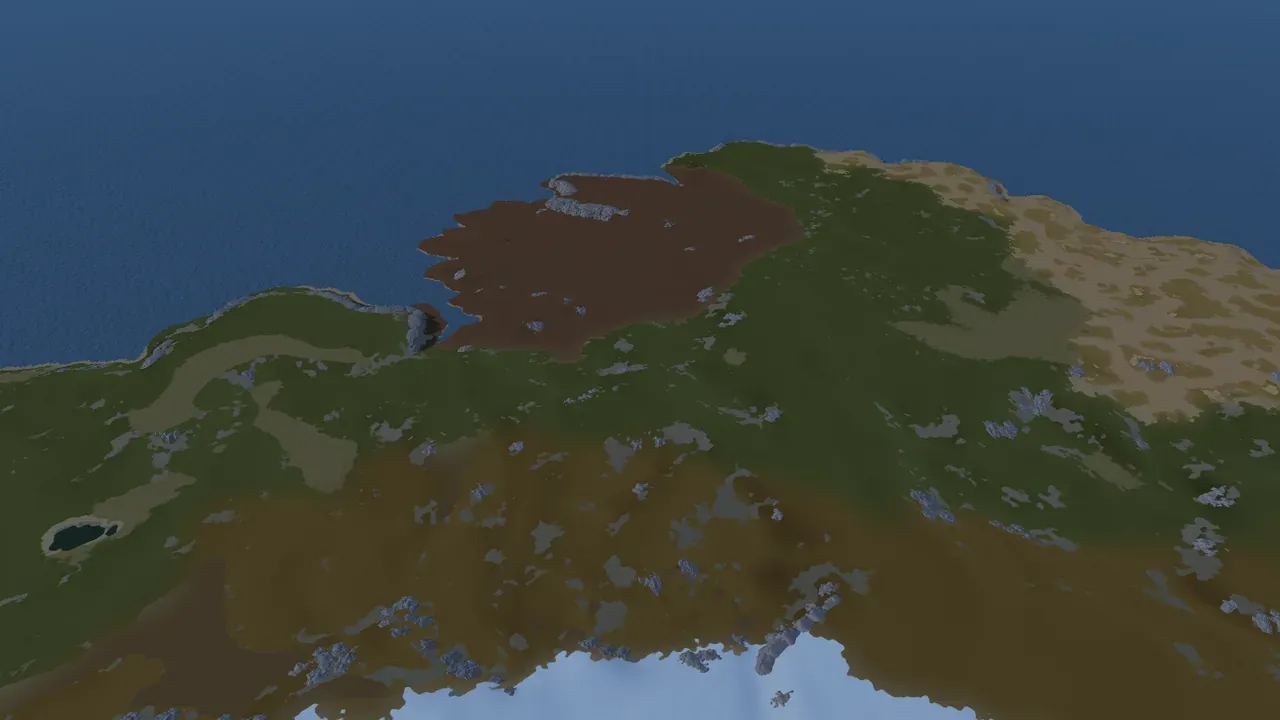
Réponse rapide : appuyez sur 1 (ou sur l’onglet de vue tout à gauche) pour ouvrir la vue en jeu. Volez avec W, A, S, D, montez et descendez avec Q et E, et maintenez le bouton droit de la souris pour regarder autour. Elle montre votre map avec les textures de sol, les falaises, les lacs et la lave de Rust, pour la vérifier avant d’exporter.
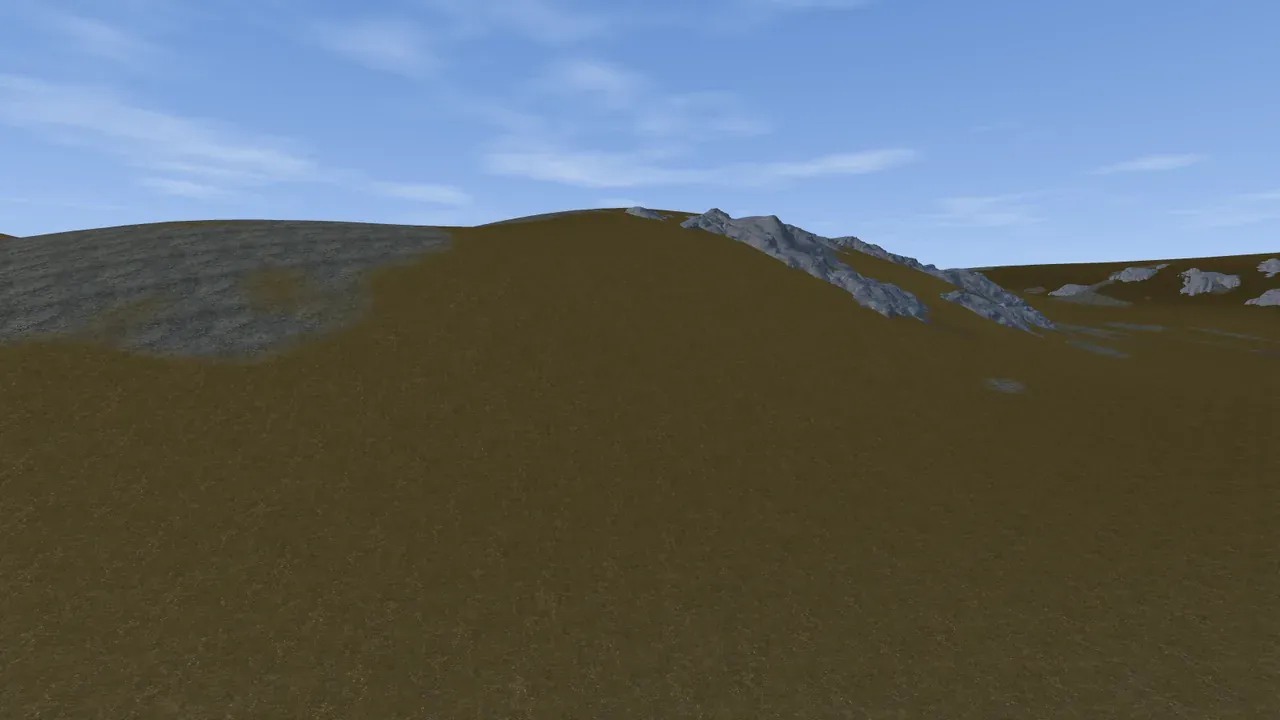
La vue en jeu est une troisième façon de regarder votre map, à côté de la vue 2D à plat et de l’aperçu 3D en direct. Là où l’aperçu 3D donne une lecture rapide et stylisée du terrain, la vue en jeu montre la vraie chose : les textures de sol de Rust, de vrais modèles de falaises et de rochers, des lacs en vraie eau, la coloration des biomes, l’eau et le ciel. Survolez et inspectez votre map de près avant même d’exporter.
On y passe depuis les onglets de vue de la barre d’outils (c’est celui tout à gauche) ou en appuyant sur 1. Les trois vues sont la même map : tout ce que vous générez, sculptez ou peignez apparaît dans les trois.
Le ciel suit l’heure de la journée : deux couches de nuages qui dérivent, et une lueur chaude à l’horizon vers un soleil levant ou couchant, qui réchauffe aussi la lumière au sol. Les pentes nues très raides sont éclairées comme Rust les éclaire, comme si elles faisaient face au ciel, donc elles se lisent comme le sol au-dessus au lieu de virer au noir.
Piloter la caméra
Section intitulée « Piloter la caméra »La vue en jeu utilise une caméra libre pour aller n’importe où sur la map :
- Avancer avec W, A, S, D.
- Monter et descendre avec Q et E.
- Regarder en maintenant le bouton droit de la souris et en bougeant la souris.
- Booster avec Left Shift maintenu, pour traverser vite la map.
- Ralentir avec Espace maintenue, pour se placer avec précision.
- Zoomer avec la molette.
Une boussole court en haut de la vue et tourne avec la caméra, pour toujours savoir de quel côté vous regardez.
Ces touches de caméra expliquent pourquoi le reste de l’app évite W, A, S, D, Q et E pour ses raccourcis par défaut (voir raccourcis clavier). Les touches d’avance, de montée et de Boost se réassignent dans Réglages, sous Commandes de la vue en direct, avec Vitesse de déplacement, Multiplicateur de boost, Multiplicateur de précision, Vitesse du regard, Lissage du regard, Lissage du mouvement, Travelling à la molette, Champ de vision, Inverser le regard vertical, Réinitialiser la caméra et FPS max (0 = illimité). Voir réglages.
Soleil et surcouches
Section intitulée « Soleil et surcouches »- Heure de la journée : l’arc du soleil dans la barre d’outils. Faites-le glisser pour bouger le soleil, maintenez Ctrl pour des minutes une à une, double-cliquez pour réinitialiser. La vue en jeu a sa propre horloge (8:00 par défaut), séparée de celle de l’aperçu 3D.
- Surcouche de pente (F), marqueurs de rampes (M) et le marqueur du monde 0 0 0 (0) marchent aussi ici, depuis la barre d’outils de vue ou leurs touches.
- Eau (Y) masque et affiche la mer, pour voir le fond marin.
- G passe à la carte couleur 2D avec la grille du jeu.
Ce que vous voyez ici et pas en 3D
Section intitulée « Ce que vous voyez ici et pas en 3D »L’aperçu 3D est fait pour la vitesse et pour lire la forme. La vue en jeu est faite pour juger le monde fini :
- De vraies textures de sol Rust au lieu d’une rampe de couleurs stylisée.
- La coloration des biomes, pour qu’une région arctique se lise en neige et une aride en désert.
- De vraies falaises et de vrais rochers : quand la génération de falaises est activée, les vrais modèles de falaises et de rochers de Rust se dressent sur le terrain, exactement comme en jeu.
- Des lacs en vraies étendues d’eau avec leur propre couleur, pour distinguer d’un coup d’œil un lac intérieur de la mer.
- De la lave dans la cheminée d’un volcan, dessinée comme le vrai prefab Rust. Cette vue et l’aperçu 3D sont les seuls endroits où la voir avant que la map soit en jeu.
- Les surcouches de worldgen, pour voir les couches de biome ou de topologie posées sur le vrai rendu.
C’est la vue qui répond à « est-ce que ça va vraiment rendre bien dans Rust », une question différente de « la forme est-elle bonne ». Pour le dernier mot, parcourez la map exportée sur un serveur Rust local.
Modifier dans la vue
Section intitulée « Modifier dans la vue »La vue en jeu est interactive, pas juste une caméra :
- Peindre des textures de sol directement sur le terrain, les mêmes splats que vous peignez dans la vue 3D.
- Sculpter le terrain avec le pinceau.
- Peindre les biomes et la topologie, tant que la génération de falaises est désactivée.
- Sélectionner, déplacer, supprimer et placer des rampes, avec les mêmes clics et touches que dans la vue 3D, falaises activées ou non.
- Sélectionner et faire glisser des îles, falaises activées ou non.
Une modification faite ici apparaît tout de suite dans les vues 2D et 3D, et passe dans vos enregistrements de projet et vos exports.
Ce que les falaises verrouillent, et ce qu’elles ne verrouillent pas
Section intitulée « Ce que les falaises verrouillent, et ce qu’elles ne verrouillent pas »Cochez Générer les falaises dans le panneau Worldgen et une partie de cette vue se verrouille. La règle est simple : les falaises sont placées d’après le sol sur lequel elles se dressent, donc tout ce qui remodèle ce sol sous elles est bloqué ici.
Verrouillés avec les falaises activées : le pinceau de terrain, et les pinceaux de biome et de topologie.
Toujours actifs : conjurer, le salt et le tirage au hasard (chacun construit une map entièrement nouvelle, donc les falaises sont refaites pour elle au lieu d’être laissées en plan), sélectionner et faire glisser les îles et les rampes (les falaises sont replacées là où elles atterrissent), la peinture du splat (elle colore le sol sans le bouger), et tout ce qui touche au regard : caméra, soleil, eau et surcouche de pente.
Chaque bouton verrouillé le dit dans son infobulle. Pour en utiliser un, passez à la vue 3D ou désactivez les falaises.
Prérequis
Section intitulée « Prérequis »- La vue en jeu tourne sur Windows, comme le reste de Crucible Heightmap.
- La première fois que vous l’ouvrez, elle affiche Téléchargement de la vue en jeu… avec une barre de progression, puis Préparation de la vue en jeu…. Ensuite, elle s’ouvre tout de suite.
- La première ouverture d’une grande map prend un moment, et l’app attend que la vue soit prête.
- Si la vue s’arrête, elle revient toute seule. Si elle affiche La vue en jeu n’a pas pu démarrer, voir ce que veut dire ce message.
Sa place dans le workflow
Section intitulée « Sa place dans le workflow »Utilisez les vues 2D et 3D rapides pour poser les grandes lignes : ébauchez les formes d’île et amenez le terrain où vous le voulez. Générez le monde une fois la forme arrêtée. Puis plongez dans la vue en jeu pour voir ce que vous avez vraiment construit, survoler les côtes, vérifier les falaises et les lacs, et régler les détails. Quand vous êtes content, exportez pour RustEdit.