
Map Rust World Creator : importer un .raw dans RustEdit
Réponse rapide : dans Crucible Heightmap, cochez Jeu World Creator dans le panneau d’export et exportez. Dans RustEdit, créez une nouvelle map, ouvrez Tools > Map Tools > World Creator Importer, choisissez le .xml écrit par Crucible, réglez la résolution pour qu’elle corresponde et cliquez sur Create. Votre heightmap et vos splats peints se chargent ensemble.
Crucible Heightmap peut exporter votre terrain et les textures du sol (splats) que vous avez peintes, puis les amener ensemble dans RustEdit par son importeur World Creator. Cette page suit tout l’import, pas à pas.
C’est la voie .raw : un dossier de fichiers (heightmap .raw + splat maps + .xml) importé via World Creator. Si vous voulez juste le chemin le plus rapide, l’export
.maps’ouvre directement dans RustEdit en une seule étape avec la même hauteur et les mêmes splats, voir exporter un fichier .map Rust. Utilisez cette voie World Creator quand vous voulez précisément l’import .raw + .xml.
D’abord, dans Crucible Heightmap, ouvrez le panneau d’export, activez Jeu World Creator et exportez. Ça écrit un jeu de fichiers (la heightmap, les splat maps et un .xml portant le nom de votre projet) dans le dossier d’export propre à votre projet, à l’intérieur du dossier output (une map non enregistrée va directement dans output, avec le .xml nommé worldcreator.xml). Réglages > Dossiers > Dossier de sortie l’ouvre. Voir peinture des splats pour savoir comment peindre les textures au départ. Suivez ensuite dans RustEdit :
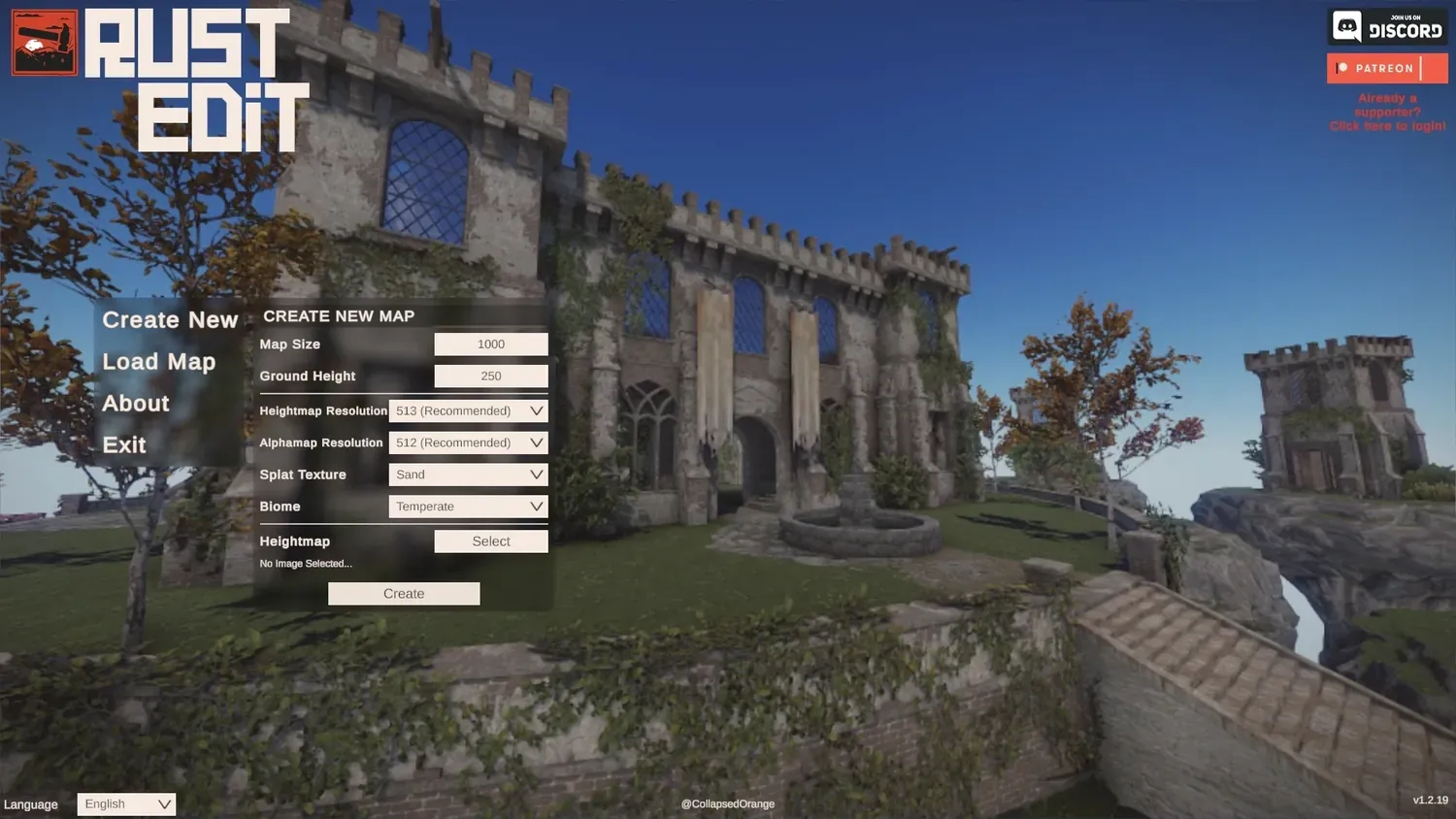
1. Créez une nouvelle map. Ouvrez RustEdit, cliquez sur Create New, et cliquez simplement sur le bouton Create.
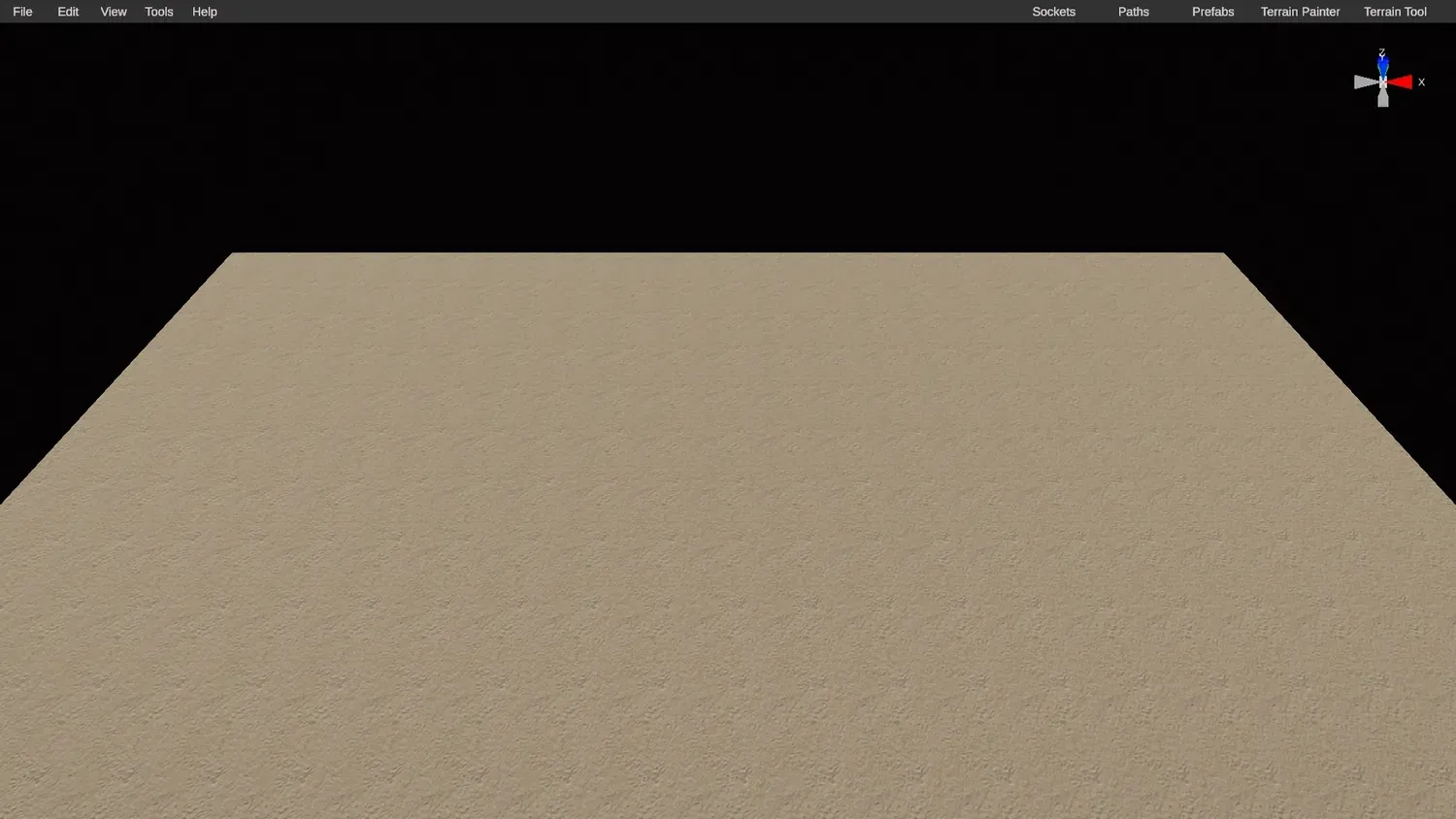
2. Vous partez d’une page blanche. RustEdit vous place dans une map vide.
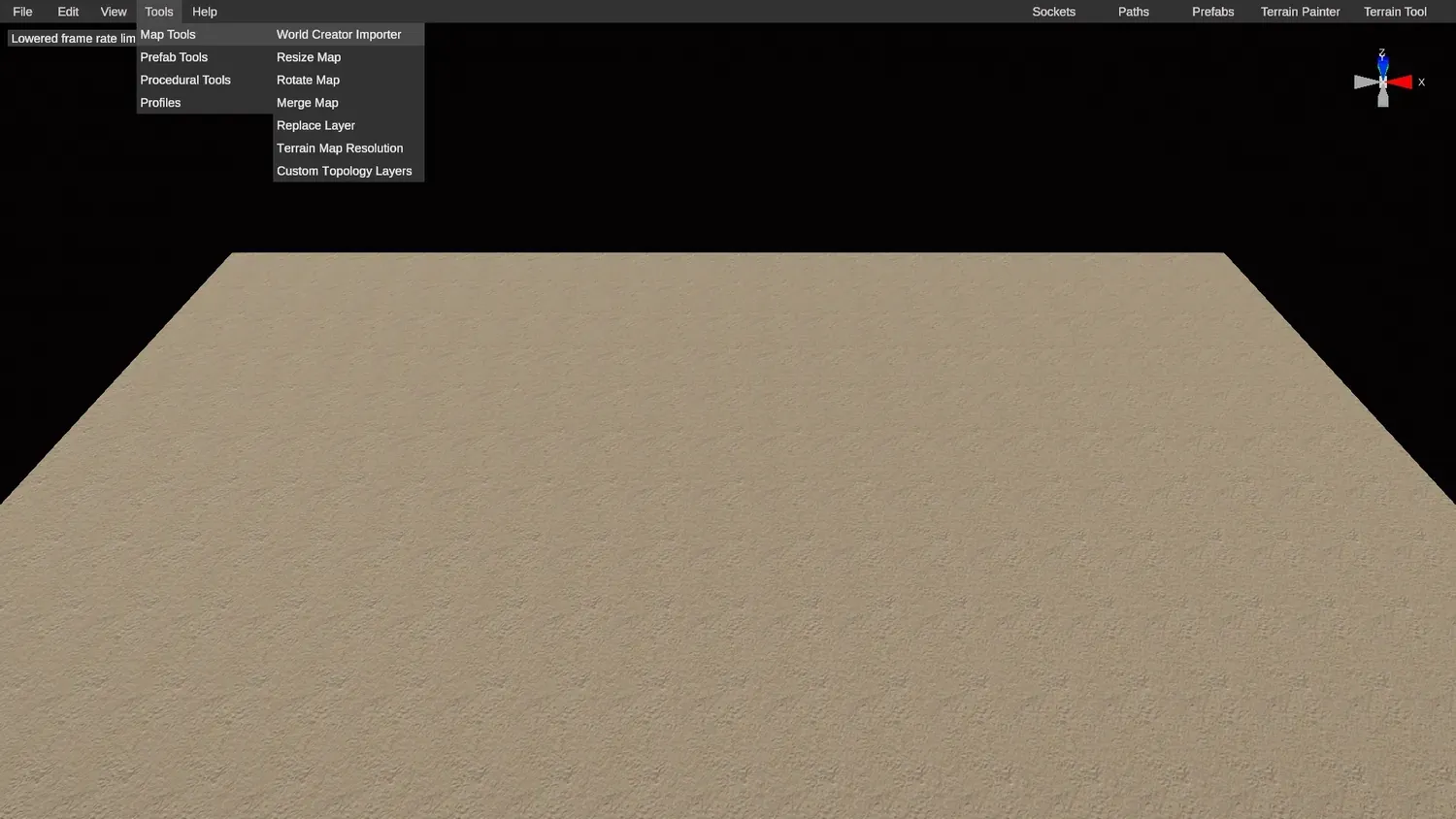
3. Ouvrez l’importeur World Creator. Allez dans Tools, Map Tools, World Creator Importer.
4. Cliquez sur Select. Ça ouvre la fenêtre de l’importeur.
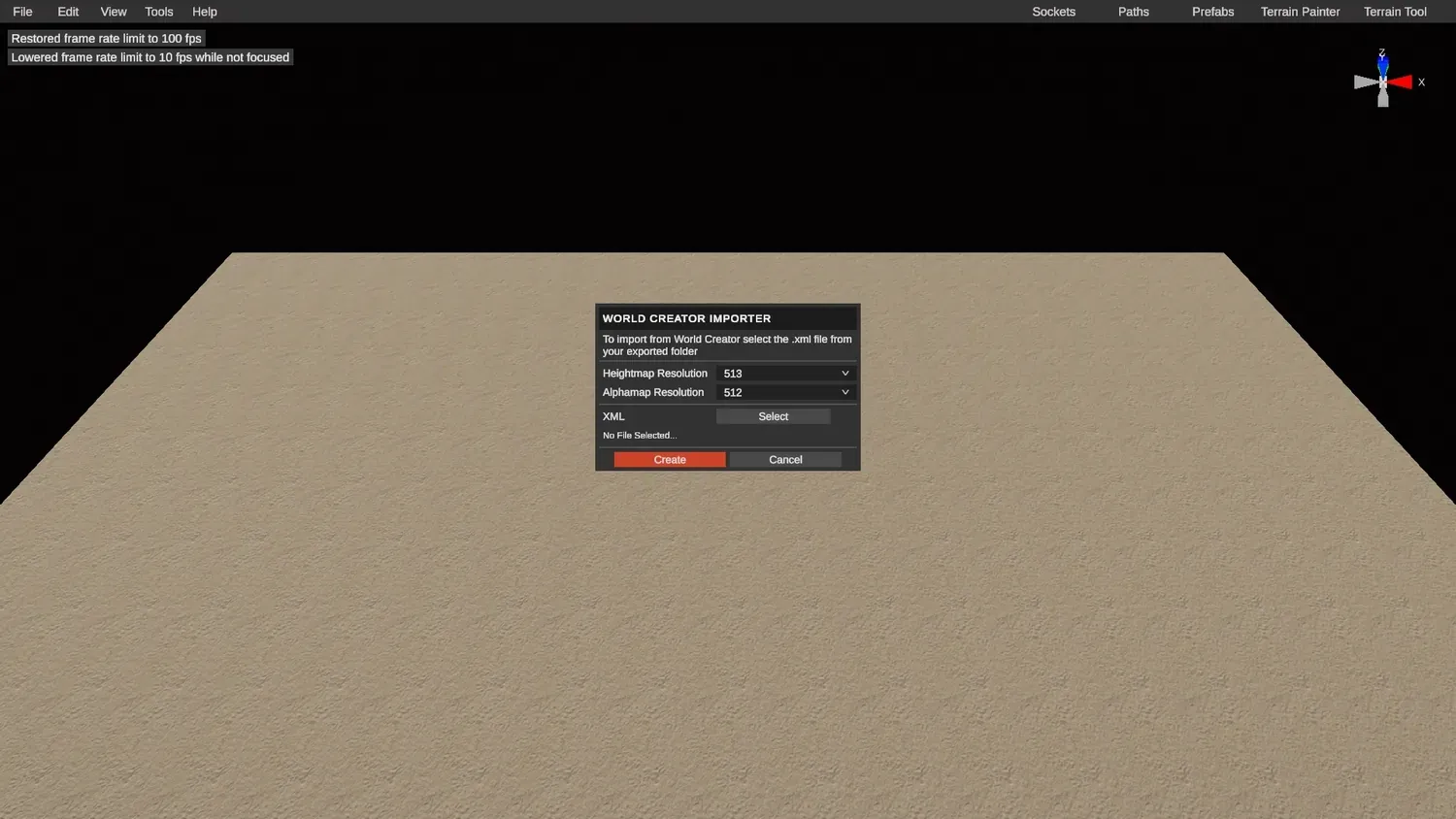
5. Choisissez le fichier .xml de votre projet. Allez dans le dossier d’export de votre projet à l’intérieur du dossier output de Crucible Heightmap et choisissez le fichier .xml du projet.
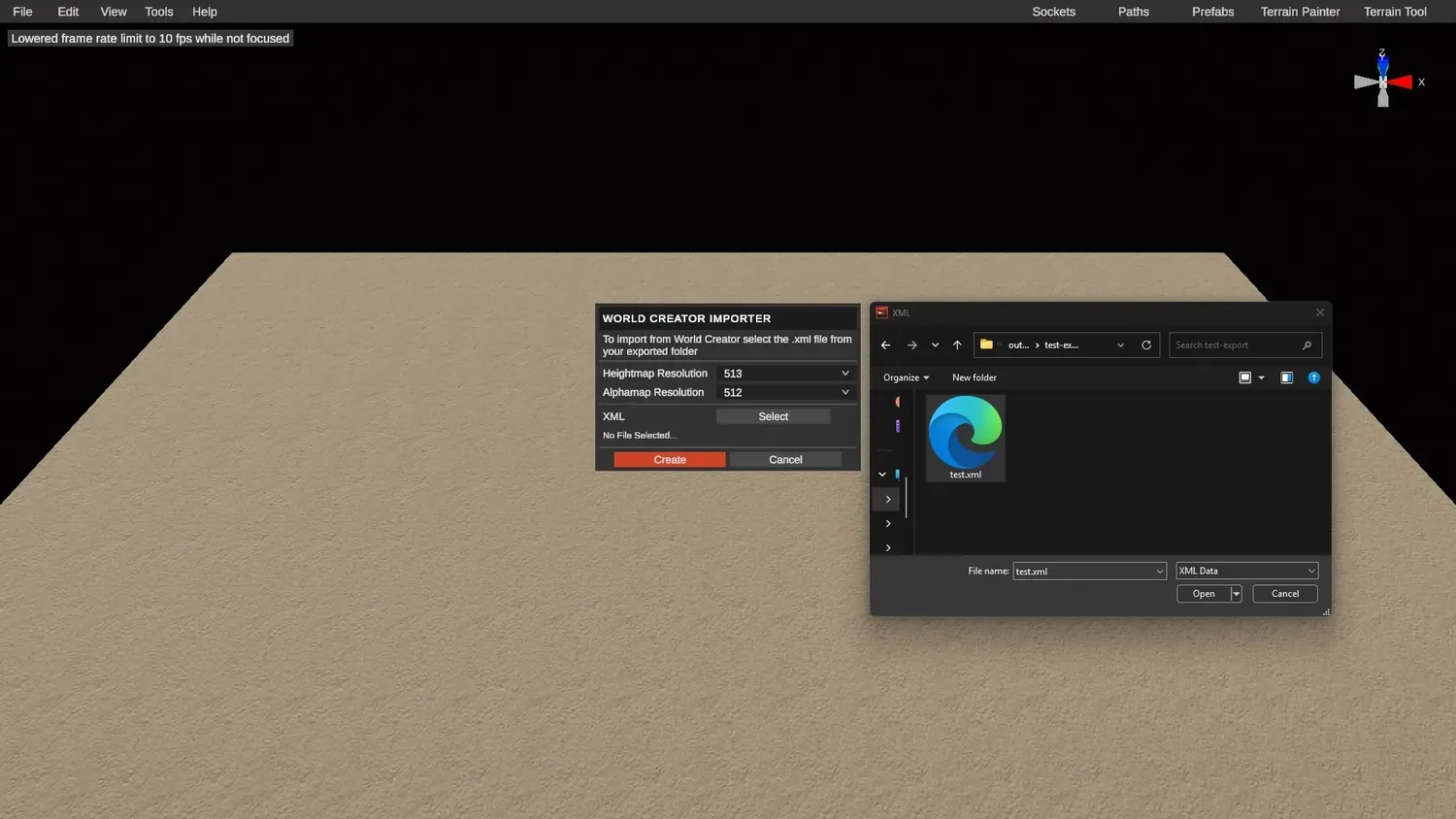
6. Faites correspondre la résolution, puis créez. Réglez la résolution de la heightmap et de l’alpha (splat) sur la taille de votre map, la même que dans Crucible Heightmap, puis cliquez sur Create.
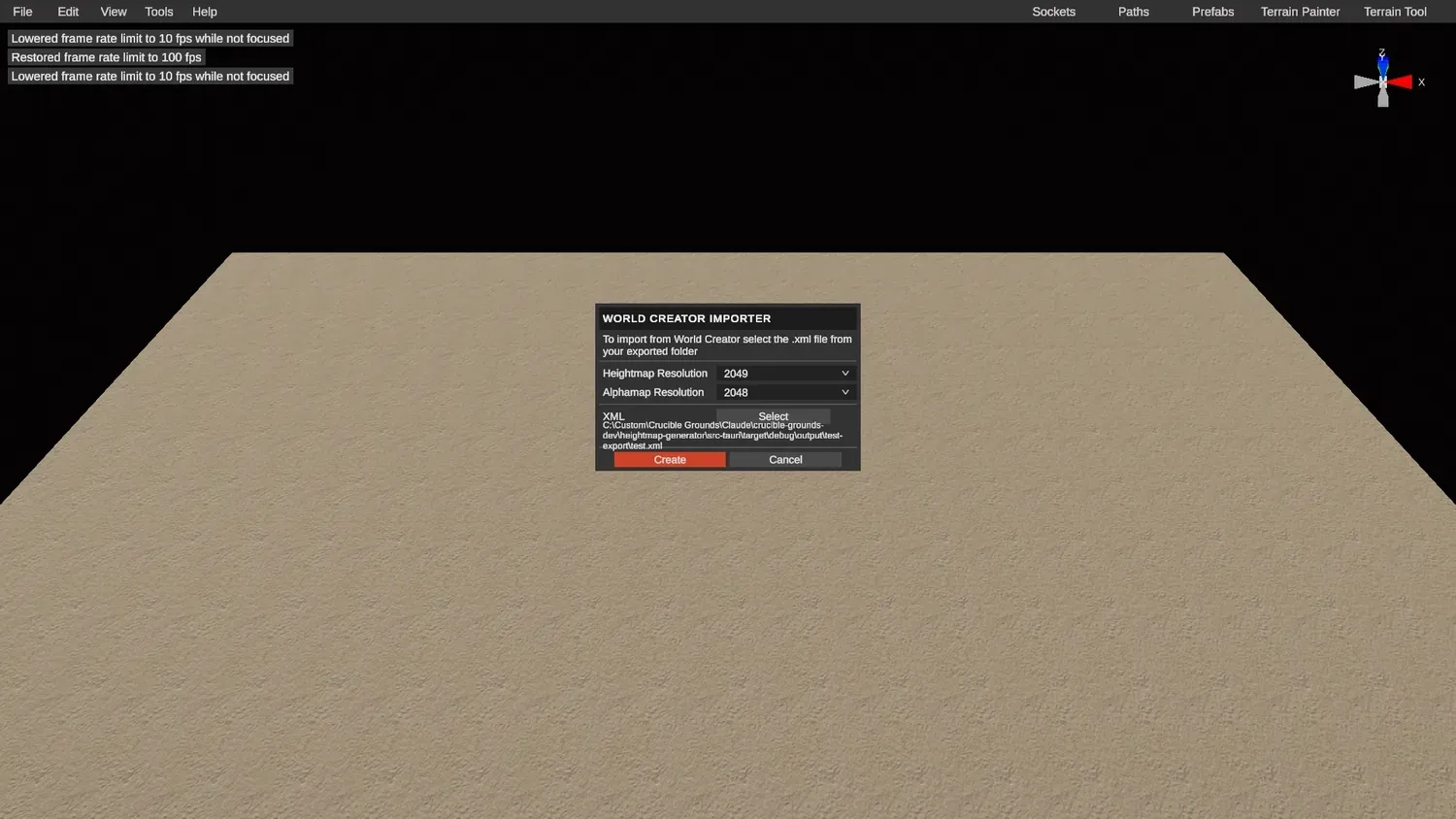
7. Votre map se charge. Elle arrive avec les splats du terrain de base de Crucible, plus tous les splats que vous avez peints vous-même.
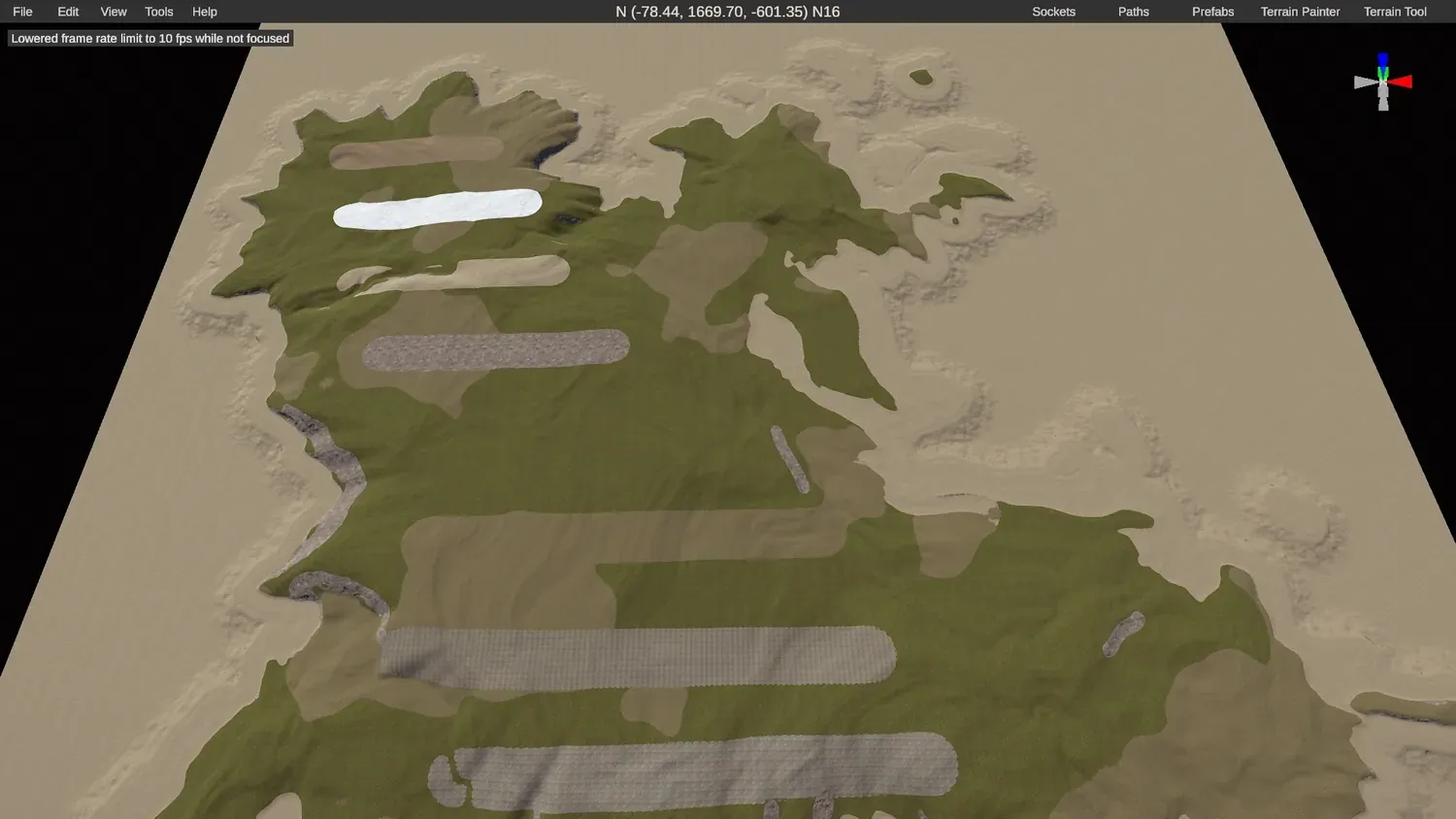
8. Regardez autour de vous. Vérifiez que le résultat vous plaît. Si quelque chose cloche, retournez dans Crucible et faites vos modifications là-bas avant de toucher à autre chose dans RustEdit.
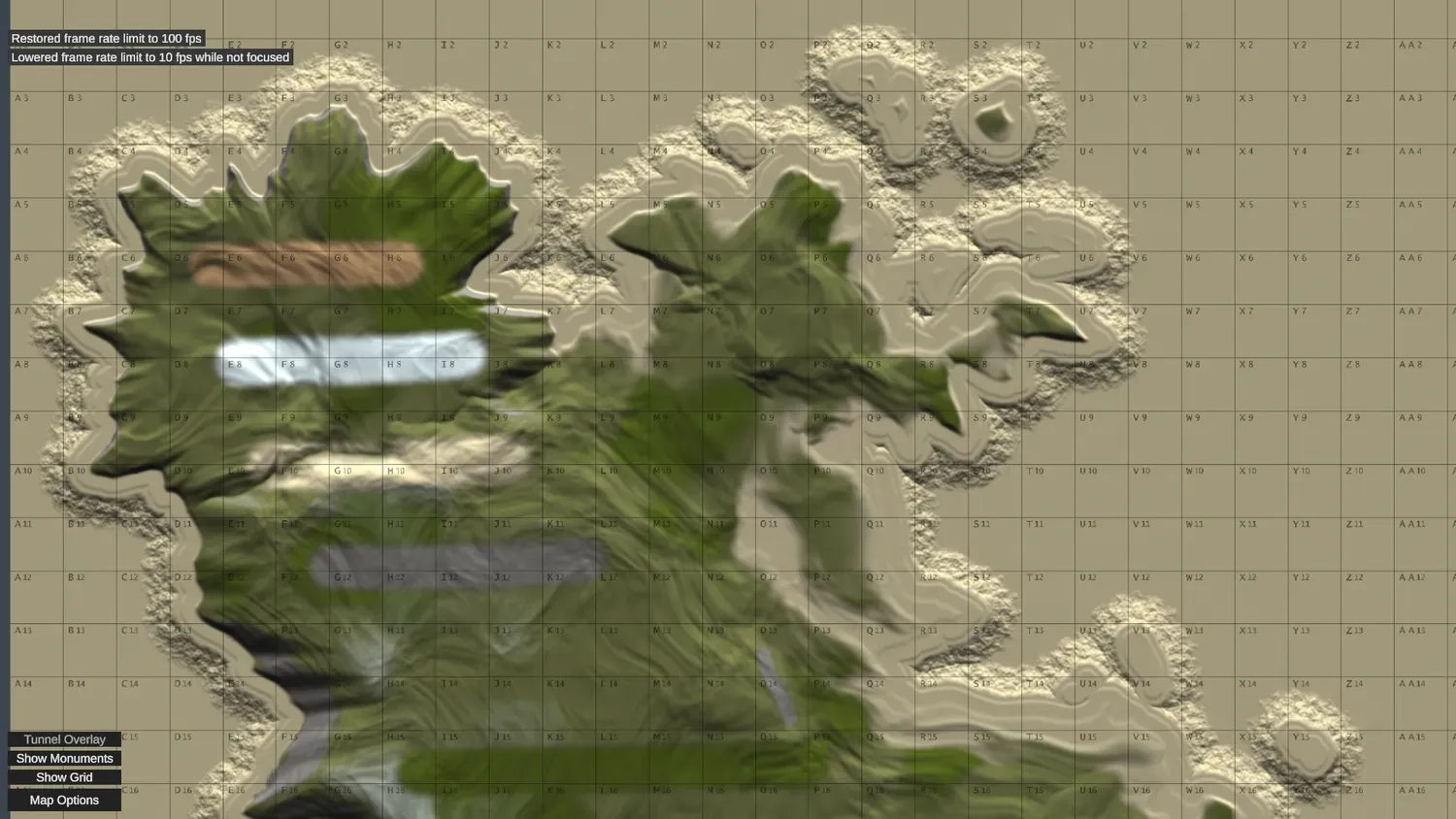
9. Construisez le reste de votre map. Quand ça vous plaît, lancez la routine : peignez et placez tout vous-même à la main, ou utilisez les outils de génération procédurale de RustEdit.
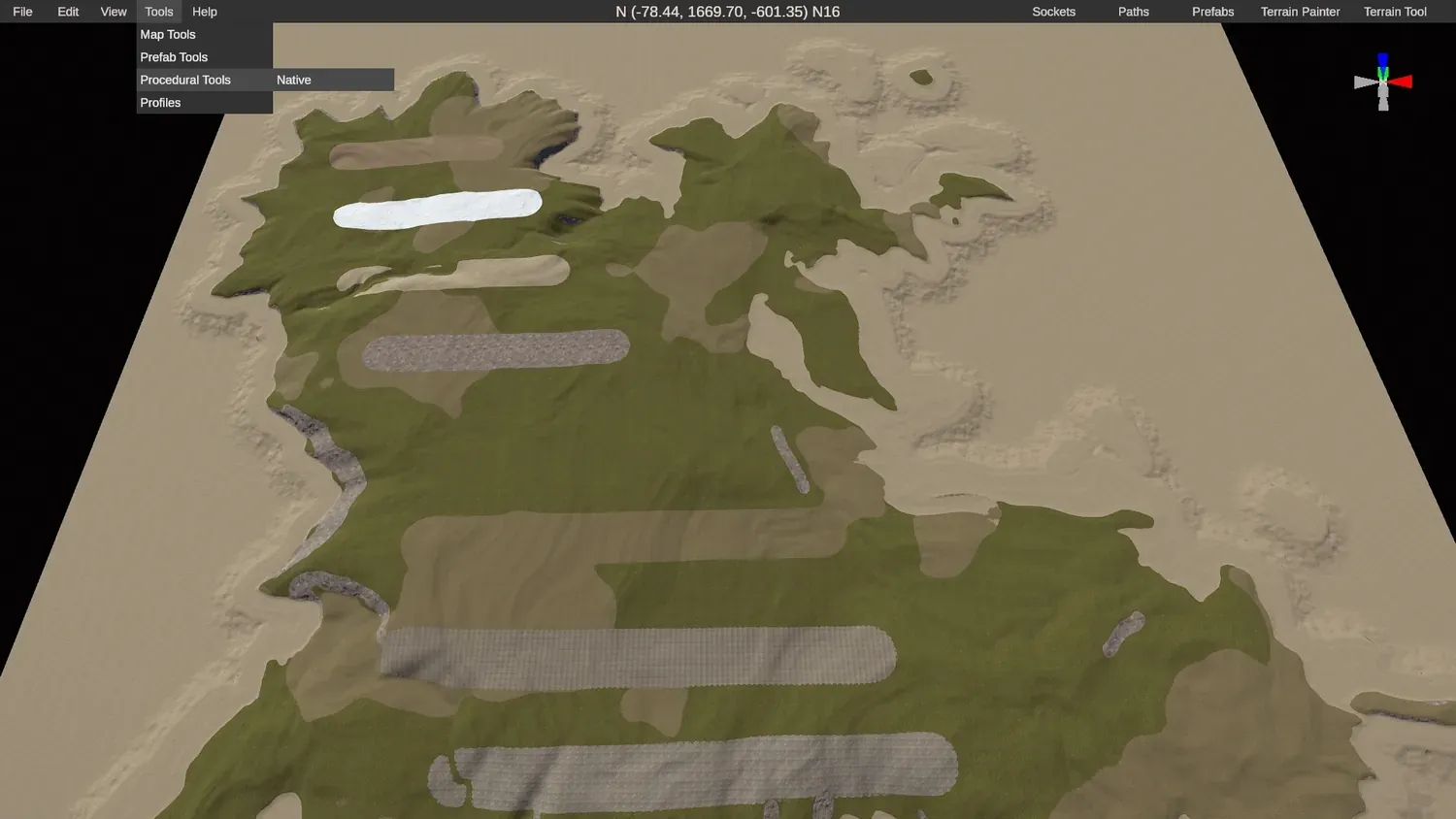
10. Testez d’abord la topologie de l’océan. Avant de vous lâcher sur la proc gen, désactivez tout dans cette fenêtre et testez seulement la topologie de l’océan toute seule.
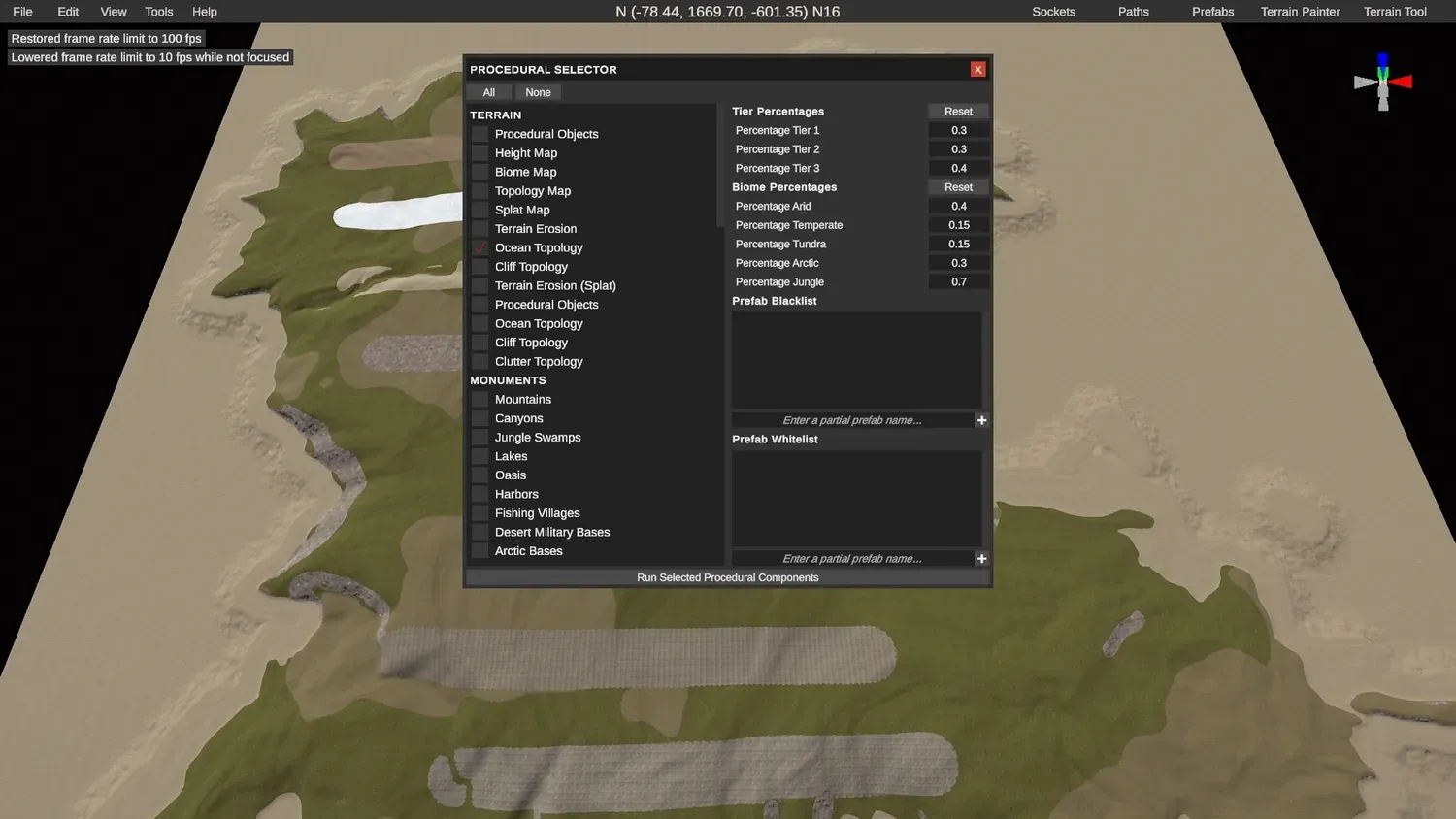
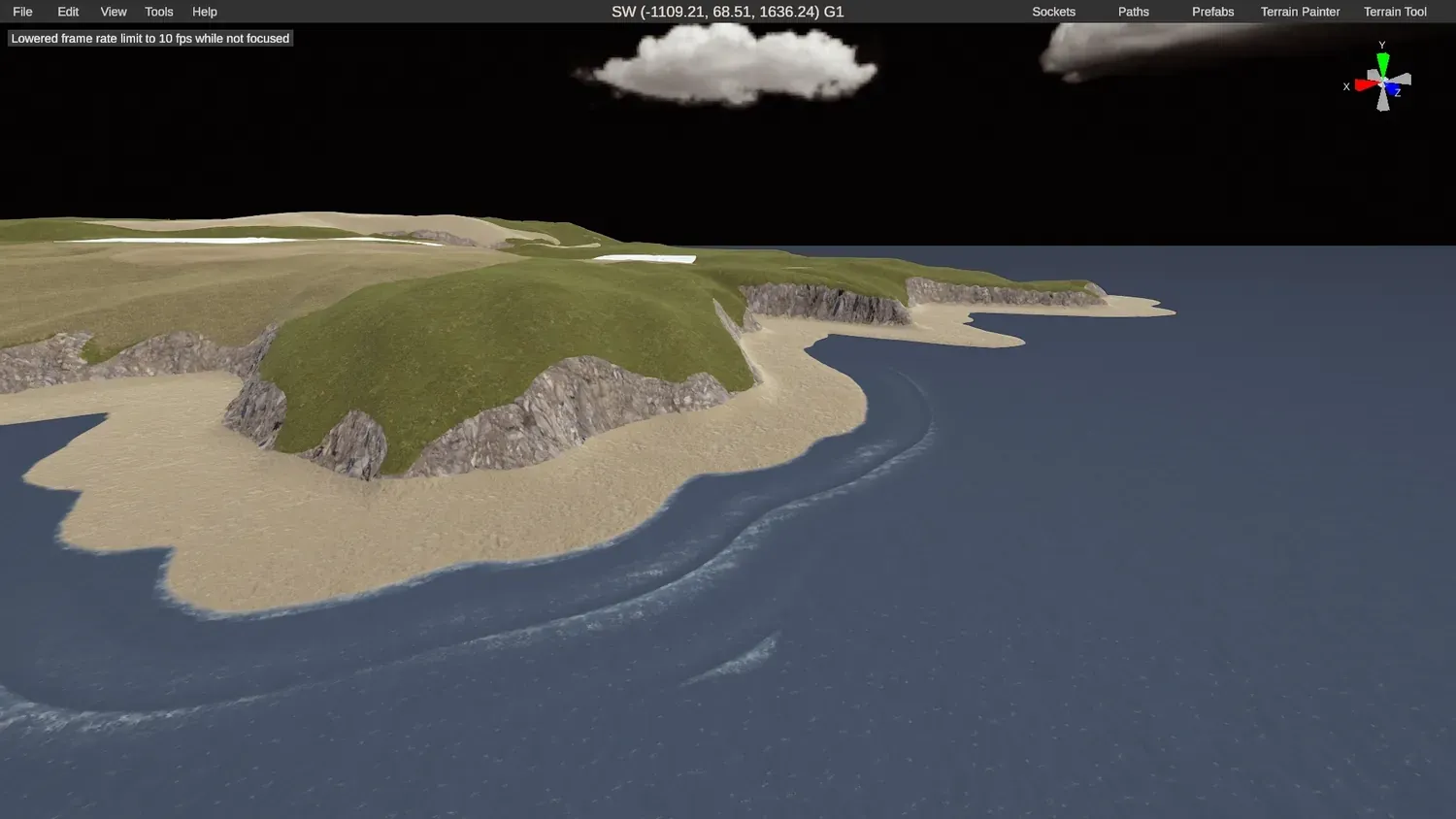
11. Confirmez la forme. Ça vous donne une bonne idée de la forme de votre île et de vos splats avec l’eau autour.
12. Protégez votre terrain et vos splats. Le point clé à retenir : désactivez la heightmap et la splatmap dans la fenêtre de proc gen pour qu’elle n’écrase pas le terrain et les splats importés de Crucible.
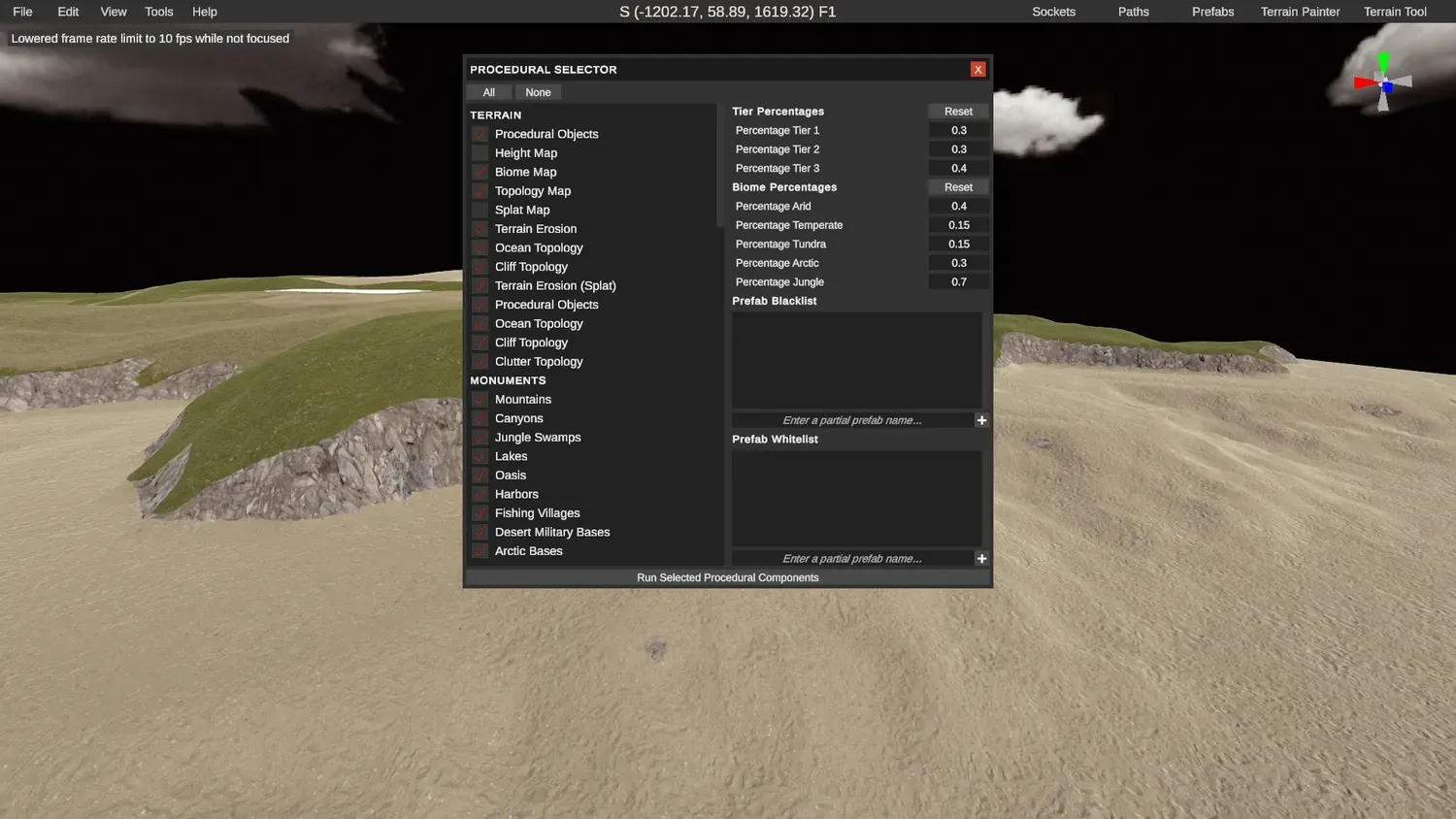
13. Surveillez les biomes et les monuments. Gardez un œil sur les biomes et sur les monuments qui apparaissent. Si quelque chose paraît étrange dans une zone, c’est souvent la cause.
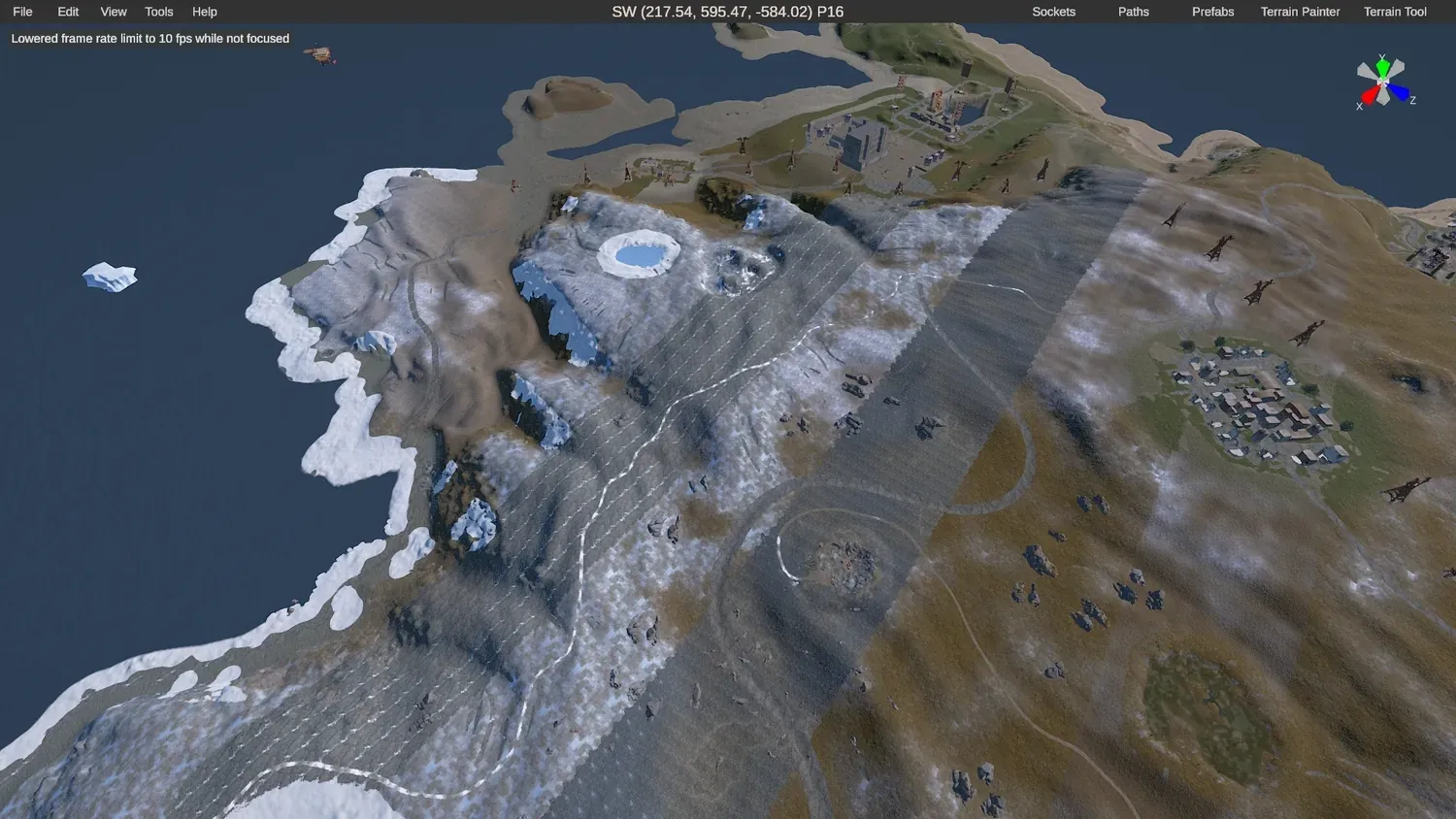
14. Le résultat. Une map custom d’aspect fini construite sur votre terrain et vos splats Crucible importés.
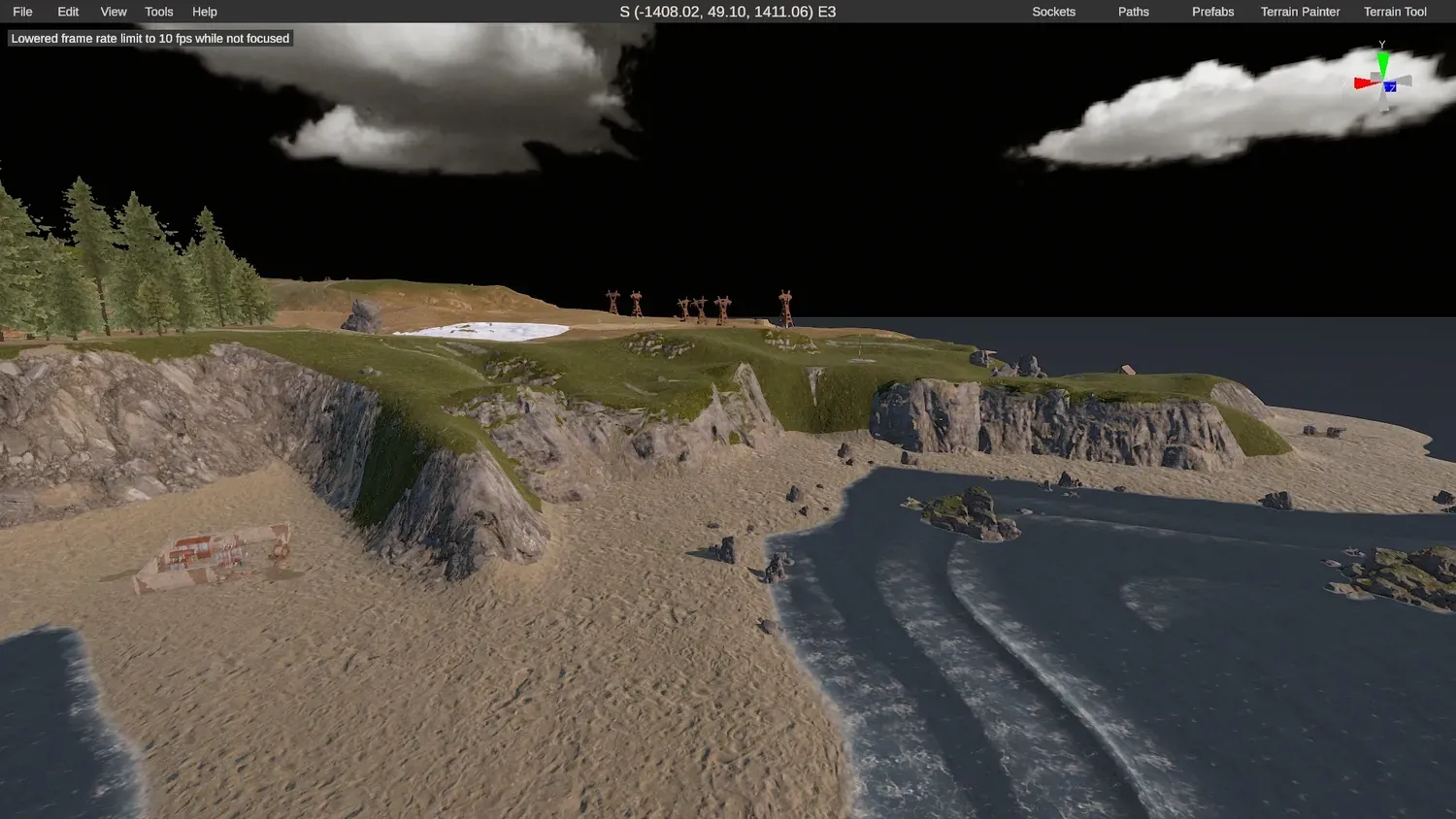
15. Terminé. Votre map Crucible et ses splats sont importés dans RustEdit.
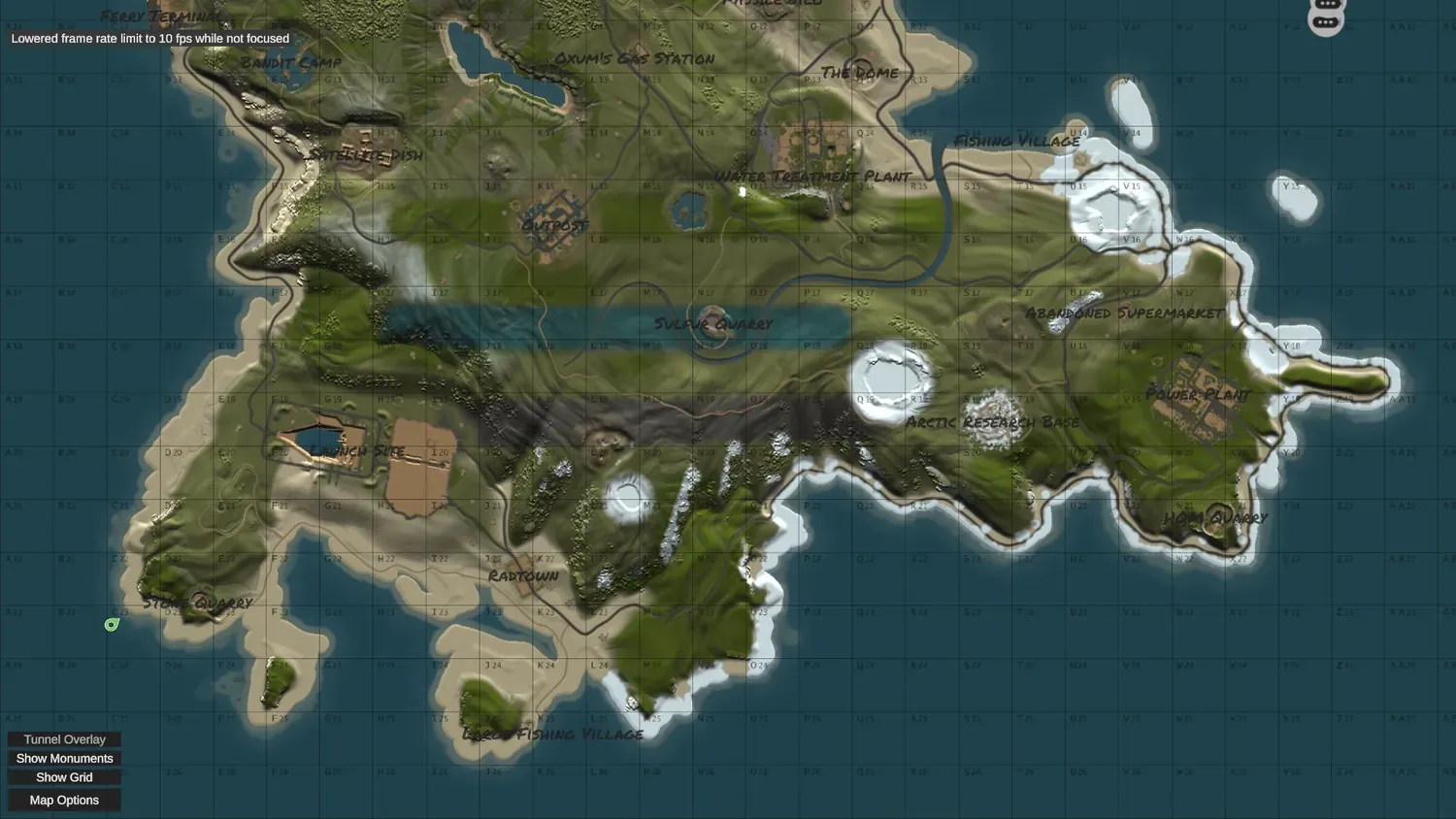
Où aller ensuite
Section intitulée « Où aller ensuite »- Nouveau dans la peinture de textures ? Commencez par la peinture des splats.
- Envie de la vue d’ensemble d’une map custom (terrain, monuments, test) ? Voir comment créer une map custom Rust.
- Prêt à y jouer ? Voir tester votre map sur un serveur local, puis héberger une map custom sur un serveur Rust.
- Pas sûr de la taille de map à créer ? Voir tailles de map Rust.
- Construisez le reste de la map dans RustEdit dans le bon ordre avec l’ordre de construction d’une map custom.