
Exporter une map Rust : fichier .map, .raw et .png
Réponse rapide : appuyez sur Exporter dans la barre d’outils de Crucible Heightmap, laissez Toutes les couches choisi dans la ligne .map et appuyez de nouveau sur Exporter. Vous obtenez un seul fichier .map Rust dans votre dossier output, qui s’ouvre directement dans RustEdit avec le terrain, les textures du sol, les biomes, la topologie, les lacs, la lave et les falaises en place.
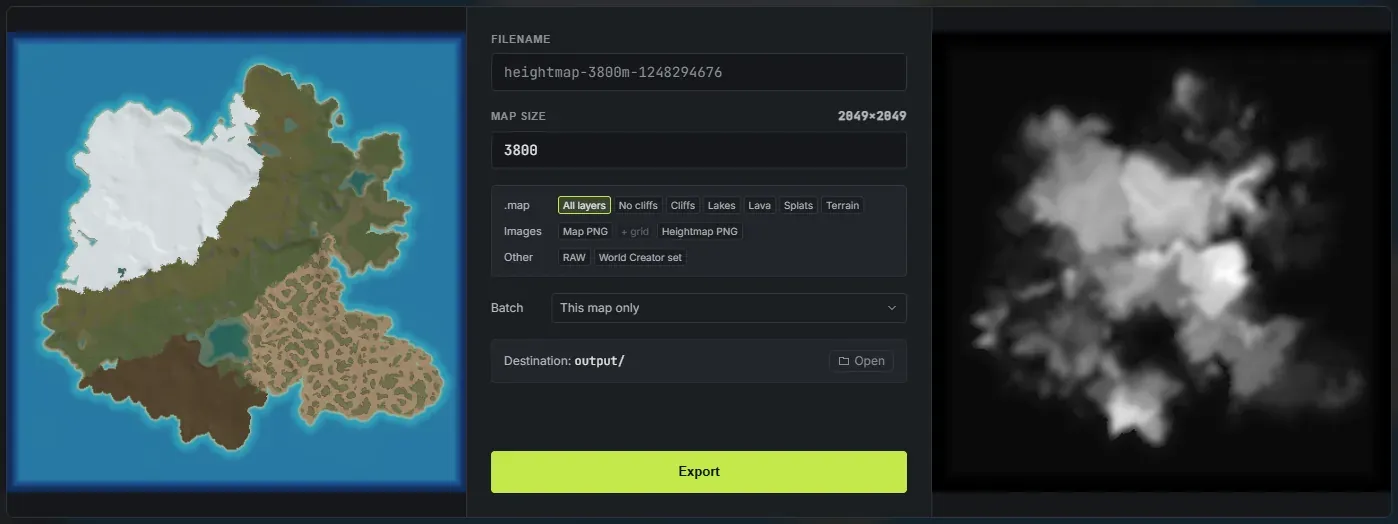
Le panneau Exporter montre deux aperçus en direct de la map sur laquelle vous travaillez : la map en couleur à gauche et la heightmap 16 bits à droite. Entre les deux, les sorties sont réparties en trois lignes de pastilles, et tout ce que vous allumez s’écrit en un clic. Survolez une pastille pour voir ce qu’elle écrit.
Heightmap ou map entière ?
Section intitulée « Heightmap ou map entière ? »Une heightmap, c’est seulement la hauteur du sol, en gris. Un fichier .map Rust, c’est le monde entier : la même hauteur plus les textures du sol, les biomes, la topologie et l’eau. Faites glisser la poignée pour comparer les deux sur une même map, ou cliquez dessus et utilisez les flèches du clavier.
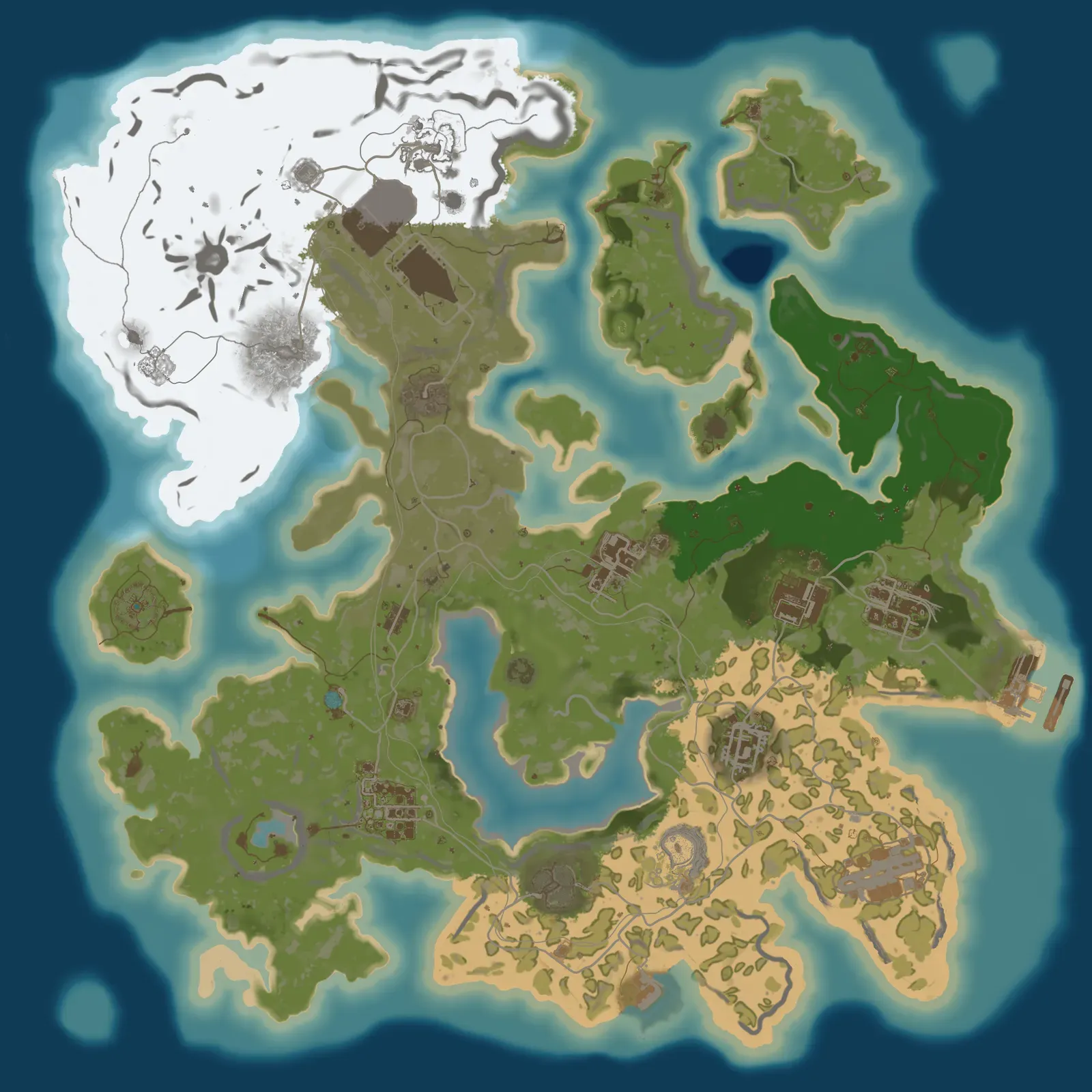
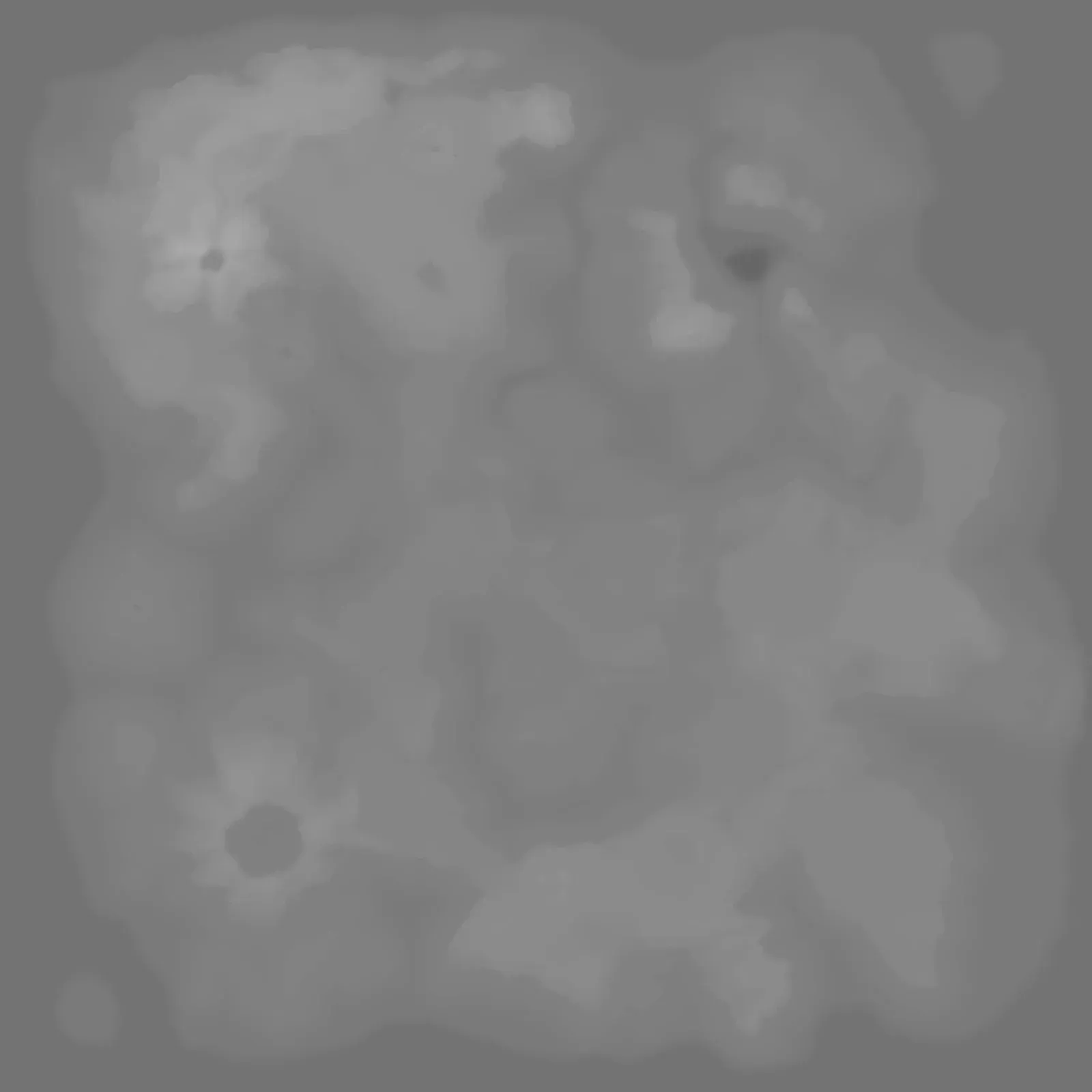
C’est pour ça que le .map est l’export principal. Une heightmap .raw ou .png n’apporte que le terrain nu, et toutes les autres couches sont à refaire dans RustEdit. Plus sur ce que contient une heightmap : qu’est-ce qu’une heightmap Rust ?
Comment exporter un .map
Section intitulée « Comment exporter un .map »- Construisez votre map : générez et modelez le terrain, puis peignez les textures du sol que vous voulez.
- Générez le monde pour que la map ait des biomes, de la topologie, des lacs et de la lave. Vous pouvez passer cette étape ; voir plus bas ce qu’exporte une map simple.
- Appuyez sur Exporter dans la barre d’outils. La ligne du haut s’appelle .map et Toutes les couches est déjà choisi.
- Vérifiez la Taille de la carte. Le panneau affiche à côté de l’étiquette la résolution de heightmap à laquelle elle s’exporte.
- Appuyez sur Exporter. Crucible écrit un seul fichier
.mapdans votre dossier de sortie, plus tout ce que vous avez allumé d’autre.
Une map sur laquelle vous n’avez jamais lancé le worldgen s’exporte quand même en monde Rust valide. Elle arrive entièrement en Temperate, avec votre terrain et vos textures du sol, et vous ajoutez le climat dans RustEdit.
Les sept versions du .map
Section intitulée « Les sept versions du .map »La ligne .map contient sept pastilles et vous en choisissez une, parce que ce sont sept versions du même fichier. Elles ne diffèrent que par la quantité de monde qui accompagne le terrain. Cliquer de nouveau sur la pastille choisie désactive le .map, pour quand vous ne voulez qu’une image ou un .raw.
- Toutes les couches (choisi par défaut) : tout ce que Crucible fabrique. Votre terrain, vos textures du sol, et chaque couche que le worldgen a dérivée (biomes, topologie, lacs et lave d’un volcan), plus les modèles de falaises et de rochers propres à Rust placés sur le terrain raide.
- Sans falaises : tout ce qui précède sauf les modèles de falaises et de rochers. Les biomes, la topologie, les lacs et la lave sont tous livrés, et le placement des rochers est laissé à RustEdit ou à vous.
- Falaises : les falaises seulement. Chaque lac est rendu à l’océan et aucune lave n’est placée. Les couches
LakeetLakesided’un lac deviennentOceanetOceanside, donc un bassin sous le niveau de la mer se remplit d’eau de mer au lieu de rester vide. - Lacs : les lacs seulement. Pas de falaises et pas de lave.
- Lave : la lave d’un volcan seulement. Pas de falaises, et chaque lac est rendu à l’océan. Sur une map sans volcan, ça n’ajoute rien.
- Splats : terrain, textures du sol et biomes, sans couches de topologie, sans falaises, sans lacs et sans lave. Pour quand vous voulez que la proc gen de RustEdit pose le reste.
- Terrain : terrain nu. Pas de textures du sol, pas de biomes, pas de topologie. Pour quand vous voulez construire tout le monde vous-même dans RustEdit.
Les falaises, les lacs et la lave sont faits à l’export, donc vous les avez que Générer les falaises, Générer les lacs et Générer la lave soient cochés ou non dans le panneau Worldgen. Ces trois-là ne décident que de ce que vous voyez pendant que vous travaillez. Plus sur les falaises : falaises et rochers ; sur les lacs : lacs.
Pourquoi un .map et pas World Creator ?
Section intitulée « Pourquoi un .map et pas World Creator ? »La voie World Creator amène la même hauteur et les mêmes textures du sol, mais vous importez un dossier de fichiers via l’importeur World Creator de RustEdit, puis vous protégez votre terrain pendant la proc gen. Le .map est le raccourci :
| Import World Creator | Export .map | |
|---|---|---|
| Hauteur du terrain | Oui | Oui |
| Textures du sol peintes | Oui | Oui |
| Comment il s’ouvre dans RustEdit | Par l’importeur World Creator | On ouvre directement le fichier |
| Fichiers à importer | Un dossier de fichiers | Un seul fichier .map |
| Biomes et topologie | Ajoutés dans RustEdit | Dans le fichier |
| Lacs, lave et falaises | Ajoutés dans RustEdit | Dans le fichier |
L’import World Creator ne porte que la hauteur et les textures du sol, parce que c’est tout ce que son importeur accepte.
Les lignes Images et Autre
Section intitulée « Les lignes Images et Autre »Ce sont des interrupteurs ordinaires : allumez-en autant que vous voulez, avec le .map ou tout seuls.
- Map PNG : une image en couleur de la map, exactement comme l’aperçu de gauche la montre. Pratique pour présenter une map ou planifier avant de construire.
- + grille : écrit aussi une copie du Map PNG avec la grille de la map en jeu et ses étiquettes de cellules (A0, B1 et ainsi de suite) dessinées dessus. Ça ne marche qu’avec Map PNG activé, donc c’est grisé tant qu’il ne l’est pas.
- PNG de heightmap : la heightmap en niveaux de gris 16 bits toute simple en
.png. L’import de heightmap de RustEdit l’accepte, et c’est pratique pour les aperçus, pour partager sur Discord ou les réseaux, et pour garder une copie du terrain. - RAW : une heightmap
.raw16 bits, le fichier de terrain nu pour la boîte de dialogue Create New Map de RustEdit. Voir comment créer une map custom Rust. - Jeu World Creator : la heightmap, les splat maps et un petit fichier
.xml, ce qu’accepte l’importeur World Creator de RustEdit. Voir importer une heightmap et des splats avec World Creator.
Chaque heightmap qu’écrit Crucible est une heightmap en vrai 16 bits, donc le terrain arrive lisse dans RustEdit, sans bandes ni marches.
Régler la taille et la résolution de votre map
Section intitulée « Régler la taille et la résolution de votre map »Le champ Taille de la carte du panneau est le même réglage que celui de l’écran principal : changez-le à un endroit et l’autre suit. Tapez n’importe quelle taille de 1000 à 6000 mètres. À côté de l’étiquette, le panneau affiche la résolution de heightmap à laquelle cette taille s’exporte : 513, 1025, 2049 ou 4097, les mêmes paliers que RustEdit. Exporter à une taille différente de celle sur laquelle vous avez conçu remet toute la map à l’échelle.
Quelle taille choisir : tailles de map Rust. Les paliers de résolution : résolution de heightmap Rust.
Exporter plusieurs maps d’un coup
Section intitulée « Exporter plusieurs maps d’un coup »La ligne Lot affiche Cette carte seulement tant que vous ne la changez pas. Ouvrez-la et cochez vos projets enregistrés, et le bouton Exporter devient Exporter 2 projets (ou autant que vous en avez coché) et lance toute la liste au lieu de la map à l’écran. Chaque projet s’exporte à sa propre taille de map enregistrée dans son propre dossier sous output, sur la même barre de progression, donc tout un wipe de maps part en une passe.
Où vont les exports
Section intitulée « Où vont les exports »Les exports sont enregistrés dans le dossier output à côté de l’app. Un projet enregistré a son propre dossier output/<project>-export/, donc les fichiers de chaque projet restent ensemble ; une map non enregistrée s’exporte dans output/ lui-même. Le bouton Ouvrir à côté de Destination ouvre ce dossier dans l’Explorateur.
Crucible nomme les fichiers d’après la taille de la map et le seed, en commençant par heightmap-3800m- et ainsi de suite, sauf si vous tapez votre propre nom dans Nom du fichier. Le panneau reste ouvert après un export, donc vous pouvez changer quelque chose et exporter de nouveau, et il se ferme avec Échap ou un clic en dehors.
Ouvrez-le dans RustEdit
Section intitulée « Ouvrez-le dans RustEdit »Dans RustEdit, ouvrez directement le fichier .map exporté. Votre terrain, vos textures du sol, vos biomes, votre topologie, vos lacs, votre lave et vos falaises se chargent tous ensemble. À partir de là, vous finissez la map de la façon habituelle : placez monuments, routes et prefabs, puis testez-la sur un serveur local.
Pour un aperçu rapide sans RustEdit, Crucible Local Server trouve tout seul vos exports Crucible et les liste dans son menu de maps, donc un .map fraîchement exporté est à un clic de tourner.
Quel export utiliser ?
Section intitulée « Quel export utiliser ? »- Le moyen le plus rapide d’entrer dans RustEdit, avec tout le monde dans un seul fichier : le
.mapavec Toutes les couches. - Un workflow World Creator existant : le Jeu World Creator, puis l’import World Creator.
- Du terrain nu pour la boîte de dialogue Create New Map de RustEdit : RAW, puis suivez comment créer une map custom Rust.
- Une image à partager ou pour planifier : Map PNG, avec + grille si vous voulez la grille dessus.