
Installer, mettre à jour et désinstaller les apps Crucible
Réponse rapide : ouvrez Apps dans le launcher Crucible, cliquez sur la tuile d’une app et appuyez sur Installer. Quand c’est fini, le bouton devient Lancer. Mettre à jour apparaît quand une version plus récente est sortie, et Désinstaller sur la page de l’app la retire en gardant votre travail enregistré, sauf si vous cochez la case pour le supprimer.
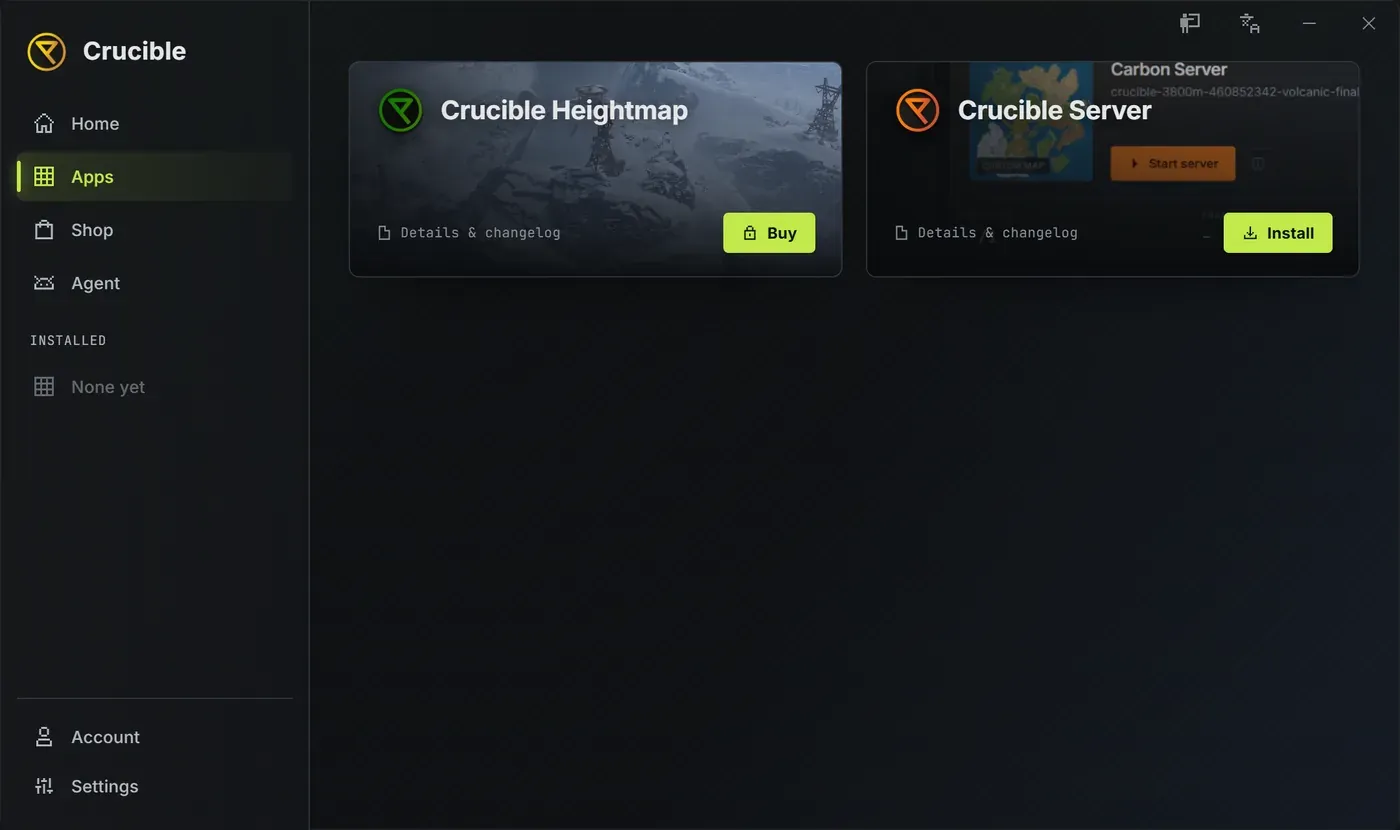
Apps contient deux apps pour tout le monde. Crucible Heightmap est payante, donc sa tuile affiche Acheter tant que votre licence n’est pas active. Crucible Local Server est gratuite et s’installe sans aucune clé ; sa tuile indique Crucible Server. Creator rejoint la liste une fois installé depuis sa page dans la Boutique.
Installer une app
Section intitulée « Installer une app »- Ouvrez le launcher et allez dans Apps.
- Cliquez sur la tuile d’une app, n’importe où sauf sur son bouton, pour ouvrir sa page.
- Cliquez sur Installer. Le launcher télécharge l’app et la met en place.
- Cliquez sur Lancer quand vous voulez l’exécuter.
Installer ne démarre pas l’app. Le bouton passe de Installer à Lancer quand c’est fini, donc vous l’ouvrez quand vous êtes prêt.
Pendant un téléchargement, une barre Installation apparaît en bas du launcher avec le pourcentage, la vitesse actuelle et le temps restant. Il y a une barre pour tout le launcher, pas une par tuile, et elle disparaît un instant après la fin du téléchargement. Elle couvre aussi les mises à jour d’apps.
Les installations, les mises à jour et les vérifications de licence demandent toutes internet. Si votre connexion tombe, un bandeau apparaît en bas de la fenêtre avec « Vous êtes hors ligne. Les installations, mises à jour et vérifications de licence demandent une connexion. » Il disparaît tout seul quand vous êtes de nouveau en ligne.
Que contient la page d’une app ?
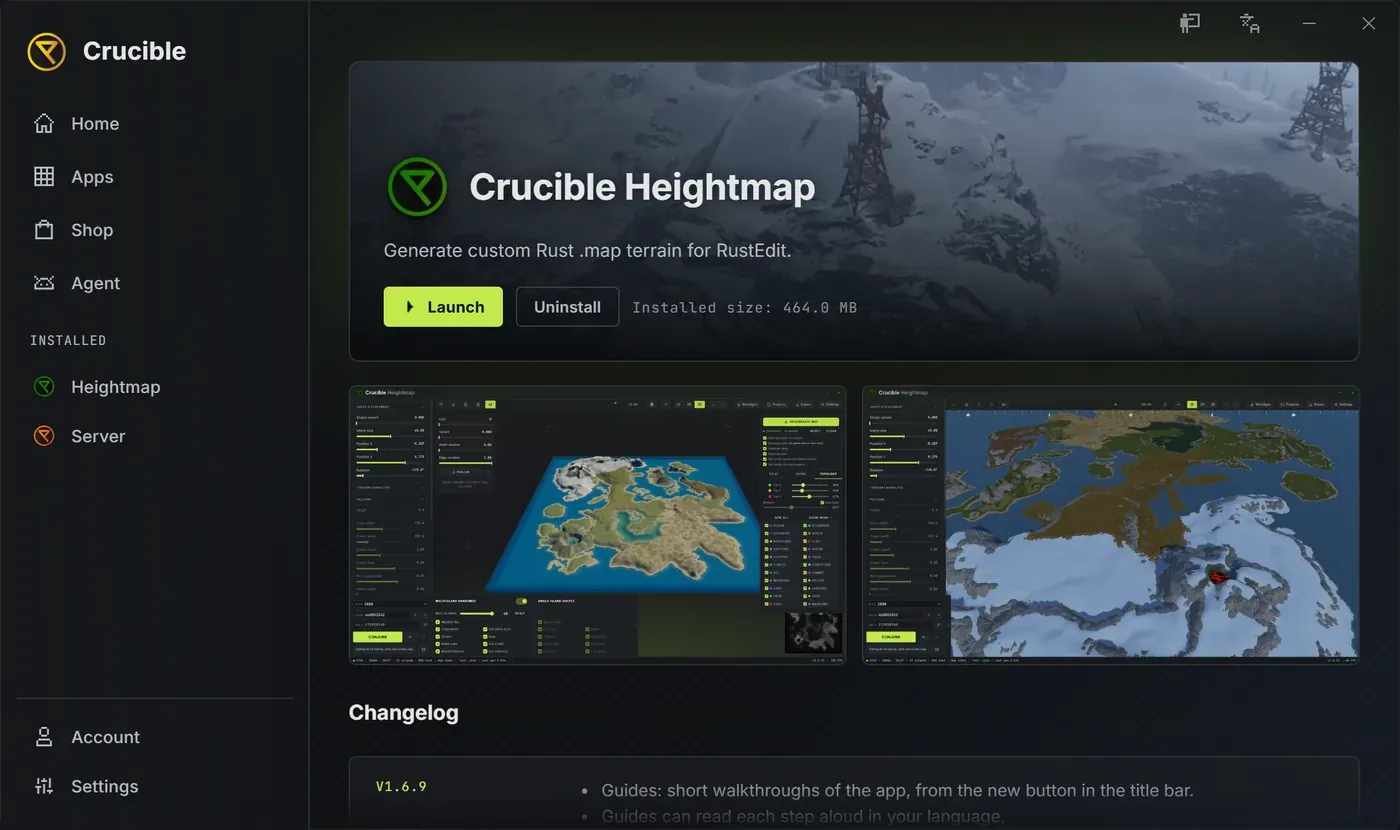
Section intitulée « Que contient la page d’une app ? »- La bannière et la description de l’app, avec son bouton principal (Acheter, Installer, Mettre à jour ou Lancer), plus Désinstaller et l’indication de la Taille installée une fois l’app installée.
- Une galerie de captures d’écran, pour Crucible Heightmap.
- Le changelog, le plus récent d’abord. Les cinq mises à jour les plus récentes s’affichent, et un bouton Afficher N mises à jour plus anciennes ouvre le reste.
Ouvrir une app depuis un raccourci
Section intitulée « Ouvrir une app depuis un raccourci »Crucible Heightmap, Crucible Local Server et Creator s’ouvrent toujours via le launcher. Lancez-en une depuis une épingle de la barre des tâches, un raccourci du bureau ou son propre fichier de programme et le launcher s’ouvre, ou passe au premier plan s’il tourne déjà, et ouvre l’app pour vous. Il suit les mêmes étapes que le bouton Lancer : il propose une mise à jour en attente, et vous envoie dans Compte si l’app n’est pas encore débloquée.
Pour épingler une app à la barre des tâches, épinglez-la pendant qu’elle tourne. L’épingle l’ouvre ensuite via le launcher.
Mettre à jour une app
Section intitulée « Mettre à jour une app »Quand une app a une version plus récente, un bouton Mettre à jour apparaît sur sa tuile et sa page, l’entrée de l’app sous Installé reçoit un !, et l’onglet Apps montre combien d’apps en ont une en attente. Cliquez sur Mettre à jour et le launcher l’installe, puis ouvre la page de cette app pour que vous lisiez ce qui a changé. Il ne démarre pas l’app pour vous.
Si vous cliquez sur Lancer alors qu’une mise à jour attend, le launcher demande d’abord :
- Mettre à jour maintenant l’installe et vous amène à la page de l’app.
- Lancer cette version ouvre la version que vous avez déjà.
Lancer cette version est retenu pour cette app seule, et seulement pour cette version. Le launcher arrête de demander jusqu’à la sortie d’une version plus récente, puis il demande une fois de plus. Une app ignorée est aussi laissée tranquille par Mettre à jour les apps automatiquement et par Rechercher des mises à jour dans les Réglages, donc rien ne la déplace dans votre dos. Cliquez sur son bouton Mettre à jour quand vous voulez.
De temps en temps, une version n’est plus prise en charge. La fenêtre indique alors Mise à jour requise et propose Mettre à jour maintenant sans Lancer cette version, parce que cette version ne peut plus s’ouvrir.
Les mises à jour du launcher lui-même marchent différemment : une barre dorée les propose, et une fenêtre Mise à jour requise distincte peut bloquer le lancement d’une app quand cette app demande un launcher plus récent. Voir installer et mettre à jour le launcher Crucible.
Désinstaller une app
Section intitulée « Désinstaller une app »Ouvrez la page de l’app et cliquez sur Désinstaller. Une confirmation apparaît, et vos données enregistrées sont conservées par défaut, donc réinstaller reprend là où vous en étiez. Si l’app est payante, votre licence reste active aussi, et vous pouvez la réinstaller depuis votre compte à tout moment.
Pour supprimer aussi vos données, cochez la case des données dans la confirmation. Un avertissement rouge apparaît dessous pour détailler ce qui est effacé, et le bouton de confirmation devient rouge et passe de Désinstaller à Tout supprimer.
- Crucible Heightmap a une seule case : Supprimer aussi mes projets, seeds, exports et réglages.
- Crucible Local Server en a deux. La première est Supprimer aussi mes serveurs, cartes, plugins et sauvegardes. La seconde, Supprimer aussi mes notes, est séparée exprès : vos notes survivent à une désinstallation, donc faire le ménage dans de vieux mondes de test n’emporte jamais votre carnet.
- Creator a une seule case : Supprimer aussi ses réglages et le contenu de jeu téléchargé. Les maps que vous avez enregistrées restent là où vous les avez enregistrées dans les deux cas.
Seule la première case porte l’avertissement rouge et fait passer le bouton à Tout supprimer. Cochez Supprimer aussi mes notes seule et le bouton reste vert et indique toujours Désinstaller, parce que les données propres de l’app sont gardées. Ne cochez chaque case que si vous le voulez vraiment.
Pour retirer Crucible et toutes les apps d’un coup, voir désinstaller Crucible.
Le guide complet de chaque app
Section intitulée « Le guide complet de chaque app »- Crucible Heightmap, le générateur de maps Rust payant : voir qu’est-ce que Crucible Heightmap ? et installer Crucible Heightmap.
- Crucible Local Server, le gestionnaire gratuit de serveur Rust local : voir qu’est-ce que Crucible Local Server ? et son guide d’installation.
- Creator, l’éditeur de maps 3D de Rook : voir installer Creator.
Pour activer une licence Crucible Heightmap, voir acheter, activer et gérer votre licence. Pour les maps, plugins, prefabs et la cheatsheet gratuits de la Boutique, voir téléchargements gratuits. Si une installation ou une mise à jour s’arrête avec un message, cherchez-le dans les messages d’erreur.