
Réglages, zone de notification et démarrage du launcher
Les Réglages du launcher Crucible contrôlent comment le launcher se comporte sur votre bureau : s’il démarre avec Windows, où il va quand vous le fermez, comment il gère les mises à jour, et les outils pour le stockage et l’assistance. Ouvrez-les depuis le bas du rail de gauche.
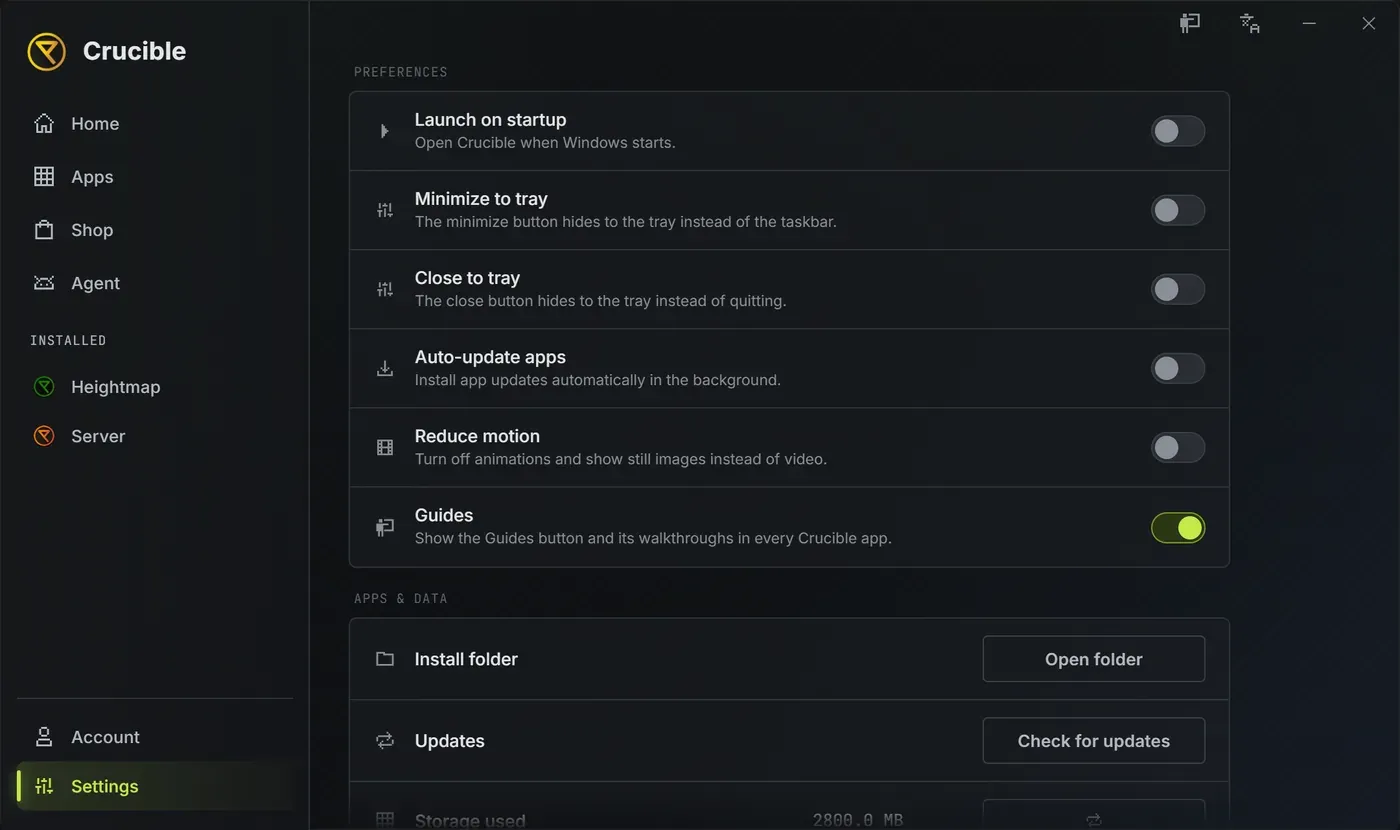
Préférences
Section intitulée « Préférences »Six bascules. Guides est activé au départ ; les cinq autres restent désactivées jusqu’à ce que vous les activiez.
- Lancer au démarrage. Ouvre Crucible quand vous vous connectez à Windows.
- Réduire dans la zone de notification. Le bouton réduire range le launcher dans la zone de notification au lieu de la barre des tâches.
- Réduire dans la zone de notification à la fermeture. Le bouton fermer range le launcher dans la zone de notification au lieu de quitter.
- Mettre à jour les apps automatiquement. Installe les mises à jour des apps en arrière-plan. Il laisse tranquille toute app dont vous avez choisi de garder la version actuelle. Voir installer et gérer vos apps.
- Réduire les animations. Désactive les animations du launcher et affiche des images fixes à la place des vidéos.
- Guides. Affiche le bouton Guides et ses visites dans chaque app Crucible. Désactivez-le et elles disparaissent dans le launcher, Crucible Heightmap et Crucible Local Server en même temps. Voir Guides et langue.
Apps et données
Section intitulée « Apps et données »- Dossier d’installation. Ouvrir le dossier ouvre votre dossier Crucible, où se trouvent vos apps, projets, seeds et maps exportées. Pour l’avoir sous la main, faites un clic droit sur le dossier et choisissez Créer un raccourci.
- Mises à jour. Rechercher des mises à jour couvre chaque app installée et le launcher lui-même en un clic. Il indique À jour, Apps mises à jour ou Vérification échouée quand c’est fini.
- Stockage utilisé. Vos apps, votre propre travail et les fichiers temporaires en un seul total. Le bouton de nouvelle analyse le relit.
- Projets et exports. La part de ce total qui est votre propre travail, avec son propre bouton de nouvelle analyse.
- Fichiers temporaires. Nettoyer les fichiers temporaires efface les fichiers temporaires que les apps peuvent refaire. Vos réglages, licence, maps et journaux d’assistance restent intacts.
Aide et assistance
Section intitulée « Aide et assistance »- Communauté. Discord ouvre le Discord de Crucible.
- Documentation. Docs ouvre ces docs.
- Journal d’assistance. Ouvrir le journal ouvre le journal d’activité du launcher. Enregistrer pour l’assistance met chaque journal Crucible (le launcher, Crucible Heightmap, Crucible Local Server et ses serveurs, et la vue en jeu) dans un seul zip à joindre à un ticket d’assistance, avec votre clé de licence et votre nom d’utilisateur Windows retirés d’abord.
- Contrat de licence. Voir montre le contrat que vous avez accepté au premier lancement, et Terminé le ferme.
À propos
Section intitulée « À propos »Version du launcher montre la version que vous utilisez.
La langue n’est pas dans les Réglages : l’icône de langue dans la barre de titre, à côté du bouton réduire, la choisit pour le launcher et chaque app Crucible. Voir comment changer la langue.
La zone de notification
Section intitulée « La zone de notification »Le launcher utilise la zone de notification système de Windows. Cliquez sur l’icône pour ramener la fenêtre, ou faites un clic droit dessus pour Ouvrir Crucible, une ligne Lancer pour chaque app, Rechercher des mises à jour et Quitter. Rechercher des mises à jour ouvre les Réglages et lance la même vérification que le bouton qui s’y trouve.
Le menu liste toujours Lancer Crucible Heightmap et Lancer Crucible Server (Crucible Local Server), que vous les ayez ou non. Une ligne Lancer pour une app que vous n’avez pas installée est grisée plutôt que masquée, donc une installation neuve avec deux lignes grisées est normale. Installez l’app et sa ligne devient cliquable.