
Projets, sauvegarde auto et mises à jour de Heightmap
Réponse rapide : appuyez sur Ctrl+S pour enregistrer votre map comme projet (le premier enregistrement demande un nom), Ctrl+Shift+S pour en enregistrer une copie sous un nouveau nom, et 7 pour ouvrir le panneau Projets et en charger un. La sauvegarde auto garde une copie de secours toutes les 10 minutes, et si l’app se ferme de façon inattendue, elle propose de restaurer votre travail à la prochaine ouverture.
Comment marchent les projets ?
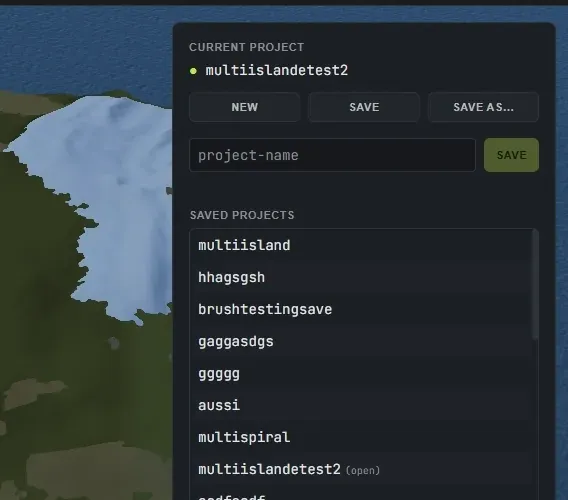
Section intitulée « Comment marchent les projets ? »Enregistrez votre travail comme projet et rouvrez-le plus tard. Vous pouvez garder plusieurs projets et passer de l’un à l’autre, pour que les maps restent séparées. Ouvrez le panneau Projets depuis la barre d’outils, ou appuyez sur 7, pour créer, enregistrer, renommer et charger des projets. Un projet garde ensemble le terrain, votre peinture et chaque réglage, dans un fichier .hmproj de votre dossier de projets.
- Enregistrer (Ctrl+S) : réenregistre le projet ouvert. La première fois, il ouvre le panneau Projets pour le nommer.
- Enregistrer sous… (Ctrl+Shift+S) : enregistre la map actuelle comme tout nouveau projet sous le nom que vous tapez, sans toucher à l’original. Servez-vous-en pour garder une copie sûre avant d’essayer quelque chose de drastique.
- Nouveau (Ctrl+N) : démarre une map neuve. S’il y a des modifications non enregistrées, il demande d’abord.
- Charger, Renommer et Supprimer : cliquez sur un projet de la liste pour l’ouvrir. Survolez une ligne pour Renommer et Supprimer ; Supprimer demande d’abord et ne s’annule pas, et enregistrer par-dessus un nom déjà pris demande avant d’écraser.
- Fermer l’app avec des modifications non enregistrées demande avant que quoi que ce soit soit perdu : Enregistrer, Ne pas enregistrer ou Annuler.
Le nom du projet est dans la barre d’état en bas, avec un point qui montre si tout est enregistré. Voir barre d’état.
Un projet est toute la map. Pour garder une seule île qui vous plaît et la réutiliser dans d’autres maps, enregistrez plutôt un fichier de seed.
Comment marchent la sauvegarde auto et la récupération ?
Section intitulée « Comment marchent la sauvegarde auto et la récupération ? »Crucible sauvegarde automatiquement dans une copie de secours tournante séparée, donc un plantage ou une fermeture accidentelle ne vous fait pas perdre votre progression. Il enregistre toutes les 10 minutes par défaut ; changez ça avec Sauvegarde auto toutes les (minutes) dans Réglages > Préférences. S’il existe une sauvegarde auto plus récente quand vous rouvrez, l’app propose de la restaurer.

Comment marchent les mises à jour de l’app ?
Section intitulée « Comment marchent les mises à jour de l’app ? »Le launcher Crucible s’occupe des mises à jour, et Crucible Heightmap s’ouvre toujours par lui. Quand une nouvelle version est prête, la tuile de l’app et sa page de détail dans le launcher affichent un bouton Mettre à jour, et lancer une app périmée demande Mettre à jour maintenant ou Lancer cette version. Vous pouvez aussi vérifier à la demande avec Rechercher des mises à jour dans les Réglages du launcher, ou activer Mettre à jour les apps automatiquement pour qu’elles s’installent toutes seules.
Vos projets, seeds et réglages sont conservés à chaque mise à jour. Pour voir ce qui a changé, ouvrez les Réglages de Crucible Heightmap et développez la section Journal des modifications, ou lisez le changelog ici.