
Seeds de map Rust : enregistrer et partager des .hmseed
Réponse rapide : sélectionnez l’île (ou appuyez sur Ctrl+A pour toute la map), appuyez sur l’étoile à côté du seed, nommez-le et appuyez sur Enregistrer. Il est enregistré en fichier .hmseed dans votre dossier de seeds. Appuyez sur 8 ou sur le bouton galerie pour ouvrir Seeds enregistrés, où vous ajoutez, échangez, cherchez, taguez et importez des seeds.
Un fichier de seed (.hmseed) enregistre l’île (ou les îles) que vous choisissez : le numéro de seed, tous vos réglages de curseurs, la taille de map et la disposition des îles enregistrées. Ce n’est pas qu’un nombre, il porte toute la configuration de l’île, donc l’ouvrir recrée exactement le terrain avec toutes vos personnalisations. Votre travail à la main voyage avec : les coupes de canal que vous avez dessinées, le terrain sculpté au pinceau, et tout biome, topologie ou texture de sol peint. Les seeds sont ainsi portables, partageables et réutilisables d’un projet à l’autre.
Comment enregistrer un seed ?
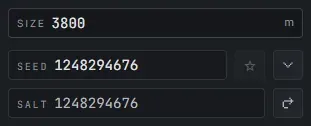
Section intitulée « Comment enregistrer un seed ? »Un seed enregistre l’île (ou les îles) que vous avez sélectionnée(s), pas toute la map. Choisissez ce que vous voulez sur le canevas, utilisez l’action d’enregistrement (l’étoile), donnez un nom descriptif (la case démarre sur le numéro du seed), et enregistrez-le en fichier .hmseed dans votre dossier de seeds. Le fichier garde tout pour cette sélection : le seed de base, vos valeurs de curseurs, la taille de map et la disposition des îles enregistrées. Des noms descriptifs aident : « mountain-archipelago-3k » vaut mieux qu’un nom générique.
- Une île sur la map : il n’y a rien à choisir, donc l’étoile l’enregistre directement.
- Plusieurs îles : sélectionnez d’abord l’île (ou le groupe) voulue. L’étoile reste désactivée tant qu’il n’y a pas de sélection, donc une seule île ne peut jamais fondre par accident le reste de la map dans son seed.
- Enregistrer toute la map : Tout sélectionner (Ctrl+A) pour que chaque île soit sélectionnée, puis enregistrez.
Comment réutiliser ou importer un seed ?
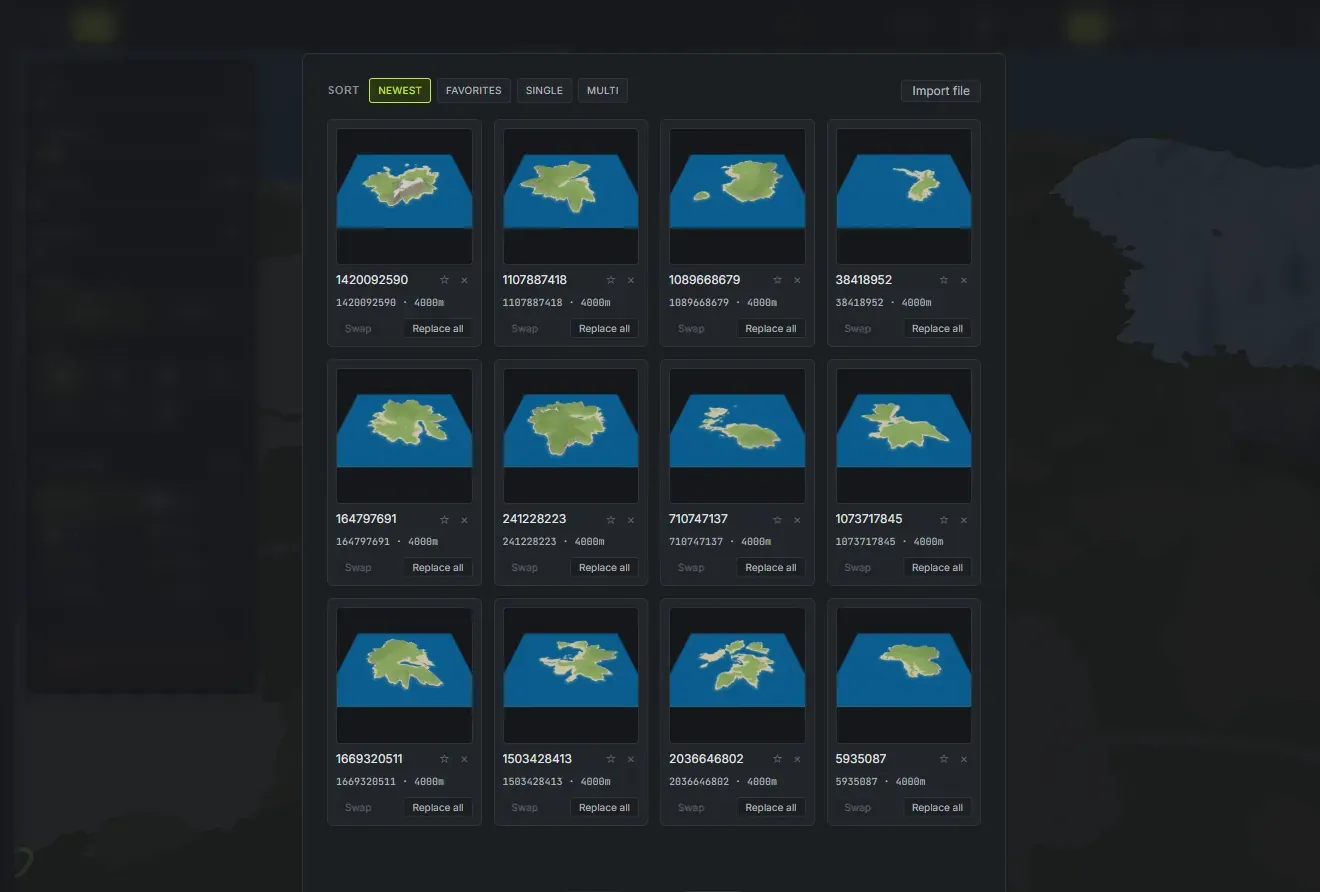
Section intitulée « Comment réutiliser ou importer un seed ? »- Ouvrir la galerie de seeds : cliquez sur le bouton galerie à côté du champ du seed, ou appuyez sur 8, pour ouvrir Seeds enregistrés avec une vignette de chacun. Le bouton est grisé tant que vous n’avez enregistré aucun seed. Chaque seed enregistré offre trois façons de l’utiliser :
- Cliquez dessus pour ajouter son île (ou tout son groupe enregistré) à votre map actuelle, à côté des îles déjà placées. Un groupe garde sa disposition et arrive sélectionné, prêt à être glissé en place.
- Échanger remplace seulement l’île actuellement sélectionnée par le seed, sans toucher au reste.
- Tout remplacer charge le seed comme une toute nouvelle map, en effaçant l’actuelle.
- Favori et tri : cliquez sur l’étoile d’un seed enregistré pour en faire un favori. Triez la galerie par Plus récents ou Favoris (les deux montrent tout, favoris d’abord), ou filtrez sur vos seuls enregistrements Single-island ou Multi-island. Les favoris sont propres à votre ordinateur et ne sont pas écrits dans le fichier
.hmseedpartagé. - Recherche et tags : tapez dans Search seeds / tags pour filtrer la galerie par nom ou par tag. Chaque carte a une zone de tags dessous, pour taguer des seeds comme
pvpouarenaet les retrouver plus tard. - Pages et suppression : une grande bibliothèque se découpe en pages, avec Prev et Suivant (ou les flèches gauche et droite). Le x d’une carte supprime ce seed enregistré après confirmation.
- Importer depuis un fichier : déposez un fichier
.hmseedque quelqu’un vous a partagé directement dans votre dossier de seeds (voir Réglages > Dossiers pour l’emplacement), ou utilisez le bouton d’import pour chercher des fichiers.
C’est quoi le seed, et c’est quoi le salt ?
Section intitulée « C’est quoi le seed, et c’est quoi le salt ? »Le seed choisit la forme de votre île : le même seed et les mêmes curseurs donnent le même terrain à chaque fois. Le salt tire un autre monde par-dessus cette forme, pour essayer de nouveaux biomes, tiers, textures de sol et topologie sans toucher à votre terrain. C’est le comportement par défaut. Décochez Le salt ne relance que les couches (garde le terrain) dans le panneau Worldgen et le salt relance aussi les montagnes et les collines à l’intérieur de votre côte. La touche de relance du salt est H. Voir salt et le monde et les commandes de génération.
Enregistrer un seed garde une île qui vous plaît. Pour garder toute la map avec tout ce qu’elle contient, enregistrez plutôt un projet, et pour combiner des îles enregistrées en une map, voir combiner des seeds d’île.
Cas d’usage
Section intitulée « Cas d’usage »- Construire une bibliothèque personnelle : enregistrez chaque bon terrain que vous générez. Construisez un jeu familier de formes d’île avec lesquelles vous avez travaillé dans l’éditeur de map pour accélérer vos futurs workflows.
- Partager avec des collaborateurs : échangez des seeds avec d’autres créateurs de maps pour collaborer sur des maps à plusieurs auteurs ou laisser des amis itérer sur votre terrain.
- Itérer sans risque : enregistrez un seed avant d’essayer de gros changements de curseurs, pour toujours pouvoir recharger une bonne version si vous voulez revenir.
- Gestion de versions : enregistrez différentes variantes de la même île de base avec différents réglages de curseurs (par ex. « island-v1-flat » et « island-v2-mountainous »). Appuyez encore sur l’étoile après un changement pour enregistrer une nouvelle version sous un autre nom, et construire une série à comparer côte à côte.