
Worldgen de map Rust : biomes, topologie, falaises, lave
Réponse rapide : terminez votre terrain, appuyez sur 9 pour ouvrir le panneau Worldgen et cliquez sur Générer la carte complète. Crucible lit votre terrain et construit dessus le monde Rust : biomes, les 22 couches de topologie, la texture de sol et les lacs, plus les vraies falaises de Rust si vous cochez Générer les falaises. Exportez avec Toutes les couches et RustEdit ouvre un monde fini.
Worldgen est l’étape qui transforme votre terrain en vrai monde Rust. Jusque-là, vous avez une forme : des collines, des côtes, des montagnes. Worldgen lit cette forme finie et détermine ce que chaque partie est, comme le fait Rust : où vont les déserts et la neige, quelles pentes sont des falaises, où poussent les forêts, où commencent les plages, et quelle eau est l’océan et laquelle est un lac.
On y accède par le bouton Worldgen de la barre d’outils, ou en appuyant sur 9.
Voici la même map avec worldgen désactivé, puis générée. Rien n’a changé dans le terrain. Seul le monde posé dessus a changé :
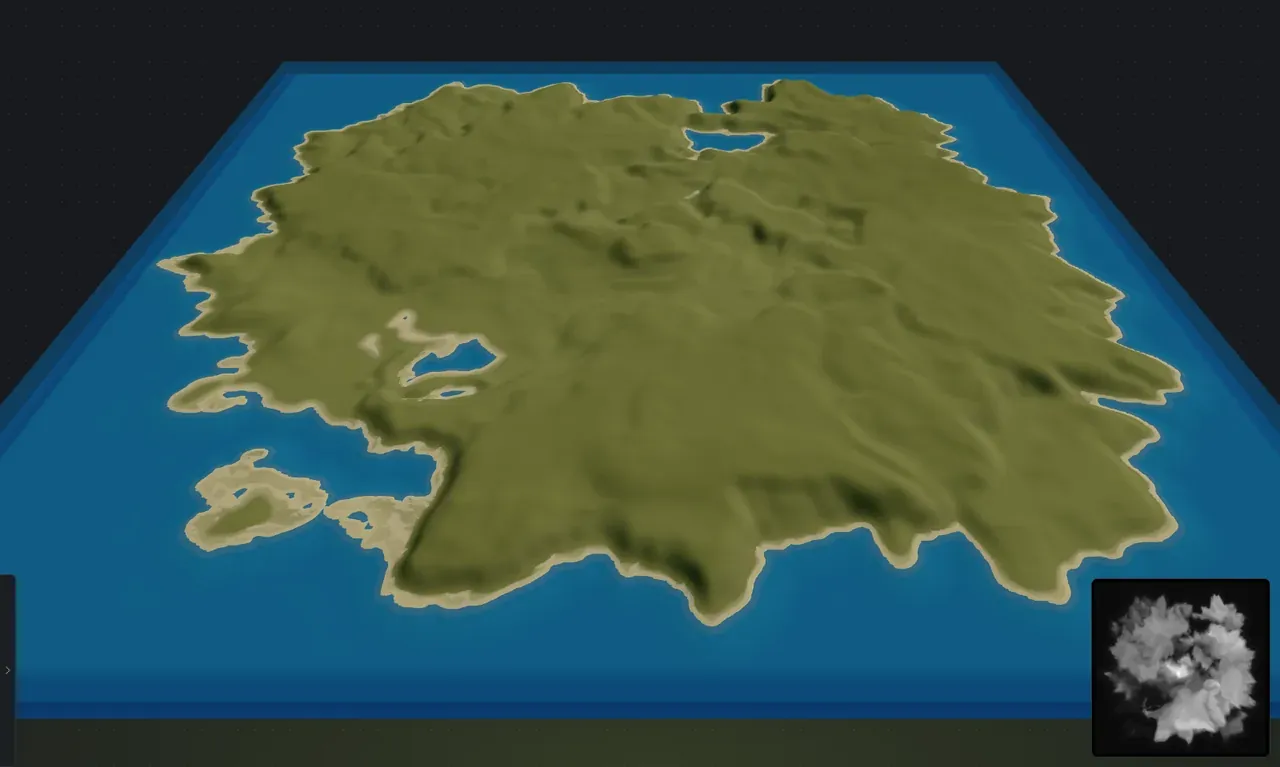
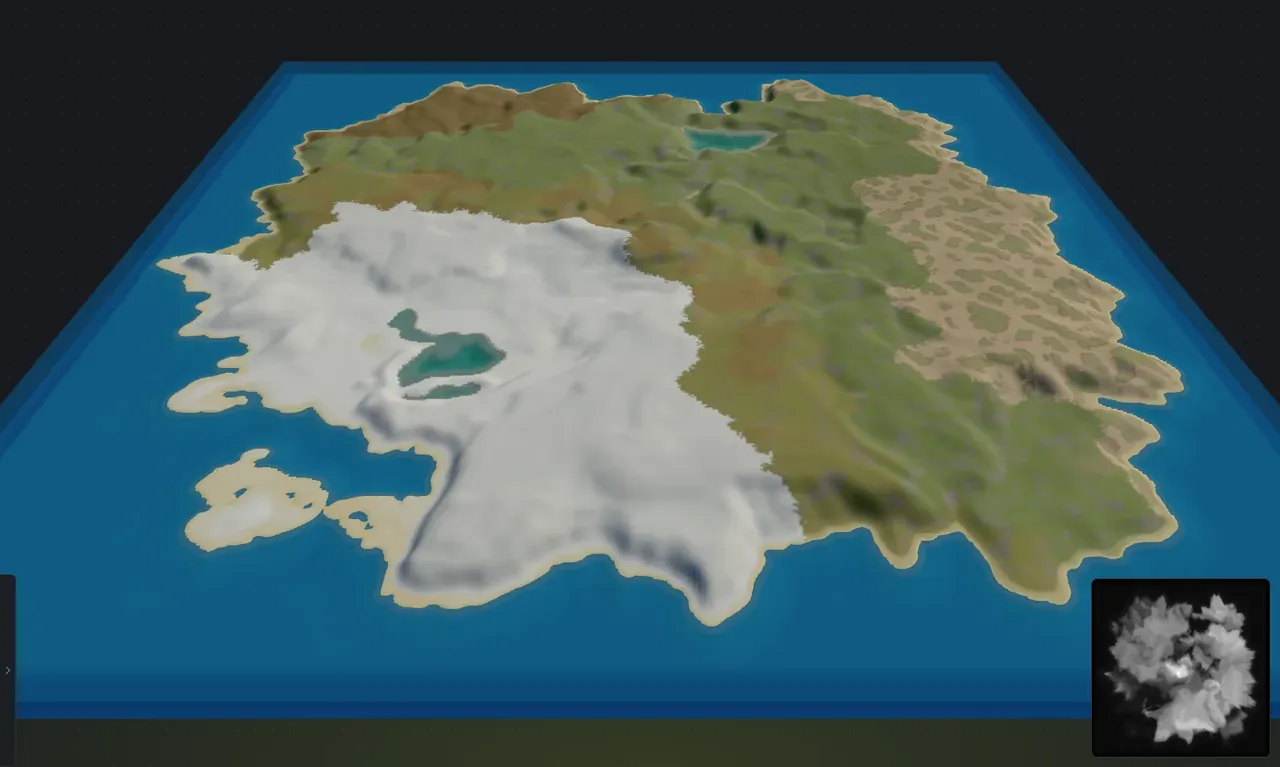
Ce que worldgen génère vraiment
Section intitulée « Ce que worldgen génère vraiment »Quatre couches, toutes tirées du terrain que vous avez déjà fait :
- Biomes : les régions climatiques. Aride, Tempéré, Toundra, Arctique et Jungle.
- Topologie : les types de terrain par zone que Rust utilise pour décider ce qu’est chaque morceau de sol (plage, falaise, forêt, montagne, lac, et plus).
- La texture de sol du monde : une couche de splat sur toute la map, teintée selon le biome où elle se trouve, pour que l’herbe soit verte en Tempéré et sèche en Aride.
- Lacs : de l’eau enclavée, avec sa propre étendue d’eau et son propre rivage.
Deux cases à cocher en ajoutent. Générer les falaises place les vrais modèles de falaises et de rochers de Rust sur le terrain escarpé, et Générer la lave remplit la cheminée d’un volcan de vraie lave qui blesse.
Tout ça voyage dans le fichier .map que vous exportez, donc RustEdit ouvre un monde fini plutôt qu’une heightmap nue.
La vidéo de Drizzza passe en revue chaque commande du panneau Worldgen et ce qu’elle construit dans la .map :
Générer le monde
Section intitulée « Générer le monde »Ouvrez le panneau et cliquez sur Générer la carte complète. Le bouton devient Régénérer la carte dès qu’un monde existe, et la ligne d’état à côté indique Non généré, Deriving… ou Généré, avec le nombre d’îles de la map.
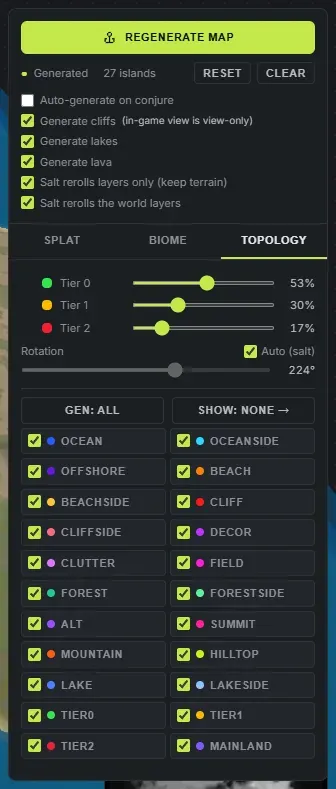
Le panneau est non modal : la map reste active tant qu’il est ouvert. Vous pouvez générer, regarder, bouger un curseur et regarder à nouveau sans rien fermer. Appuyez encore sur 9 ou sur Escape pour le fermer.
Deux autres boutons sont sur cette ligne :
- Réinitialiser remet chaque valeur de worldgen à sa valeur par défaut.
- Effacer jette le monde généré et ramène la map au terrain nu. Il n’est disponible qu’une fois qu’un monde existe.
Tout dans ce panneau passe par annuler et rétablir. Tirez une part de biome ou la rotation, décidez que c’était mieux avant, et Ctrl+Z remet la commande et le monde qu’elle avait produit. Un glissement de curseur est une seule étape d’annulation, pas une par pixel.
Générer automatiquement à la conjuration
Section intitulée « Générer automatiquement à la conjuration »Désactivé par défaut. Une conjuration ne vous donne que le terrain, et vous générez le monde quand la forme est finie. C’est voulu : worldgen est tiré du terrain, donc il y a peu d’intérêt à le tirer d’une forme que vous modifiez encore.
Cochez Générer automatiquement à la conjuration et chaque nouvelle map arrive avec son monde déjà construit.
Une fois qu’une map est générée, Crucible garde le monde en phase avec vos modifications tout seul. Déplacez une île et lâchez-la, relâchez un curseur, et les couches se recalculent sur la nouvelle forme. Pas besoin d’appuyer sur Régénérer après chaque changement.
Salt et le monde
Section intitulée « Salt et le monde »Le Salt (H) est la façon de tirer un autre monde sans toucher à votre terrain.
- Le salt ne relance que les couches (garde le terrain) est activé par défaut : un nouveau salt laisse votre forme exactement comme elle est et ne relance que le monde posé dessus.
- Le salt relance les couches du monde décide si le prochain nouveau salt bouge les biomes, les tiers, le splat et la topologie. Il est activé par défaut. Le désactiver les fige exactement comme ils sont à l’écran et laisse le salt ne relancer que le terrain ; le réactiver les laisse où ils sont et permet au prochain salt de les bouger à nouveau. La case ne change jamais la map toute seule.
C’est le moyen le plus rapide d’essayer des mondes. Prenez la terre que vous voulez, puis appuyez sur H jusqu’à ce que le climat tombe où vous voulez.
L’onglet Biome règle les régions climatiques. Cochez Afficher la surcouche de biome sur le terrain pour les peindre sur la map et voir exactement où chacun tombe :
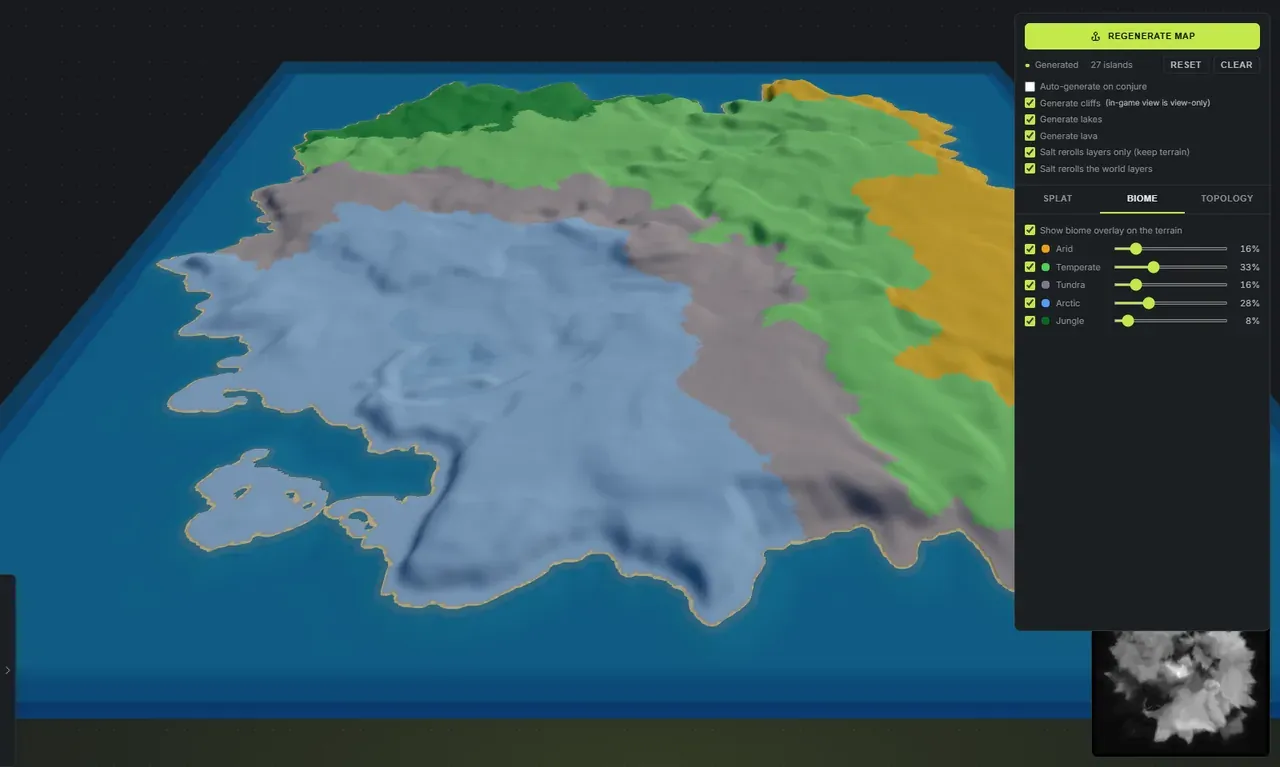
Les cinq biomes de Rust :
- Aride : désert chaud et sec. Sableux et clairsemé.
- Tempéré : le look vert classique de Rust, et le biome contre lequel tous les autres bordent.
- Toundra : la bande froide et terne entre la terre tempérée et l’arctique.
- Arctique : de la neige. C’est ce qui donne au sol, aux arbres et aux rochers leur aspect enneigé.
- Jungle : dense, humide, très boisée.
Chaque ligne a une case à cocher (autoriser ce biome ou non), une pastille de couleur et un curseur de part avec un pourcentage en direct.
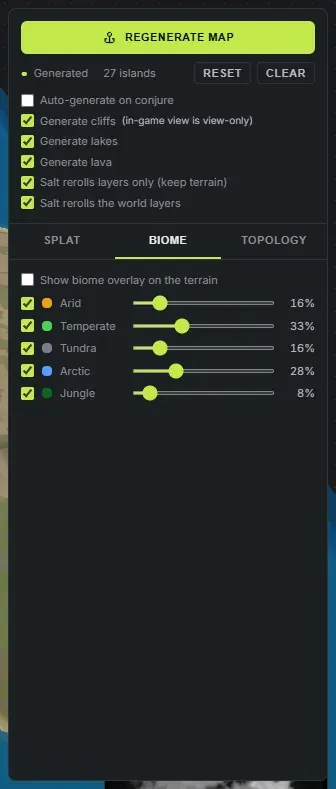
Tant que vous ne touchez pas un curseur, les curseurs montrent le mélange que le tirage vous a donné, donc ils bougent à chaque nouveau tirage. Dès que vous en attrapez un, il devient votre cible, et Crucible tient les pourcentages là.
Tirer une part met la map à jour en direct, pendant que vous tirez, avec la surcouche de biome activée pour vous. Les régions que vous avez déjà grandissent ou rétrécissent, donc la disposition change progressivement au lieu de sauter vers une nouvelle.
Vos parts réglées à la main sont temporaires par conception. Une nouvelle conjuration ou un nouveau salt rend les curseurs au tirage, donc vous ne vous retrouvez jamais avec une map neuve portant les pourcentages d’une ancienne. Réinitialiser fait pareil à la demande.
À quoi ressemblent les régions de biome
Section intitulée « À quoi ressemblent les régions de biome »- Chaque biome ressort en un seul bloc connexe, pas en morceaux éparpillés sur la map.
- Les bordures s’imbriquent en doigts. Deux biomes se rejoignent le long d’une couture irrégulière et variable qui suit le sol, jamais un arc net, et le détail change sur sa longueur au lieu de répéter la même texture d’un bout à l’autre.
- La toundra est une vraie transition. Elle sépare l’arctique du tempéré sur toute la frontière terrestre de l’arctique, assez large pour se lire comme sa propre bande et pas comme un trait.
Les biomes vont avec la terre où ils se posent : l’arctique au bout froid de la map, le désert sur le flanc sec, la jungle sur sa propre côte.
Pour ce que chaque biome veut dire en jeu, quels animaux et plantes y apparaissent et ce que le sol doit être pour qu’ils apparaissent, voir biomes et topologie de Rust.
Si vous voulez corriger le résultat quelque part, utilisez le pinceau de biome.
Topologie
Section intitulée « Topologie »La topologie est la couche de types de terrain par zone de Rust. Elle marque chaque partie de la map comme plage, falaise, forêt, montagne, lac et ainsi de suite, et Rust lit ces marques pour décider comment chaque morceau de sol se comporte : où est un rivage, quelles pentes sont décorées en vraies falaises, où vont les forêts et les nodes de minerai, et comment les spawns et les monuments traitent le sol.
Contrairement à une texture de sol, un même endroit peut porter plusieurs marques de topologie à la fois, donc la topologie est un ensemble de couches activées ou non, et pas une seule couleur.
Rust définit 31 marques de topologie au total. Crucible génère les 22 dont une map custom a besoin, et l’onglet Topologie les liste :
Ocean · Oceanside · Offshore · Beach · Beachside · Cliff · Cliffside · Decor · Clutter · Field · Forest · Forestside · Alt · Summit · Mountain · Hilltop · Lake · Lakeside · Tier0 · Tier1 · Tier2 · Mainland
Chaque ligne est deux commandes, et ça surprend les gens :
- La ligne elle-même active la surcouche de cette couche sur la map, pour voir où elle se trouve. L’infobulle indique « Cliquez pour afficher cette couche ».
- La case à cocher dans la ligne décide si cette couche est générée ou non. L’infobulle indique « Générer cette couche de topologie ».
Donc cliquer sur le mot Cliff vous montre les falaises. Cliquer sur la case à côté les empêche d’être générées. Deux boutons en haut de la liste font la même chose en masse : Gén. : inverse la case de génération de chaque couche, Afficher : inverse chaque surcouche. Chacun lit son état actuel, donc il affiche all quand tout est activé et none sinon.
Laissez les cases de génération tranquilles sauf raison précise. Les valeurs par défaut produisent un monde Rust correct.
Tier 0, Tier 1 et Tier 2 sont les bandes de difficulté de Rust, et elles pilotent ce qui apparaît où. Elles valent par défaut 30 % Tier 0, 45 % Tier 1, 25 % Tier 2.
Les trois curseurs sont à somme constante : tirez-en un et les deux autres se remettent à l’échelle pour que le total reste 100 %. Tirer un tier affiche les surcouches de tiers et recalcule en direct, pour voir les bandes bouger pendant le réglage.
Les trois lignes de tiers de la liste de topologie s’affichent et se masquent ensemble. Cliquer sur Tier 0, Tier 1 ou Tier 2 active ou désactive les trois surcouches à la fois, parce que les bandes n’ont de sens que lues les unes contre les autres.
Rotation fait tourner toute la disposition des biomes et des tiers sur la map. Auto (sel) est coché par défaut, donc chaque conjuration et chaque nouveau salt prend un nouvel angle ; l’affichage vous montre quand même l’angle utilisé. Décochez pour figer la disposition à cet angle précis et le tirer vous-même. Comme les parts de biome, une rotation réglée à la main revient sur Auto à la prochaine conjuration ou au prochain salt.
La texture de sol du monde
Section intitulée « La texture de sol du monde »L’onglet Splat n’a qu’une option : Générer la couche de splat du monde, activée par défaut.
Activée, toute la map reçoit des textures de sol Rust : sable du fond marin, rivages, roche sur les falaises, sommets enneigés, massifs de forêt et herbe, le tout teinté selon le biome en dessous. C’est ce qui fait que la map générée ressemble à une map Rust et pas à une tache verte.
Désactivez-la et la map garde sa surface de base plus simple par île, tandis que biomes et topologie se calculent normalement.
Cette texture du monde est distincte de tout ce que vous peignez à la main avec le pinceau de splat. À l’export, votre peinture à la main est fusionnée par-dessus, donc vous obtenez le monde généré avec votre travail posé dessus.
Toute étendue d’eau enclavée assez grande pour compter devient un lac : elle reçoit la topologie Lake, son propre anneau de rivage, un lit de gravier et de pierre, et une vraie étendue d’eau Rust, pour qu’elle s’affiche comme un vrai lac en jeu et pas comme un trou plein d’eau de mer.
Les lacs ont leur propre couleur dans la vue en jeu pour les repérer d’un coup d’œil, et leurs rives font pousser leurs propres lisières de forêt. Certains grands lacs sont ceints de rives en falaises et d’autres non, c’est voulu. Un lac assez grand peut aussi faire pousser ses propres îles, de vraies îles que vous pouvez sélectionner et modifier comme les autres.
Générer les lacs, sous Générer les falaises, est l’interrupteur. Il est activé par défaut. Désactivez-le et chaque lac est rendu à l’océan : ses couches Lake et Lakeside deviennent Ocean et Oceanside, et aucune étendue d’eau n’est placée. Un bassin sous le niveau de la mer se remplit alors d’eau de mer au lieu de rester vide, et une mare perchée au-dessus du niveau de la mer s’assèche. Réactivez-le et les lacs reviennent exactement comme ils étaient. Le terrain, le rivage et le lit du lac ne bougent jamais dans les deux cas, seule la classe d’eau change.
Comme pour les falaises, ça décide de ce que vous prévisualisez, pas de ce qui est livré : l’export choisit de son côté. Voir exporter un fichier Rust .map.
Tout le détail : les lacs sur une map custom Rust.
Générer la lave se trouve sous Générer les lacs, et elle est activée par défaut. Un volcan porte de la vraie lave dans sa cheminée, et c’est le prefab Rust qui blesse et pas une texture, donc tout ce qui s’y trouve prend des dégâts. Un cratère et une caldeira n’en ont pas : un cratère est une cuvette sèche, et le milieu d’une caldeira est de l’eau ou, environ une fois sur quatre, du terrain ouvert.
Désactivez-la et la lave disparaît des deux vues. Comme les falaises et les lacs, ça décide de ce que vous prévisualisez, pas de ce qui est livré. Voir exporter un fichier Rust .map pour savoir quelles sorties la portent.
Falaises
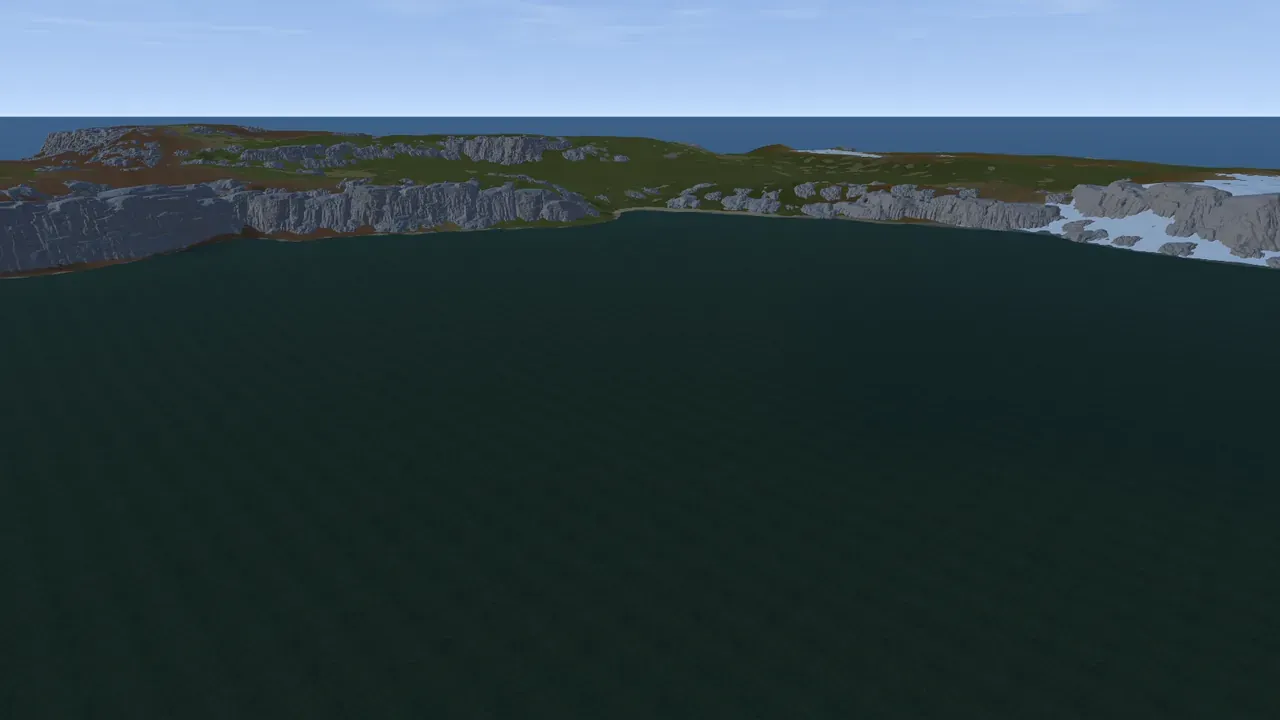
Section intitulée « Falaises »Générer les falaises place les vrais modèles de falaises et de rochers de Rust sur le terrain escarpé : hautes parois sur les faces abruptes, falaises de colline et rochers épars sur les pentes plus douces. Ils sont intégrés à votre .map, donc ils sont là quand la map s’ouvre dans RustEdit et quand les joueurs se connectent.
C’est désactivé par défaut, parce que dresser des milliers de vrais modèles est lourd. Le cocher sur une map sans monde génère d’abord le monde, et ferme tout panneau de pinceau que vous aviez ouvert.
Garder les sommets, juste en dessous, est désactivé par défaut. Désactivé, les falaises qui ceinturent un sommet de montagne ou de caldeira aplatissent ce sommet jusqu’à leurs propres plateaux, dans la vue en jeu et dans toute .map qui porte des falaises. Cochez pour laisser ces sommets debout au-dessus des falaises. Les volcans ne sont jamais aplatis.
Avec les falaises activées, une partie de la vue en jeu se verrouille, et le panneau le dit à côté de la case. Tout ce qui remodèle le sol sous une falaise debout y est bloqué : le pinceau de terrain et les pinceaux de biome et de topologie. Conjurer, le salt et le tirage au hasard marchent toujours, tout comme sélectionner et déplacer les îles et les rampes (les falaises sont replacées là où l’île atterrit), la peinture du splat, la caméra, le soleil et la surcouche de pente. Passez à la vue 3D pour les outils verrouillés.
Vous n’avez pas besoin de l’activer pour livrer des falaises. L’export .map Toutes les couches les génère à l’export dans tous les cas, donc vous pouvez garder la vue légère et exporter quand même une map avec falaises. Tout le détail : falaises et rochers Rust sur une map custom, et exporter un fichier Rust .map.
Ce qui finit dans la .map
Section intitulée « Ce qui finit dans la .map »Tout ce qui est sur cette page. Quand vous exportez une .map avec Toutes les couches (la sortie par défaut), le fichier porte votre terrain, les biomes, toutes les couches de topologie, la texture de sol du monde, les lacs en vraies étendues d’eau, la lave d’un volcan, et les modèles de falaises et de rochers. RustEdit l’ouvre comme un monde fini.
Une map que vous n’avez jamais générée s’exporte quand même correctement. Elle part simplement entièrement Tempérée, avec terrain et textures de sol mais sans monde dérivé.
Conseils
Section intitulée « Conseils »- Finissez d’abord le terrain, puis générez. Worldgen lit la forme, donc c’est la dernière étape, pas la première.
- Utilisez H (salt) pour essayer des climats sans perdre la terre qui vous plaît.
- Activez la surcouche de biome pendant que vous réglez les parts. Les pourcentages sont bien plus faciles à juger quand on voit où ils tombent.
- Laissez Générer les falaises désactivé pendant que vous façonnez, et activez-le quand vous voulez regarder la chose finie.
- Désactiver Générer les lacs est un moyen rapide de voir la map en pure côte, et le réactiver ne coûte rien.
- Ne sortez les pinceaux de biome et de topologie que là où le résultat généré n’est pas ce que vous voulez. Le calcul tombe juste sur la plupart des maps tout seul.
- Un nom de couche vous échappe ? Le glossaire explique chaque terme de map Rust de cette page en une ligne.