
Instalar Crucible Heightmap: descarga, activa, actualiza
Respuesta rápida: descarga y ejecuta CrucibleSetup.exe desde la página de descarga. Eso instala el launcher de Crucible. En el launcher, compra Crucible Heightmap en la pestaña Tienda, o pega una clave que ya tengas en Cuenta, y pulsa Iniciar. El launcher instala la app, la mantiene al día y la abre por ti.
Crucible Heightmap se instala con el launcher de Crucible. Instalas el launcher una vez, añades Crucible Heightmap desde su biblioteca de Apps y activas tu licencia en el launcher para desbloquearlo. Funciona en Windows 10 y 11, se instala por usuario sin permisos de administrador y el launcher lo mantiene actualizado.
El vídeo de Drizzza explica la instalación y la suscripción:
Instalar la app
Sección titulada «Instalar la app»- Descarga el instalador,
CrucibleSetup.exe, y ejecútalo. Eso instala el launcher de Crucible. Mira instalar y actualizar el launcher de Crucible para el paso a paso completo. - En el launcher, abre la pestaña Tienda y compra Crucible Heightmap. Tu licencia se aplica sola y la app se instala por su cuenta, sin clave que pegar. ¿Ya tienes una licencia? Instálala desde la biblioteca de Apps y activa tu clave en el panel Cuenta. Mira compra, activa y gestiona tu licencia.
- Pulsa Iniciar en Crucible Heightmap dentro del launcher.
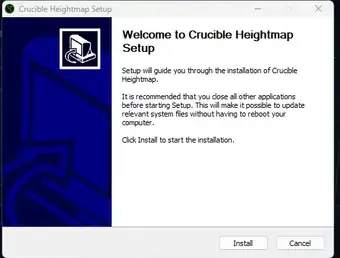
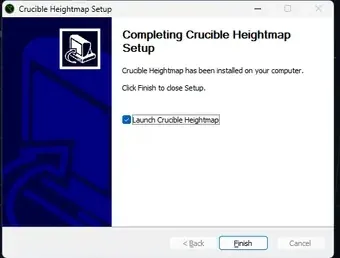
Cuando tu licencia está activa, Crucible Heightmap se abre directo en la app. Si alguna vez necesitas meter una clave a mano (por ejemplo una licencia comprada en la web, o un segundo PC), el panel Cuenta del launcher tiene un campo para pegarla.
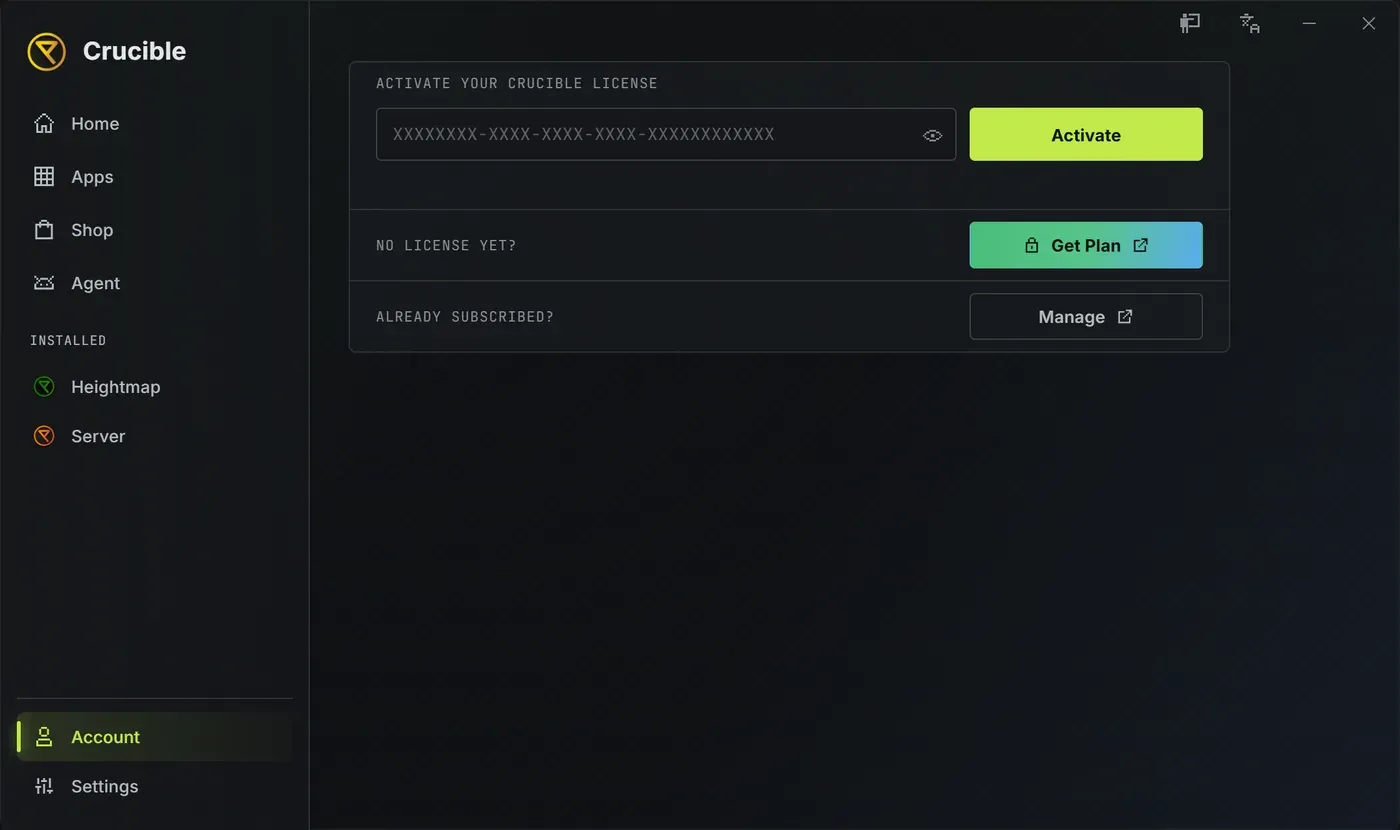
Se abre siempre con el launcher
Sección titulada «Se abre siempre con el launcher»Crucible Heightmap se abre siempre a través del launcher de Crucible. Si lo inicias de otra forma, desde un anclaje de la barra de tareas, un acceso directo del escritorio o su propio CrucibleHeightmap.exe, Crucible se abre y arranca la app por ti, así que siempre pasas por las mismas comprobaciones de actualización y de licencia. Si el launcher ya está abierto, no aparece una segunda ventana del launcher.
¿Nuevo en la app? Pulsa el botón Guías (el icono del libro en la barra de título, junto a Minimizar) para ver tutoriales cortos de cada parte. Mira guías e idioma. Después, genera tu primera isla.
Licencia y precio
Sección titulada «Licencia y precio»Crucible Heightmap cuesta $4.49 al mes o $44.99 al año, y una licencia cubre hasta 2 PC. La activación, el uso por dispositivo, el cambio a un PC nuevo, la facturación y los problemas de licencia se gestionan en el launcher: mira activa y gestiona tu licencia.
Actualizaciones
Sección titulada «Actualizaciones»El launcher se encarga de las actualizaciones y nunca reinstalas. Cuando sale una versión nueva de Crucible Heightmap, aparece un botón Actualizar en su tarjeta y en su página de detalle, y al iniciar la app te pregunta si quieres Actualizar ahora o Iniciar esta versión. Una versión demasiado antigua para seguir funcionando muestra Actualización necesaria en su lugar, con solo Actualizar ahora.
La instalación en segundo plano solo ocurre si activas Actualizar apps automáticamente en los Ajustes del launcher, y ese interruptor viene desactivado por defecto. Si lo dejas apagado, las actualizaciones esperan a que pulses Actualizar. El botón Buscar actualizaciones de la fila Actualizaciones de los Ajustes del launcher cubre la app y el launcher juntos. Mira instala y gestiona tus apps y ajustes, bandeja e inicio del launcher.
Si algo sale mal, mira la solución de problemas de Crucible Heightmap.