
Cómo hacer un mapa personalizado de Rust, paso a paso
Respuesta rápida: genera tu terreno en Crucible Heightmap, haz clic en Generar mapa completo en el panel de Worldgen para añadir biomas, topología, lagos y acantilados, y exporta un archivo .map con Todas las capas. Abre ese archivo en RustEdit, coloca tus monumentos, carreteras y vías, guárdalo y recórrelo en un servidor local de Rust antes de alojarlo.
Hacer un mapa personalizado de Rust sigue una cadena clara: generar el terreno en Crucible Heightmap, llevarlo a RustEdit (el editor de mapas de la comunidad para Rust) y construir el mundo encima. Esta guía es el resumen de todo ese flujo y de cómo encajan las piezas en RustEdit.
La forma más rápida de entrar es el archivo .map de Rust: Crucible exporta un único .map que lleva juntas la altura de tu terreno y tus texturas de suelo pintadas, y se abre directamente en RustEdit de una sola vez. También puedes exportar un heightmap .raw de 16 bits liso e importarlo como terreno desnudo. Las dos vías están explicadas abajo.
La serie de vídeos de Drizzza construye un mapa personalizado entero, desde un océano vacío hasta un .map terminado en un servidor. La parte 1 presenta la serie para que saltes a la parte que necesites, y la lista completa tiene todas las partes:
El flujo completo de un mapa personalizado
Sección titulada «El flujo completo de un mapa personalizado»- Elige un tamaño de mapa según cuántos jugadores esperas. Mira tamaños de mapa de Rust.
- Genera el terreno en Crucible Heightmap y dale forma con los deslizadores. Mira genera tu primera isla. También puedes dibujar o importar tu propia forma de isla, y abrir canales de agua en lo que hayas generado.
- Genera el mundo encima: biomas, topología, texturas de suelo, lagos, lava y acantilados, todo derivado del terreno que acabas de hacer.
- Exporta un archivo
.mapde Rust (la versión por defecto es Todas las capas). Mira exportar un .map de Rust, que también explica el.rawde 16 bits desnudo. - Ábrelo en RustEdit. Abre el
.mapdirectamente, o importa el .raw como tu heightmap (las dos vías están detalladas abajo). - Coloca monumentos, carreteras y prefabs, a mano o de forma procedural.
- Prueba en un servidor local y recorre el mapa en el juego. La app gratis Crucible Local Server instala y arranca un servidor por ti, o mira prueba tu mapa en un servidor local para la vía manual.
- Alójalo. Cuando esté listo para los jugadores, mira alojar un mapa personalizado en un servidor de Rust.
Fija el tamaño correcto antes de empezar: mira tamaños de mapa de Rust para los jugadores y el tamaño del mundo, y tamaños de mapa y resoluciones para la resolución de heightmap que da cada tamaño.
¿Quieres el lado de RustEdit completo, paso a paso y en el orden correcto? La hoja de orden de construcción es toda la lista, desde la ruta de la carga y las máscaras de monumentos hasta las carreteras, las vías y la limpieza de proc gen.
Abre tu archivo .map en RustEdit (recomendado)
Sección titulada «Abre tu archivo .map en RustEdit (recomendado)»El archivo .map es la entrada más rápida y la exportación por defecto de Crucible. Ya lleva la altura de tu terreno y tus texturas de suelo pintadas, así que solo abres un archivo:
- En Crucible, exporta un
.mapcon Todas las capas desde el panel de exportación (viene elegido por defecto). - En RustEdit, abre directamente el archivo
.mapexportado. Tu terreno y tus splats se cargan juntos, sin diálogo de importación que ajustar. - Sigue con la proc gen, los monumentos y las pruebas (abajo).
Todos los detalles, con la comparación con la vía del .raw: exportar un .map de Rust. La parte 9 de la serie de vídeos, Exportar tu mapa a RustEdit, muestra qué exportación elegir y el flujo de versiones del mapa.
Importar un heightmap .raw en su lugar
Sección titulada «Importar un heightmap .raw en su lugar»¿Prefieres empezar de terreno desnudo (sin splats), o sigues un flujo antiguo con .raw? Exporta un .raw liso de 16 bits e impórtalo como tu heightmap:
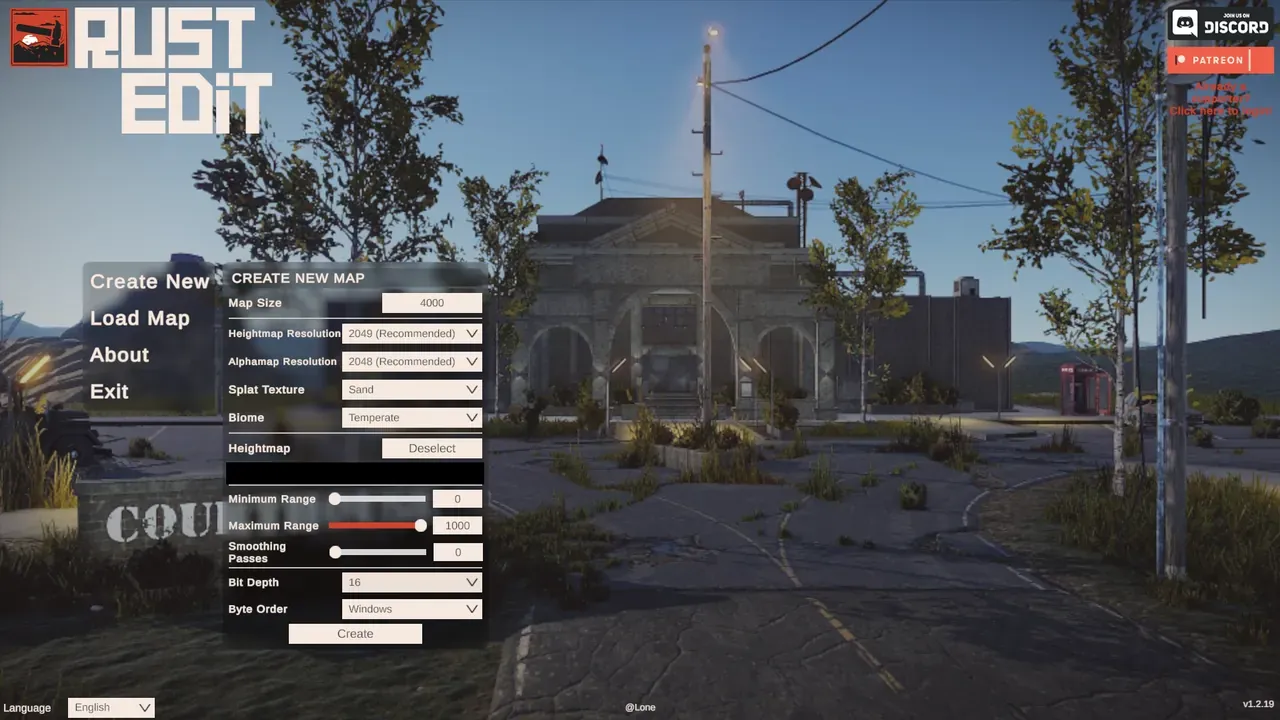
- En Crucible, marca RAW en el panel de exportación y exporta con el tamaño de mapa que elegiste.
- Abre RustEdit y crea un mapa nuevo con el mismo tamaño de mapa. En el diálogo Create New Map, fija la resolución del heightmap para que coincida, y luego elige tu archivo .raw en Heightmap.
- Importa el heightmap y elige tu archivo .raw. RustEdit recuerda la ubicación de tu carpeta, así que la primera vez que navegues hasta tus archivos .raw, las siguientes importaciones se abrirán allí por defecto.
- Crucible se encarga solo del rango de altura, así que no necesitas ajustar nada más aparte del tamaño del mapa.
- Aplica pasadas de suavizado si quieres un terreno más suave. El terreno de Crucible ya es suave, así que prueba de 3 a 8 pasadas. La vista previa 3D ya te muestra lo que obtendrás, así que casi nunca necesitas mucho suavizado.
Una vez importado, tu terreno de Crucible entra como elevación en bruto, listo para el resto del mapa:
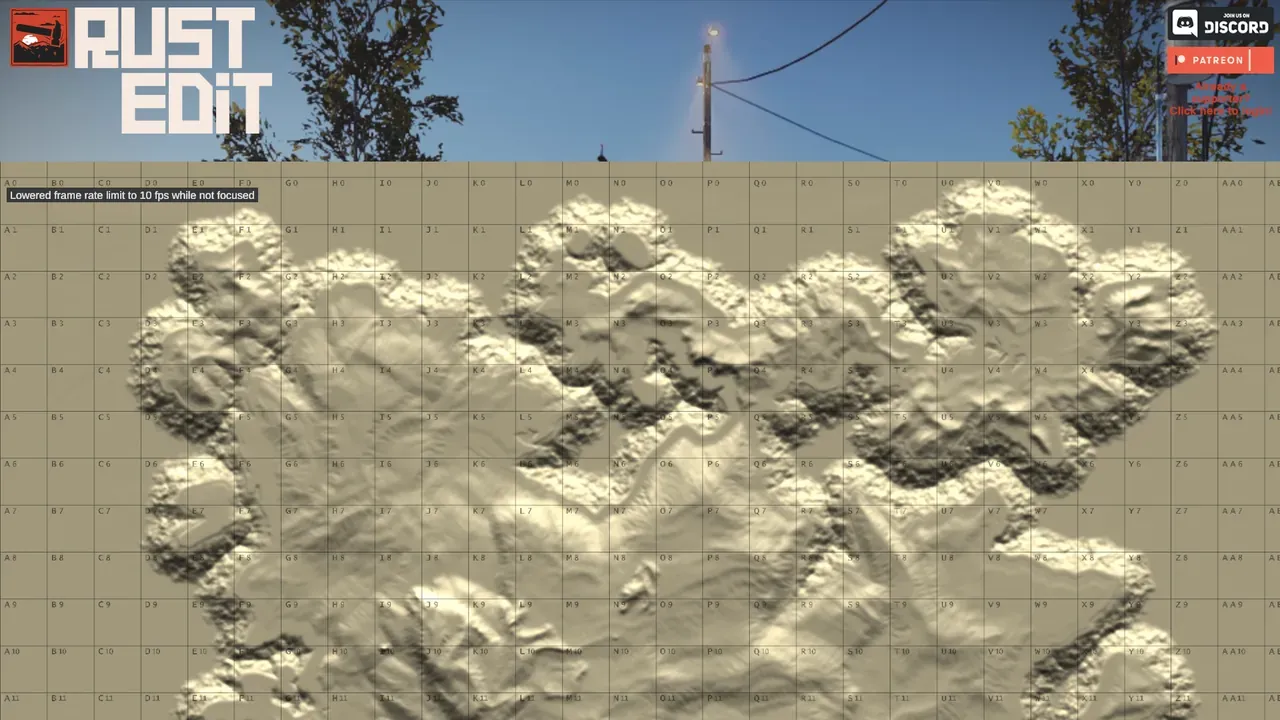
Después de la importación
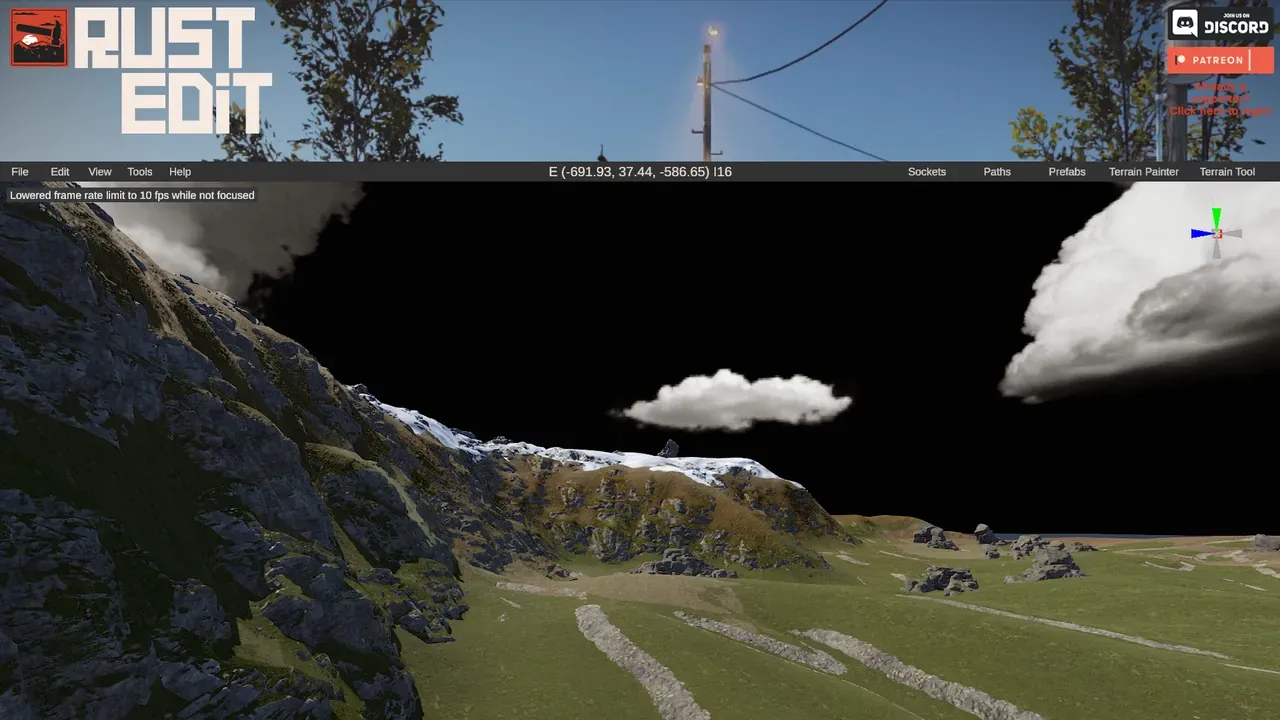
Sección titulada «Después de la importación»Con el terreno dentro, construye el resto de tu mapa. Coloca monumentos, carreteras, ríos y biomas a mano, o usa la proc gen de RustEdit para poblarlos sobre tu terreno. La proc gen está en el menú Tools (barra de herramientas de arriba). Esta es la vía donde la proc gen de RustEdit es la opción correcta, porque un .raw lleva altura y nada más, así que no hay topología personalizada que reiniciar. Luego pruébalo en un servidor local, o ponlo en marcha con Crucible Local Server, que encuentra tus exportaciones de Crucible por su cuenta.
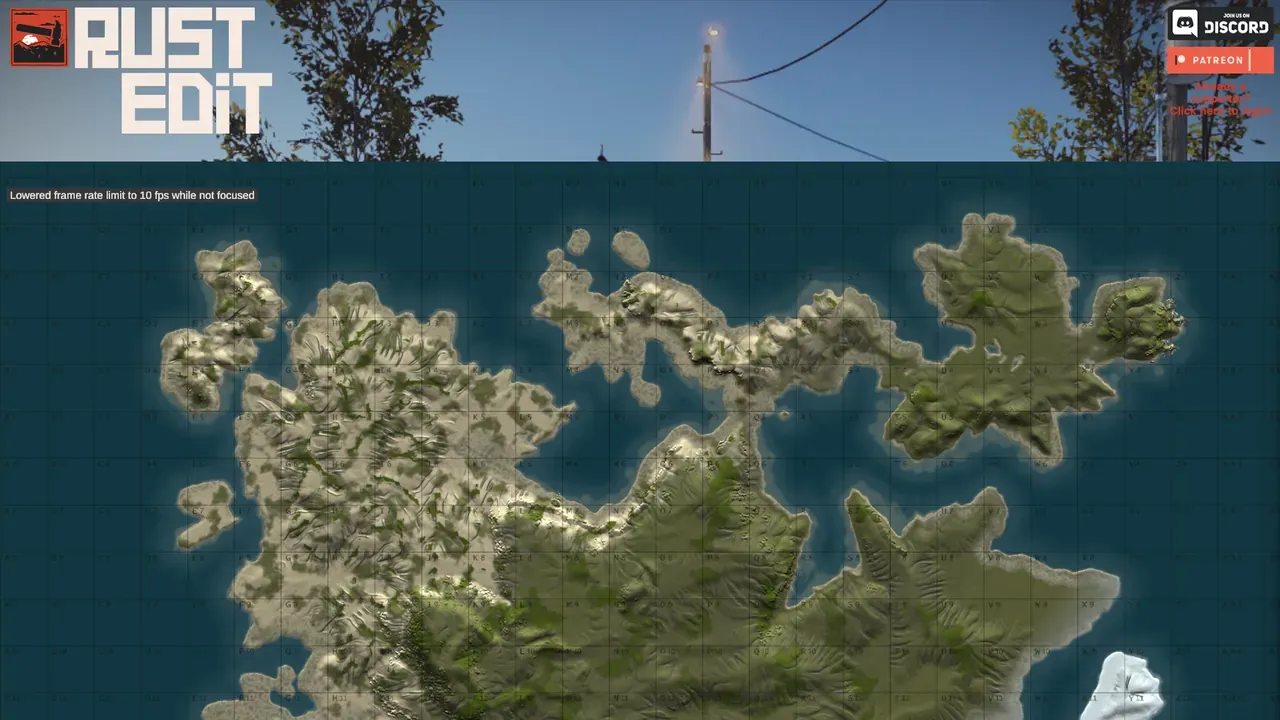
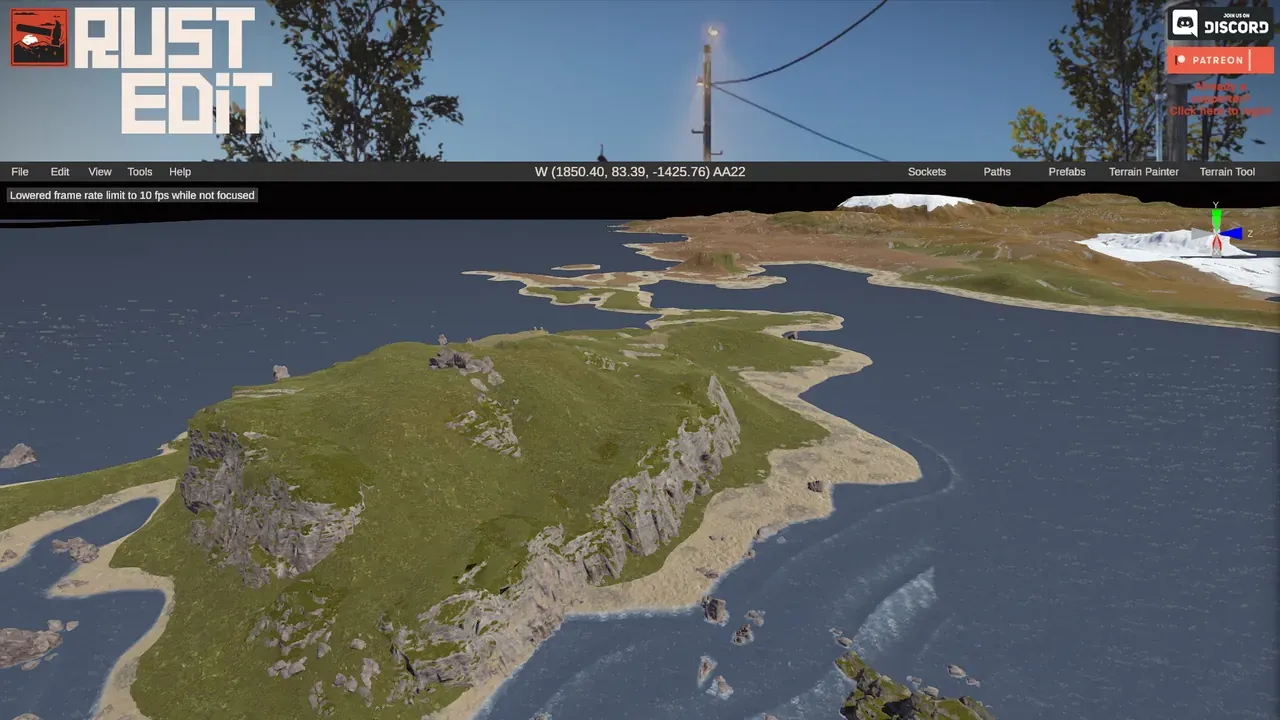
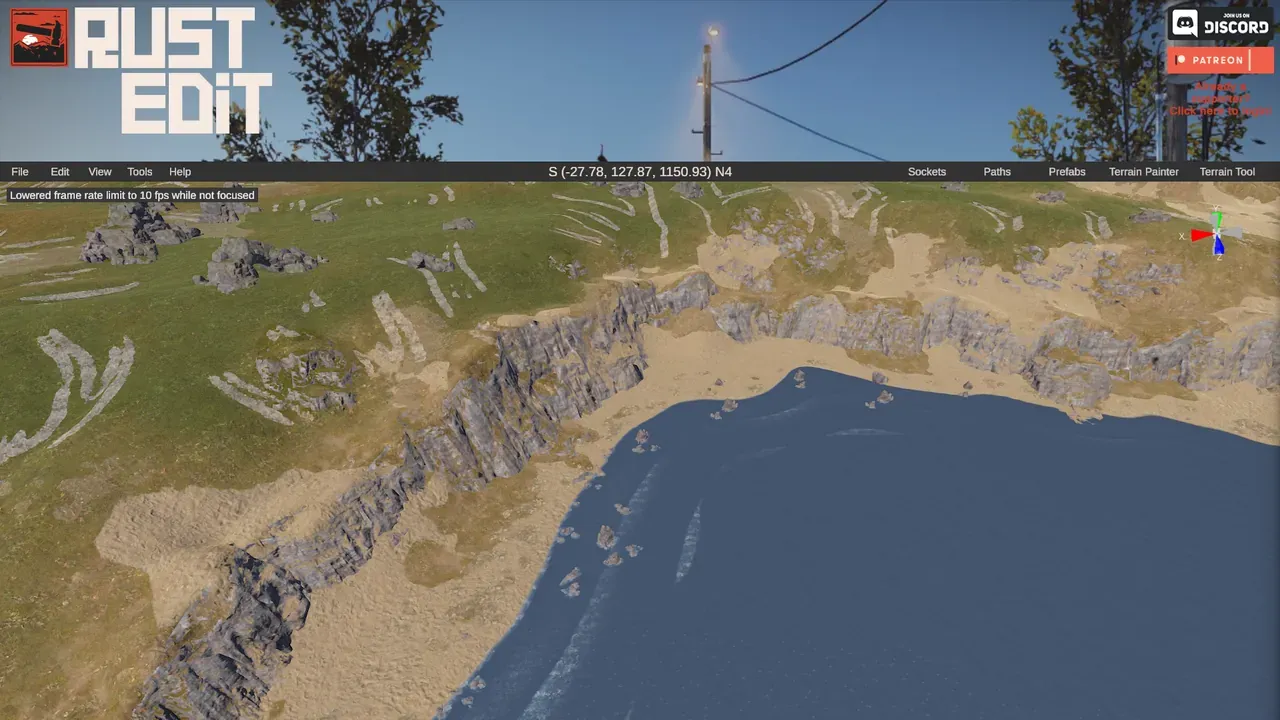
Tras ejecutar la generación procedural de RustEdit para acantilados, splats y biomas, el mismo terreno se convierte en un mapa de aspecto terminado:
Trae tus propias texturas de suelo pintadas (opcional)
Sección titulada «Trae tus propias texturas de suelo pintadas (opcional)»No tienes que depender solo de los splats procedurales de RustEdit. Si pintaste texturas de suelo en Crucible (mira pintar splats), puedes llevarlas directo a RustEdit, para que tu tierra, arena, roca, hierba, bosque y nieve caigan en el mapa real junto con el terreno. Lo más simple es exportar un .map, que se abre en RustEdit directamente con tus splats ya puestos (mira exportar un .map de Rust). Para la vía de World Creator, enciende el chip Conjunto de World Creator en el panel de exportación de Crucible y sigue el recorrido completo imagen por imagen: importar un heightmap y splats a RustEdit con World Creator.
Los rangos exactos y el suavizado son cuestión de gusto y dependen de tu terreno, así que experimenta y vuelve a importar hasta que te convenza. Guarda los archivos con nombres de versión distintos antes de cada cambio grande para poder comparar y volver atrás si hace falta. Si es la primera vez que usas la herramienta de proc gen de RustEdit, prueba a añadir uno o dos ajustes cada vez para entender cómo funciona cada uno antes de mezclar muchas opciones.
Cuando algo sale mal
Sección titulada «Cuando algo sale mal»- ¿No aparecen árboles, mineral o animales donde esperas? Mira biomas y topología de Rust.
- ¿Un error en RustEdit o en el servidor? Búscalo en el índice de errores.
- ¿No sabes qué significa un término? El glosario explica topología, splats, tiers y el resto en una línea cada uno.