
Pintura de splat en Rust: texturas de suelo en tu mapa
Respuesta rápida: pulsa V para abrir el pincel de splat, elige una de las ocho texturas de suelo de Rust (Hierba, Bosque, Tierra, Arena, Roca, Grava, Piedras o Nieve) y pinta sobre el mapa. Mantén Alt para borrar, cambia a Mezcla para difuminar dos texturas juntas, o pulsa Auto para pintar una textura por un rango de altura y pendiente de una vez. Tu pintura pasa al .map exportado.
La pintura de splat te deja pintar las texturas de suelo de Rust directamente sobre tu mapa: hierba, suelo de bosque, tierra, arena, roca, grava, piedras y nieve. Estas texturas (Rust las llama “splats”) son el aspecto real de la superficie del terreno en el juego, y viajan con tu heightmap cuando exportas para RustEdit. Actívalo con el botón de splat de la barra de herramientas o pulsa V.
El vídeo de Drizzza muestra el pincel de splat junto con los pinceles de terreno, bioma y topología:
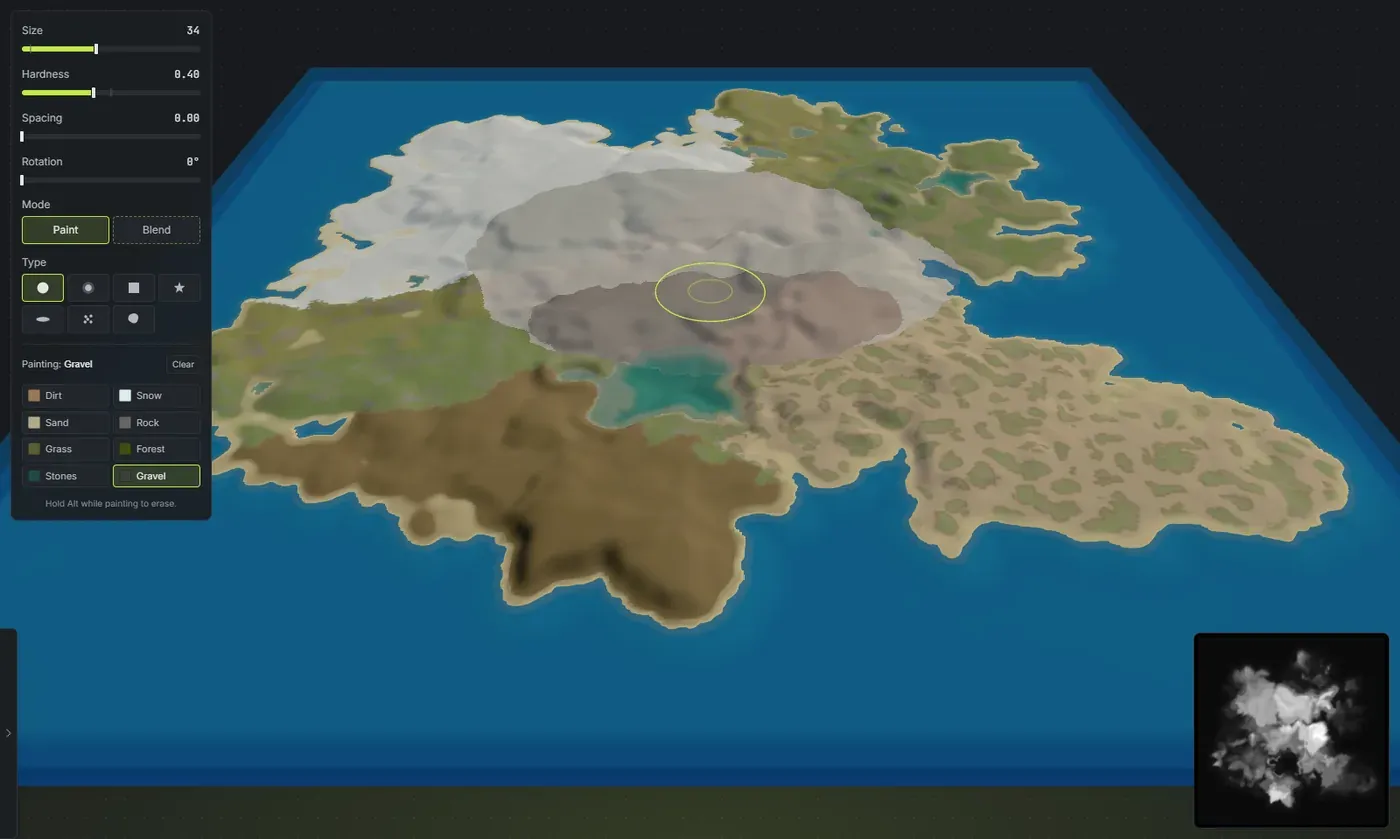
Crucible Heightmap también coloca automáticamente una capa base razonable de texturas según el terreno que genera, así que incluso un mapa que nunca pintas a mano se exporta con playas en la orilla, roca en los acantilados, nieve en las cumbres y hierba en las tierras bajas. Pintar solo te deja tomar el control donde quieras.
¿Qué es un splat en Rust?
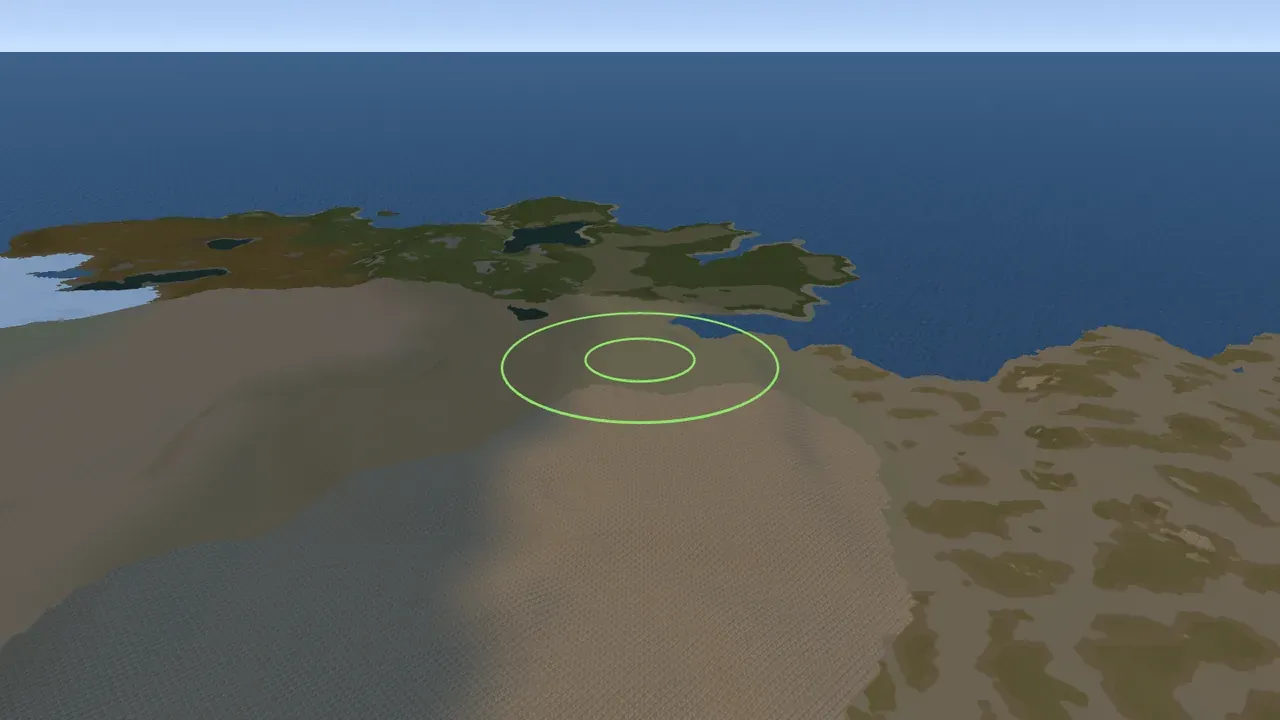
Sección titulada «¿Qué es un splat en Rust?»Un splat es una textura de suelo pintada sobre la superficie del terreno. Rust mezcla hasta ocho por el mapa, y cada una cambia el aspecto de ese parche de suelo y cómo suenan los pasos sobre él. Los splats son independientes del heightmap (la forma de la tierra) y de los biomas (la región de clima). Al hacer un mapa personalizado de Rust fijas los tres: altura, splats y bioma.
Crucible Heightmap hace los tres. Esta página trata de las texturas de suelo que pintas a mano; el worldgen coloca una textura de suelo de todo el mapa y los biomas que le acompañan, y ambos pasan a tu exportación .map.
¿Qué hacen las 8 texturas de suelo de Rust?
Sección titulada «¿Qué hacen las 8 texturas de suelo de Rust?»- Hierba: el suelo templado por defecto. Es la textura de campo verde, y es donde Rust hace crecer su vegetación de hierba. La mayor parte del terreno plano, bajo y de altura media es hierba.
- Bosque: el suelo del bosque, un suelo más oscuro de hojarasca que está bajo la cubierta de árboles. No está en la capa base automática: Worldgen lo coloca como bosque atado a los biomas, y tú puedes pintarlo donde quieras.
- Tierra: suelo marrón desnudo. Píntalo a mano para suelo desgastado, erosionado o pisoteado; no se coloca en la capa base automática.
- Arena: suelo claro de playa y desierto. Forma la playa en las costas templadas, áridas y de jungla; las costas árticas se quedan nevadas, como en Rust. La playa es ancha en unos sitios y fina en otros, y su borde hacia el interior se rompe en lenguas y parches donde se encuentra con la hierba.
- Roca: piedra expuesta. Va en caras de acantilado de verdad y laderas empinadas de montaña, no en pendientes suaves.
- Grava: grava pequeña y suelta. En Rust vanilla es la textura sobre la que se colocan carreteras y caminos, así que es la elección para pintar a mano senderos, solares y vías. El control Erosión también añade algo de grava por el mapa para un aspecto desgastado; bájalo a cero si prefieres colocar cada trozo de grava a mano.
- Piedras: el suelo pedregoso con guijarros que Rust usa para lechos de ríos y fondos de arroyos. Se dibuja azul en el mapa del juego, así que las piedras pintadas se leen como vías de agua de un vistazo.
- Nieve: suelo blanco nevado, la textura para cumbres de montaña y zonas frías y nevadas. Es solo el suelo. El aspecto cubierto de nieve en hierba, árboles y plantas viene del bioma Ártico, no de este splat, y el bioma viene del worldgen.
Los pasos suenan distinto sobre cada splat en el juego (la nieve cruje, la grava cruje de otra forma, la arena es suave), así que la textura que pintas también cambia el audio bajo tus pies, no solo el aspecto.
¿Cómo se pintan los splats?
Sección titulada «¿Cómo se pintan los splats?»- Pulsa V (o el botón de splat de la barra de herramientas) para abrir el panel de pintura. Funciona en la vista 3D y en la vista del juego, no en la vista 2D; en la vista del juego está desactivado mientras Generar acantilados está activado.
- Elige la textura de suelo que quieres en las muestras con nombre. La parte superior del panel dice Pintando: y la textura que tienes cargada.
- Pinta directamente sobre el mapa 3D. La textura aparece en vivo mientras pintas.
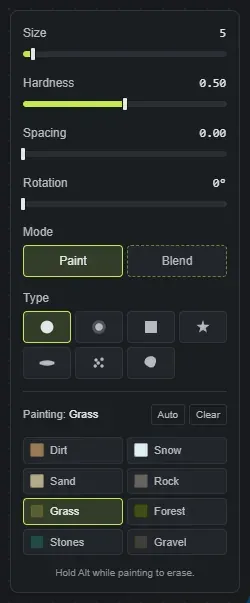
Controles del panel de pintura:
- Tamaño: lo ancho que es el pincel. Baja hasta una sola celda para detalle fino y sube para cobertura amplia.
- Dureza: cuánto se mezcla el pincel con lo que ya hay. Una dureza alta coloca un parche limpio y sólido. Una dureza más baja mantiene un núcleo sólido pero rompe el borde en trozos orgánicos que mezclan la textura nueva con la superficie de debajo, la misma mezcla en trozos que hace el modo Mezcla, así que cuanto más bajo la pones más se mete el splat en dedos en lo que le rodea. Los bordes se ven nítidos en el editor y se mezclan suavemente en el juego una vez que exportas.
- Espaciado: cómo se coloca un trazo. En 0 pinta una línea continua y suave; súbelo para estampar toques a igual distancia a lo largo del trazo, con toques claramente separados cerca de lo alto del control.
- Rotación: gira la huella del pincel en grados. Se nota más en los tipos cuadrado, estrella y vetas.
- Tipo: la huella del pincel (mira abajo).
- Modo: Pintar coloca la textura que elegiste; Mezcla difumina juntas las texturas que ya están en el mapa en vez de añadir una nueva (mira abajo).
El cursor sobre el lienzo muestra el tipo seleccionado al tamaño real pintado, con un anillo interior que marca el núcleo duro para que veas cuánto de la huella es caída suave.
Teclas útiles con el panel abierto:
- Tab / Shift + Tab recorren las ocho texturas.
- Alt mantenida mientras pintas borra y vuelve a la capa base automática.
[y]reducen y aumentan el pincel.- Alt + clic derecho toma la textura bajo el cursor, como un cuentagotas.
- Escape cierra el panel de pintura.
- X (Cambiar a mezcla) alterna el pincel entre tu tipo actual y el modo Mezcla.
- El botón Borrar de lo alto del panel borra toda la capa de splat que pintaste. También puedes asignar una tecla de Borrar capa en Ajustes, que borra la capa que pinta el pincel abierto.
¿Qué hacen los tipos de pincel?
Sección titulada «¿Qué hacen los tipos de pincel?»Elige un tipo en el panel de pintura para cambiar la huella del pincel:
- Redondo: el círculo suave por defecto, bueno para casi todo.
- Suave: un círculo siempre difuminado para mezclas delicadas.
- Cuadrado: una huella cuadrada para zonas en bloque y líneas de solares (usa Rotación para inclinarlo).
- Dispersar: suelta unas pocas manchas aleatorias separadas en cada estampado, para una cobertura rota y moteada.
- Orgánico: estampa una mancha natural e irregular con el borde ondulado, ideal para suelo de bosque y parches de tierra. Cada estampado sale con una forma distinta.
- Star, Vetas: huellas estilizadas para romper zonas uniformes y añadir variación. Rotación gira ambas.
Mezclar texturas
Sección titulada «Mezclar texturas»Cambia el panel al modo Mezcla para mezclar las texturas que ya están en el mapa en vez de pintar una nueva. Pinta sobre una unión donde se encuentran dos texturas y Mezcla las difumina juntas, arrastrando el borde de una forma aleatoria distinta en cada trazo, para una transición natural y trabajada a mano. La dureza fija hasta dónde llega la mezcla: baja solo suaviza la unión, alta mezcla más las dos texturas entre sí. Vuelve a Pintar para colocar de nuevo tu textura activa. X alterna directamente entre tu tipo actual y Mezcla.
Pintar una superficie por altura y pendiente
Sección titulada «Pintar una superficie por altura y pendiente»El botón Auto del panel de pintura pinta tu textura seleccionada en todos los sitios donde el terreno cumple una regla, así que puedes poner grava en cada pendiente suave por encima de 80 m o nieve en cada cara empinada cerca de la cima sin pintarlo celda a celda.
- Terreno más bajo y Terreno más alto fijan la ventana de altura, en metros sobre el nivel del mar (-50 a 500 m, empezando en 0 y 60).
- Pendiente más suave y Pendiente más empinada fijan la ventana de pendiente, en grados (0 a 90, empezando en 0 y 20).
El panel muestra cuánta tierra cubre la regla, y el mapa muestra el resultado mientras mueves los controles. No se conserva nada hasta que pulsas Aplicar (o Enter), que está en gris mientras la regla no cubre nada. Cancelar, Escape o salir del modo de pintura devuelve tu pintura exactamente a como estaba. Una regla aplicada es un paso de deshacer, y elige otra textura con el panel abierto para ver esa en la vista previa.
¿Cómo funciona la capa base automática?
Sección titulada «¿Cómo funciona la capa base automática?»Cada isla generada empieza con texturas de suelo que van con su terreno, así que se ve bien antes de tocarla: playas de arena en la orilla, un fondo oceánico arenoso, cimas nevadas en los picos más altos e hierba en todo lo demás. La roca aparece en las caras de los acantilados. Tierra, Piedras, Grava y Bosque no se colocan automáticamente, así que son tuyos para pintarlos a mano. Cada mapa conjurado tiene su propia disposición, así que dos seeds distintos no comparten el mismo patrón de orilla y roca.
Bosque no es parte de la capa base. Una isla generada sin más es hierba y arena. El suelo de bosque llega con Worldgen, que lo coloca como bosque real atado a los biomas a los que pertenece, o lo pintas tú. Por eso un mapa sin generar se ve desnudo comparado con uno generado.
Esta capa base automática es lo que aparece en el PNG del mapa, en las miniaturas de tus seeds y proyectos guardados y en tus splats exportados (el archivo .map y el conjunto de World Creator). La vista 3D en vivo dibuja lo mismo, así que lo que ves mientras trabajas es lo que se exporta.
Puedes fijar una superficie base por isla en la sección Superficie (por ejemplo, hacer que una isla entera se lea como arena de desierto o nieve ártica), y la última superficie que elijas pasa a ser la predeterminada para la siguiente isla que añadas.
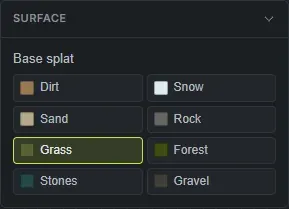
Cuando pintas, tus trazos se imponen y se mezclan con la capa base. Donde no pintas, se ve la base automática, así que un mapa rápido puede ser todo automático y uno detallado puede rematarse a mano.
¿Los splats pintados se quedan en las islas?
Sección titulada «¿Los splats pintados se quedan en las islas?»Sí. Si mueves, escalas o giras una isla, sus texturas pintadas la siguen, y cada isla conserva su propia pintura. Y cuando guardas una isla como archivo de seed, las texturas pintadas viajan con ella, así que soltar esa isla en otro mapa trae su aspecto consigo.
Ver el fondo del océano
Sección titulada «Ver el fondo del océano»La superficie del océano es una capa de agua aparte que puedes ocultar. Pulsa Y (la tecla de Capa de agua, reasignable en Ajustes bajo Atajos) para bajar la línea de agua e inspeccionar el fondo arenoso de debajo.
¿Cómo funcionan los splats con los biomas de Rust?
Sección titulada «¿Cómo funcionan los splats con los biomas de Rust?»Los splats y los biomas son dos capas distintas, y aquí fijas las dos:
- Un splat es la textura de suelo (las ocho superficies de arriba). Es lo que pintas en esta página.
- Un bioma es la región de clima: Rust tiene Árido, Templado, Tundra, Ártico y Jungla. El bioma controla el color y la densidad de la hierba, la iluminación ambiente y la niebla, el tiempo y qué animales y vegetación aparecen.
Los biomas vienen del worldgen, que los deriva de tu terreno, y puedes imponerte a ellos con el pincel de bioma. Las dos capas se exportan juntas en tu .map.
Por eso el suelo de nieve solo nunca parece nieve: pinta el splat Nieve en un bioma Templado y obtienes tierra blanca en un mundo verde. El aspecto cubierto de nieve en árboles, rocas y hierba viene del bioma Ártico encima. El splat bajo un punto también decide qué árboles, arbustos y mineral hace aparecer Rust ahí; mira biomas y topología de Rust para saber qué crece con cada uno.
Exportar tus splats a RustEdit
Sección titulada «Exportar tus splats a RustEdit»Cuando termines de pintar, tienes dos formas de llevar tus splats a RustEdit. La más rápida es exportar un .map, que se abre directamente en RustEdit con tu terreno y tus splats ya en su sitio (mira exportar un archivo .map de Rust). O activa el Conjunto de World Creator en el panel de exportación para esa vía: Crucible escribe el heightmap, los mapas de splat y un archivo de configuración .xml con el nombre de tu proyecto, y importas ese .xml con el importador World Creator de RustEdit. Para la importación completa imagen por imagen, sigue importar un heightmap y splats a RustEdit.
Consejos
Sección titulada «Consejos»- Empieza con la capa base automática y pinta solo las zonas que te importan. Ahorra mucho trabajo.
- Baja la dureza para mezclar una textura con lo que le rodea mientras pintas (el borde se rompe en trozos); súbela para un parche limpio y sólido. Los bordes se ven nítidos en ambos casos; la mezcla suave se añade al exportar. El modo Mezcla mezcla dos texturas que ya están en el mapa donde se encuentran.
- Usa Grava o Tierra para carreteras o senderos, como hace Rust.
- Reserva Roca para caras de acantilado de verdad; en pendientes suaves queda fuera de lugar. La capa base ya lo hace por ti.
- Mantén Space mientras pintas para orbitar la cámara y suéltala para seguir.
- Los trazos de pintura se pueden deshacer con Ctrl + Z.