
Proyectos y autoguardado de Crucible Heightmap
Respuesta rápida: pulsa Ctrl+S para guardar tu mapa como proyecto (el primer guardado pide un nombre), Ctrl+Shift+S para guardar una copia con otro nombre y 7 para abrir el panel Proyectos y cargar uno. El autoguardado conserva una copia de seguridad cada 10 minutos, y si la app se cierra de forma inesperada, te ofrece restaurar tu trabajo la próxima vez que se abra.
¿Cómo funcionan los proyectos?
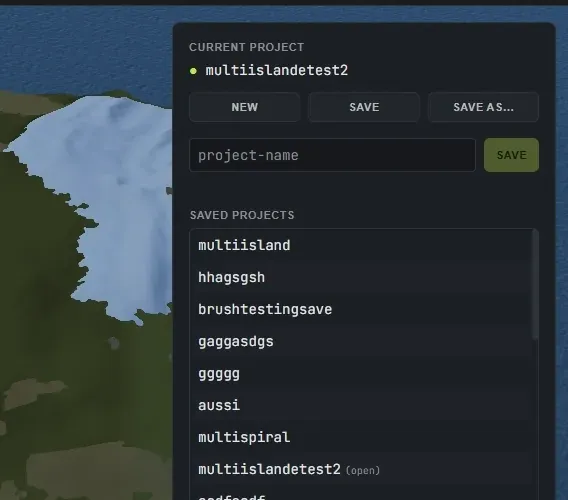
Sección titulada «¿Cómo funcionan los proyectos?»Guarda tu trabajo como proyecto y vuelve a abrirlo más tarde. Puedes tener varios proyectos y cambiar entre ellos, así los distintos mapas se mantienen separados. Abre el panel Proyectos desde la barra de herramientas, o pulsa 7, para crear, guardar, renombrar y cargar proyectos. Un proyecto mantiene juntos el terreno, tu pintura y todos los ajustes, como un archivo .hmproj en tu carpeta de proyectos.
- Guardar (Ctrl+S): vuelve a guardar el proyecto abierto. La primera vez abre el panel Proyectos para que le des nombre.
- Guardar como… (Ctrl+Shift+S): guarda el mapa actual como un proyecto nuevo con el nombre que escribas, sin tocar el original. Úsalo para tener una copia segura antes de probar algo drástico.
- Nuevo (Ctrl+N): empieza un mapa limpio. Si tienes cambios sin guardar, pregunta antes.
- Cargar, Renombrar y Eliminar: haz clic en un proyecto de la lista para abrirlo. Pasa el ratón por una fila para ver Renombrar y Eliminar; Eliminar pregunta antes y no se puede deshacer, y guardar sobre un nombre que ya existe pregunta antes de sobrescribir.
- Cerrar la app con cambios sin guardar pregunta antes de que se pierda nada: Guardar, No guardar o Cancelar.
El nombre del proyecto está en la barra de estado de la parte inferior, con un punto que muestra si todo está guardado. Mira barra de estado.
Un proyecto es el mapa entero. Para conservar solo una isla que te guste y reutilizarla en otros mapas, guarda en su lugar un archivo de seed.
¿Cómo funcionan el autoguardado y la recuperación?
Sección titulada «¿Cómo funcionan el autoguardado y la recuperación?»Crucible autoguarda en una copia de seguridad rotativa aparte, así que un cierre inesperado o accidental no te hace perder el progreso. Guarda cada 10 minutos por defecto; cámbialo con Autoguardar cada (minutos) en Ajustes > Preferencias. Si al volver a abrir existe un autoguardado más reciente, la app ofrece restaurarlo.

¿Cómo funcionan las actualizaciones de la app?
Sección titulada «¿Cómo funcionan las actualizaciones de la app?»El launcher de Crucible se encarga de las actualizaciones, y Crucible Heightmap siempre se abre a través de él. Cuando hay una versión nueva lista, la tarjeta de la app y su página de detalle en el launcher muestran un botón Actualizar, y al iniciar una app desactualizada pregunta Actualizar ahora o Iniciar esta versión. También puedes comprobarlo cuando quieras con Buscar actualizaciones en los Ajustes del launcher, o activar Actualizar apps automáticamente para que se instalen solas.
Tus proyectos, seeds y ajustes se conservan en todas las actualizaciones. Para ver qué cambió, abre Ajustes en Crucible Heightmap y despliega la sección Registro de cambios, o lee el registro de cambios aquí.