
Exportar un mapa de Rust: .map, .raw y .png
Respuesta rápida: pulsa Exportar en la barra de herramientas de Crucible Heightmap, deja Todas las capas elegido en la fila .map y pulsa Exportar otra vez. Obtienes un único archivo .map de Rust en tu carpeta output que se abre directo en RustEdit con el terreno, las texturas de suelo, los biomas, la topología, los lagos, la lava y los acantilados en su sitio.
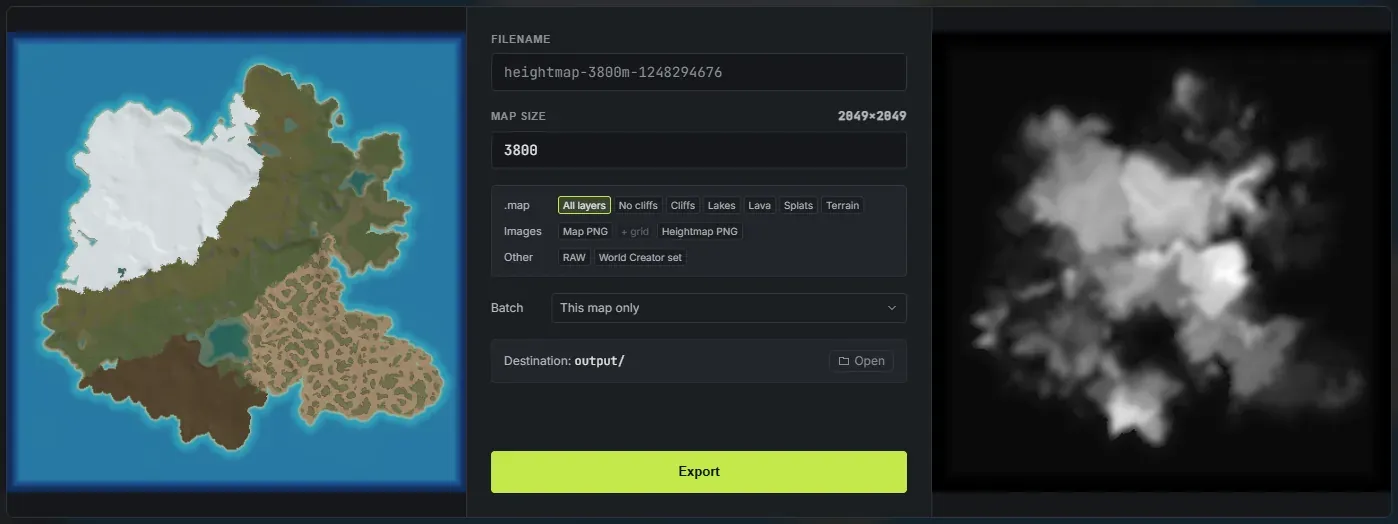
El panel Exportar muestra dos vistas previas en vivo del mapa en el que trabajas: el mapa en color a la izquierda y el heightmap de 16 bits a la derecha. En medio, las salidas están en tres filas de chips, y todo lo que enciendas se escribe con un clic. Pasa el cursor por cualquier chip para ver qué escribe.
¿Heightmap o mapa entero?
Sección titulada «¿Heightmap o mapa entero?»Un heightmap es solo la altura del suelo, en grises. Un archivo .map de Rust es el mundo entero: la misma altura más las texturas de suelo, los biomas, la topología y el agua. Arrastra el control para comparar los dos en un mismo mapa, o haz clic en él y usa las teclas de flecha.
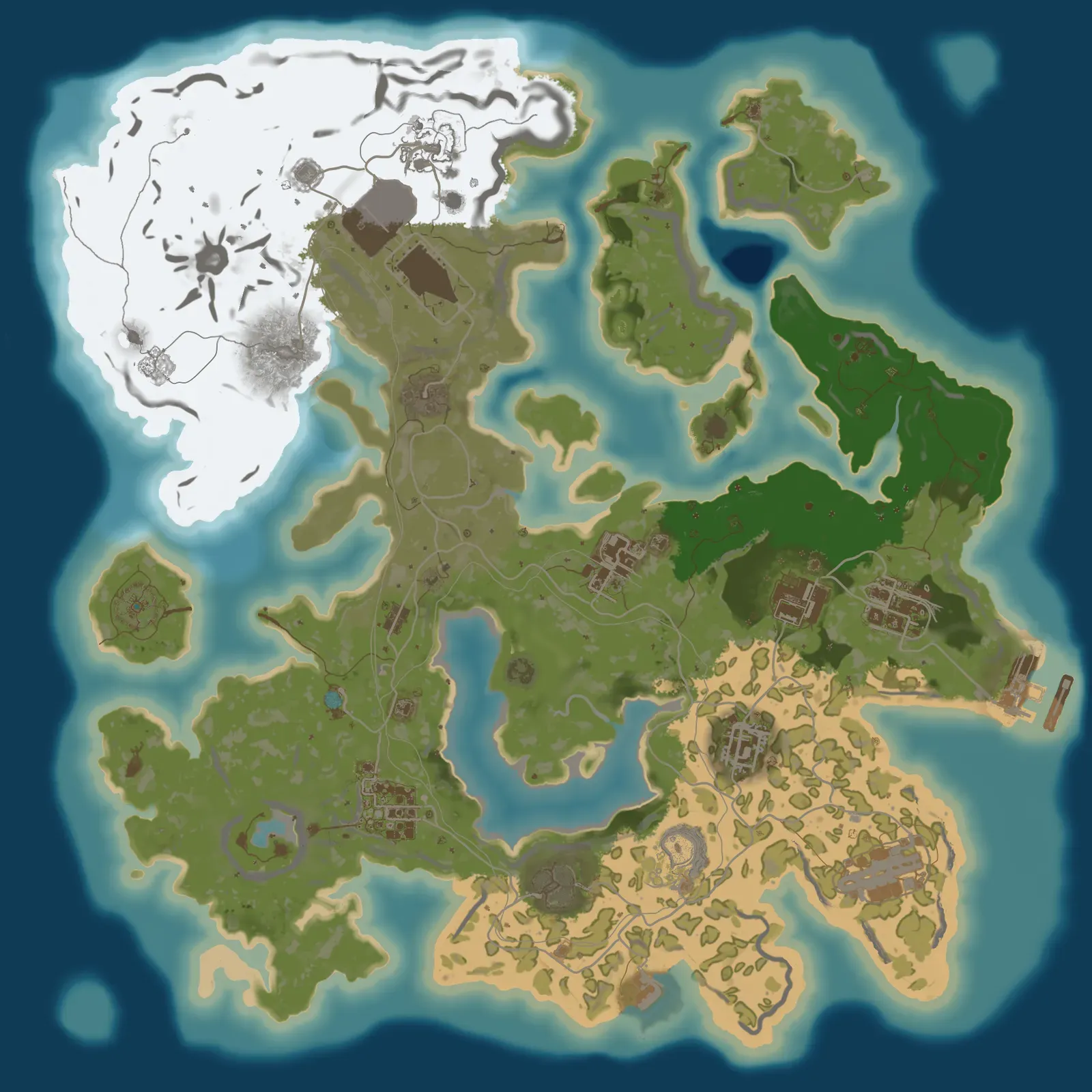
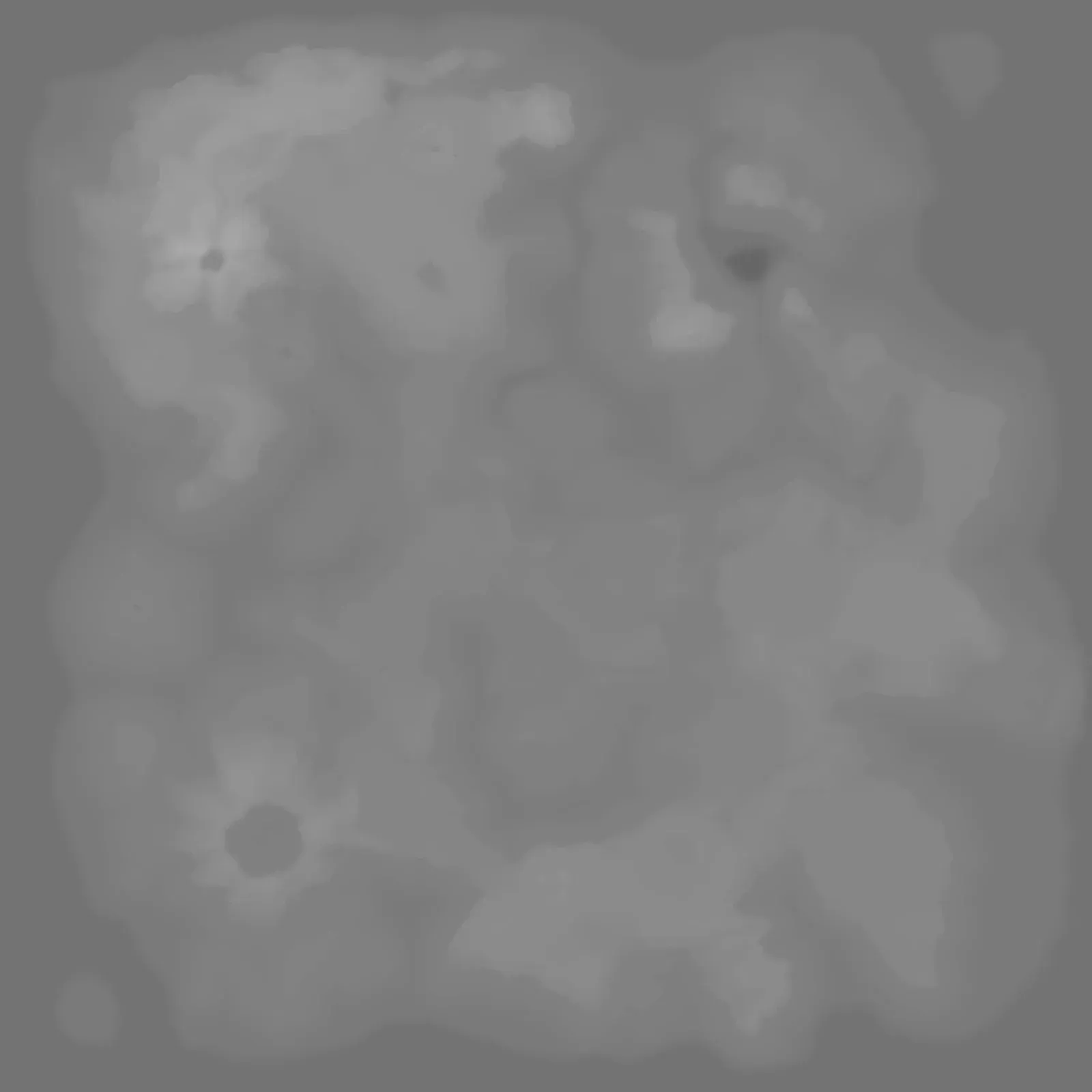
Por eso el .map es la exportación principal. Un heightmap .raw o .png trae solo el terreno desnudo, y todas las demás capas hay que rehacerlas en RustEdit. Más sobre lo que guarda un heightmap: ¿qué es un heightmap de Rust?
Cómo exportar un .map
Sección titulada «Cómo exportar un .map»- Construye tu mapa: genera y esculpe el terreno, y luego pinta las texturas de suelo que quieras.
- Genera el mundo para que el mapa tenga biomas, topología, lagos y lava. Puedes saltártelo; abajo verás con qué sale un mapa sencillo.
- Pulsa Exportar en la barra de herramientas. La fila de arriba se llama .map y Todas las capas ya está elegido.
- Revisa el Tamaño del mapa. El panel muestra junto a la etiqueta la resolución del heightmap con la que exporta.
- Pulsa Exportar. Crucible escribe un único archivo
.mapen tu carpeta de salida, más lo que hayas encendido además.
Un mapa al que nunca le pasaste el worldgen sigue exportando un mundo de Rust válido. Llega como Templado por completo, con tu terreno y tus texturas de suelo, y el clima lo añades en RustEdit.
Las siete versiones del .map
Sección titulada «Las siete versiones del .map»La fila .map tiene siete chips y eliges uno, porque son siete versiones del mismo archivo. Se diferencian solo en cuánto del mundo viene con el terreno. Si haces clic otra vez en el chip elegido, el .map se apaga, para cuando solo quieres una imagen o un .raw.
- Todas las capas (elegido por defecto): todo lo que hace Crucible. Tu terreno, tus texturas de suelo y cada capa que derivó el worldgen (biomas, topología, lagos y la lava de un volcán), más los modelos propios de acantilados y rocas de Rust colocados en el suelo empinado.
- Sin acantilados: todo lo anterior salvo los modelos de acantilados y rocas. Los biomas, la topología, los lagos y la lava salen todos, y la colocación de rocas se la dejas a RustEdit o a ti.
- Acantilados: solo los acantilados. Cada lago se devuelve al océano y no se coloca lava. Las capas
LakeyLakesidede un lago pasan aOceanyOceanside, así que una cuenca bajo el nivel del mar se llena de mar en vez de quedarse vacía. - Lagos: solo los lagos. Sin acantilados y sin lava.
- Lava: solo la lava de un volcán. Sin acantilados, y cada lago se devuelve al océano. En un mapa sin volcán esto no añade nada.
- Splats: terreno, texturas de suelo y biomas, sin capas de topología, sin acantilados, sin lagos y sin lava. Para cuando quieres que la propia proc gen de RustEdit ponga el resto.
- Terreno: terreno desnudo. Sin texturas de suelo, sin biomas, sin topología. Para cuando quieres construir todo el mundo tú mismo en RustEdit.
Los acantilados, los lagos y la lava se hacen al exportar, así que los obtienes estén o no marcadas las casillas Generar acantilados, Generar lagos y Generar lava en el panel de Worldgen. Esas tres solo deciden lo que ves mientras trabajas. Más sobre los acantilados: acantilados y rocas; sobre los lagos: lagos.
¿Por qué un .map y no World Creator?
Sección titulada «¿Por qué un .map y no World Creator?»La vía de World Creator lleva la misma altura y las mismas texturas de suelo, pero importas una carpeta de archivos con el importador de World Creator de RustEdit y luego proteges tu terreno durante la proc gen. El .map es el atajo:
| Importar de World Creator | Exportar .map | |
|---|---|---|
| Altura del terreno | Sí | Sí |
| Texturas de suelo pintadas | Sí | Sí |
| Cómo se abre en RustEdit | Con el importador de World Creator | Abre el archivo directamente |
| Archivos que importar | Una carpeta de archivos | Un archivo .map |
| Biomas y topología | Se añaden en RustEdit | Van en el archivo |
| Lagos, lava y acantilados | Se añaden en RustEdit | Van en el archivo |
La importación de World Creator lleva solo altura y texturas de suelo, porque es lo único que acepta su importador.
Las filas Imágenes y Otro
Sección titulada «Las filas Imágenes y Otro»Son interruptores normales: enciende los que quieras, junto al .map o por separado.
- PNG del mapa: una imagen a todo color del mapa, tal como la muestra la vista previa de la izquierda. Buena para presumir de un mapa o para planificar antes de construir.
- + cuadrícula: escribe además una copia del PNG del mapa con la cuadrícula del mapa del juego y sus etiquetas de celda (A0, B1 y así) dibujadas encima. Solo funciona con PNG del mapa encendido, así que se queda en gris hasta entonces.
- PNG de mapa de alturas: el heightmap liso en escala de grises de 16 bits como
.png. La importación de heightmap de RustEdit lo acepta, y sirve para vistas previas, para compartir en Discord o en redes y para guardar una copia del terreno. - RAW: un heightmap
.rawde 16 bits, el archivo de terreno desnudo para el diálogo Create New Map de RustEdit. Mira cómo hacer un mapa personalizado de Rust. - Conjunto de World Creator: el heightmap, los mapas de splat y un pequeño archivo
.xml, que es lo que acepta el importador de World Creator de RustEdit. Mira importar un heightmap y splats con World Creator.
Todos los heightmaps que escribe Crucible son de 16 bits reales, así que el terreno entra en RustEdit suave, sin bandas ni escalones.
Fija el tamaño y la resolución de tu mapa
Sección titulada «Fija el tamaño y la resolución de tu mapa»El campo Tamaño del mapa del panel es el mismo ajuste que el de la pantalla principal: cámbialo en un sitio y el otro lo sigue. Escribe cualquier tamaño de 1000 a 6000 metros. Junto a la etiqueta el panel muestra la resolución del heightmap con la que exporta ese tamaño: 513, 1025, 2049 o 4097, los mismos escalones que usa RustEdit. Exportar con un tamaño distinto del que diseñaste reescala todo el mapa.
Qué tamaño elegir: tamaños de mapa de Rust. Los escalones de resolución: resolución del heightmap de Rust.
Exporta varios mapas a la vez
Sección titulada «Exporta varios mapas a la vez»La fila Batch dice Solo este mapa hasta que la cambies. Ábrela y marca tus proyectos guardados, y el botón de exportar pasa a Exportar 2 proyectos (o los que hayas marcado) y recorre toda la lista en vez del mapa en pantalla. Cada proyecto exporta con su propio tamaño de mapa guardado a su propia carpeta dentro de output, en la misma barra de progreso, así que los mapas de todo un wipe salen de una pasada.
Dónde van las exportaciones
Sección titulada «Dónde van las exportaciones»Las exportaciones se guardan en la carpeta output junto a la app. Un proyecto guardado tiene su propia carpeta output/<project>-export/, así que los archivos de cada proyecto quedan juntos; un mapa sin guardar exporta a output/ directamente. El botón Abrir junto a Destination abre esa carpeta en el Explorador.
Crucible nombra los archivos con el tamaño del mapa y el seed, empezando por heightmap-3800m- y así, salvo que escribas tu propio nombre en Nombre de archivo. El panel sigue abierto tras exportar, así que puedes cambiar algo y volver a exportar, y se cierra con Escape o con un clic fuera.
Ábrelo en RustEdit
Sección titulada «Ábrelo en RustEdit»En RustEdit, abre directamente el archivo .map exportado. Tu terreno, tus texturas de suelo, los biomas, la topología, los lagos, la lava y los acantilados se cargan juntos. Desde ahí terminas el mapa como siempre: colocas monumentos, carreteras y prefabs, y luego lo pruebas en un servidor local.
Para echar un vistazo rápido sin RustEdit, Crucible Local Server encuentra tus exportaciones de Crucible por su cuenta y las lista en su menú de mapas, así que un .map recién exportado está a un clic de ponerse en marcha.
¿Qué exportación debo usar?
Sección titulada «¿Qué exportación debo usar?»- La forma más rápida de entrar a RustEdit, con todo el mundo en un archivo: el
.mapcon Todas las capas. - Un flujo de World Creator que ya tienes: el Conjunto de World Creator, y luego la importación de World Creator.
- Terreno desnudo para el diálogo Create New Map de RustEdit: RAW, y luego sigue cómo hacer un mapa personalizado de Rust.
- Una imagen para compartir o planificar: PNG del mapa, con + cuadrícula si quieres la cuadrícula encima.