
Ajustes y atajos de teclado de Crucible Heightmap
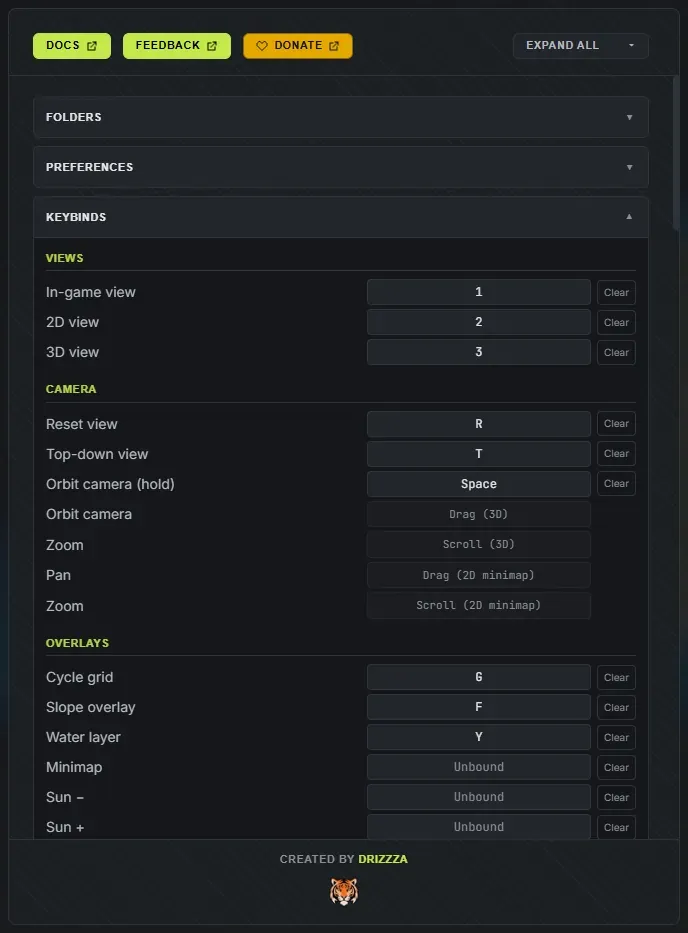
Encuentra Ajustes en la barra de herramientas de la app, o pulsa 5. Arriba, el botón Docs abre esta web de documentación, el botón Comentarios abre el Discord, y el botón dorado Donar abre en tu navegador una donación opcional por PayPal (mira apoya Crucible). Usa el interruptor Expandir todo / Contraer todo para abrir o cerrar todas las secciones de una vez. Cada sección recuerda si la dejaste abierta. Created by Drizzza, abajo, abre cruciblegrounds.com.
Tu licencia y tu idioma no están aquí. El Crucible launcher se encarga de tu cuenta, tu licencia y las actualizaciones de las apps, y su icono de idioma fija el idioma de todas las apps, así que Ajustes trata solo de cómo se comporta la app. El botón Guías de la barra de título se enciende o se apaga para todas las apps a la vez desde Guías en los Ajustes del launcher; mira guías e idioma.
Carpetas
Sección titulada «Carpetas»Muestra la ruta completa de cada carpeta de datos junto a la app, cada una con un botón Abrir que la abre en el Explorador. Úsalas para encontrar archivos que compartir, guardar o borrar.
- Carpeta de proyectos: tus proyectos
.hmprojguardados (los autoguardados están en una subcarpeta). - Carpeta de salida: tus archivos
.map,.rawy.pngexportados. - Carpeta de seeds: tus archivos de seed
.hmseedguardados. Suelta aquí un.hmseedcompartido para importarlo. - Carpeta de registros: registros de diagnóstico, útiles si alguna vez necesitas soporte.
Preferencias
Sección titulada «Preferencias»- Tamaño predeterminado de las islas añadidas (del 10 % al 120 %, por defecto 50 %): el tamaño con el que aparece una isla nueva al añadirla (pulsa N, o Añadir isla). Mira combinar seeds de islas.
- Máx. estados de deshacer (de 5 a 5000, por defecto 1000): cuántos pasos de deshacer se guardan. Súbelo si quieres poder retroceder mucho.
- Autoguardar cada (minutos) (de 1 a 30, por defecto 10): cada cuánto guarda la app una copia de seguridad rotativa. El autoguardado nunca sobrescribe tu propio proyecto guardado. Mira proyectos y autoguardado.
- Mostrar tooltips (activado por defecto): las burbujas al pasar el cursor que explican qué hace un control. Cada control de la app lleva una, en su nombre y no en la barra del deslizador, así que desactívalo si prefieres trabajar sin ellas.
- Superposición apta para daltonismo (desactivada por defecto, en Accesibilidad): cambia la superposición de pendiente a una paleta apta para daltonismo. Solo recolorea la superposición de análisis, nunca el terreno en sí.
- Registro detallado (desactivado por defecto, en Diagnóstico): guarda más detalle en el registro de soporte para ayudar a localizar un problema. Déjalo apagado para el uso diario.
Reasigna aquí cualquier atajo de teclado. Haz clic en una acción para capturar una tecla nueva, con un aviso si dos acciones chocan, y luego Guardar atajos. No se aplica nada hasta que guardas, así que puedes echarte atrás de un lío.
Las acciones están agrupadas como las usas: Vistas, Cámara, Superposiciones, Mapa e islas, Pinceles, Pincel de terreno, Splat, Capas del mundo, Historial, Proyecto, Paneles, Panel de dibujo de isla, Panel de dibujo de canales y Controles deslizantes. Algunas entradas son fijas (los botones del ratón, y modificadores mantenidos como Alt para borrar); salen en gris en la lista.
Restablecer valores predeterminados devuelve todo el conjunto. Varias acciones vienen sin asignar a propósito para que reclames las teclas que te gusten: dureza, fuerza y espaciado del pincel, Borrar capa, los ciclos de caída, sello y simetría, Exportar ahora, Guardar como seed, Sol − y Sol +, y el minimapa.
Tus atajos y los valores predeterminados de los controles se guardan en su propio archivo, aparte del resto de tus ajustes, así que puedes pasar ese único archivo a otra persona. Mira la referencia de atajos de teclado para la lista completa y los valores por defecto.
Controles de la vista del juego
Sección titulada «Controles de la vista del juego»Todo lo de la cámara de la vista del juego vive aquí, en Controles de vista en vivo dentro de la app.
- Max FPS (por defecto 120, 0 para ilimitado): limita la tasa de fotogramas de la vista del juego. Bájalo para mantener tu GPU tranquila, súbelo o quítale el límite si quieres el vuelo más fluido posible.
- Velocidad de movimiento, Multiplicador de impulso y Multiplicador de precisión: a qué velocidad viaja la cámara libre normalmente, mientras mantienes el impulso y mientras mantienes la precisión.
- Velocidad de la mirada, Suavizado de la mirada y Suavizado de movimiento: la sensibilidad del ratón y cuánto se suaviza la cámara. Los dos valores de suavizado vienen al máximo, que es lo que da a la cámara libre su sensación pesada y cinematográfica. Bájalos (a 0 para nada) si quieres que la cámara responda de golpe.
- Desplazamiento con la rueda: cuánto te mueve cada muesca de la rueda del ratón.
- Campo de visión (por defecto 60 grados).
- Invertir mirada vertical.
- Restablecer cámara devuelve todos los valores de arriba a su valor por defecto.
La vista del juego tiene sus propios atajos de cámara, que se editan en la misma sección, porque la cámara libre usa W, A, S, D, Q y E y el resto de la app evita esas teclas a propósito. Si una tecla que asignas en el editor principal choca con una tecla de la cámara, el editor lo marca.
Valores predeterminados de controles
Sección titulada «Valores predeterminados de controles»Fija el valor al que salta cada deslizador al hacerle doble clic. La lista sigue los grupos de la barra lateral: Forma y colocación, Carácter del terreno, Volcán, Rampa, Rango de elevación, Escalonado costero y Playa, más Canales y Pincel para los deslizadores de canales y pinceles. Cada fila muestra su rango. Escribe un valor por defecto nuevo para cualquier deslizador (los modificados salen en el color de acento), o Restablece uno al valor por defecto de fábrica. Reset all aparece cuando has cambiado algo, y borra de una vez todos los valores personalizados.
Estos valores también siembran el terreno recién generado, así que fijarlos es una forma de hacer que cada mapa nuevo empiece más cerca de como te gusta. Mira la referencia de controles deslizantes.
Registro de cambios
Sección titulada «Registro de cambios»Qué cambió en cada versión, con la versión que estás usando marcada con una insignia. La misma lista está publicada en el registro de cambios.