
Dibuja tu propia isla para Rust o importa una imagen
Respuesta rápida: pulsa 4 para abrir el panel de isla personalizada, pinta tu isla en la pestaña Dibujar (o cambia a Imagen y suelta una imagen), pulsa Tab para comprobar el terreno real que crea, y luego ponle nombre y pulsa Proyecto nuevo. Crucible construye una isla de Rust completa a partir de tu contorno, con colinas, playas, biomas y acantilados.
Crucible Heightmap puede generarte una isla, y también puede construir un mapa alrededor de un contorno que decides tú. Dibuja uno a mano en la app, o convierte cualquier imagen en uno (su fondo se elimina por ti), y la forma se convierte en una isla real: terreno, costa, playas, biomas y splats, lagos y acantilados, igual que cualquier isla que genera Crucible por su cuenta.
Eso la convierte en la forma más rápida de construir un mapa de Rust con una silueta concreta: un logo, un país, un diseño que bosquejaste en papel, o una forma de mapa que llevas tiempo teniendo en la cabeza.
El vídeo de Drizzza dibuja una isla, importa una desde una imagen y abre canales a través de ella:
Abre el panel de isla personalizada
Sección titulada «Abre el panel de isla personalizada»Pulsa 4, o haz clic en el botón de la imagen en el extremo derecho de la franja de la isla en la barra lateral del Generador.
El panel se abre en Dibujar. El otro lado del mismo interruptor, Imagen, crea el contorno a partir de una imagen, con su propio editor de imágenes. En la misma fila superior eliges el tipo de terreno con el que dibujas.
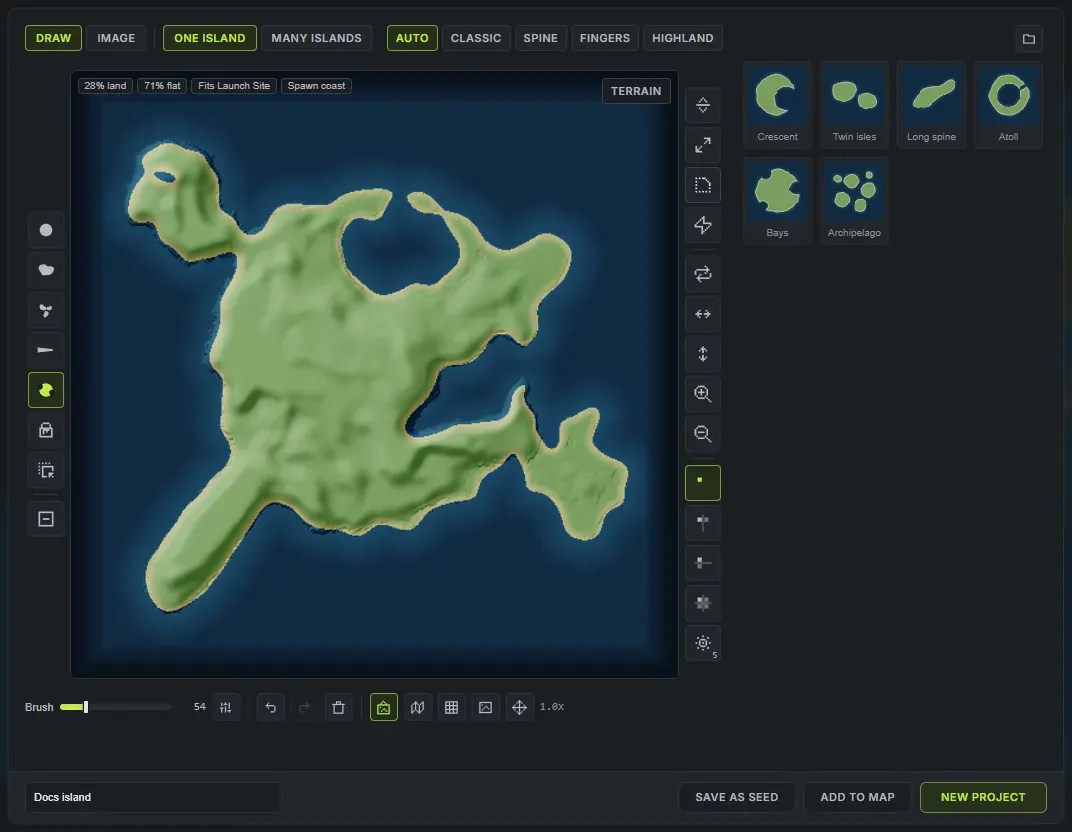
El cuadrado del centro es la isla, dibujada tal como la leerá el mapa: tierra, un borde de arena y agua abierta alrededor, que se actualiza mientras pintas. Un marco tenue justo dentro de su borde marca dónde el mapa se desvanece en el mar, así que la tierra dibujada dentro de él también se desvanece. Los pinceles están en la barra de su izquierda y las herramientas de todo el dibujo en la barra de su derecha.
Los pinceles
Sección titulada «Los pinceles»No son herramientas de dibujo generales. Cada una coloca el tipo de tierra del que de verdad está hecha una costa.
- Redondo es un pincel normal, para rellenar un cuerpo rápido.
- coast coloca tierra con una orilla rota y natural. Es el que hay que usar para construir la isla principal, porque con un solo arrastre ya salen cabos y ensenadas en vez de un borde liso.
- blobs reparte islas y cabos mientras arrastras. Bueno para un archipiélago, o para unos pocos islotes frente a la costa.
- spit empieza con todo su ancho y se estrecha mientras arrastras, así que con un trazo sale una península o una lengua de arena que se afina hasta una punta.
- coves muerde bahías y ensenadas en la costa. Siempre quita tierra, sea cual sea el interruptor de borrar.
- Rellenar inunda un área con tierra, o con mar al borrar. Si haces clic sobre una isla, le da el estilo de terreno que hayas elegido.
- move arrastra todo el dibujo por el lienzo.
Borrar convierte cualquier pincel en su opuesto, así que el mismo pincel coast que coloca tierra también la quita. Arrastrar con el botón derecho borra durante un trazo sin tocar el interruptor.
El botón Opciones del pincel en lo alto de la barra de pinceles tiene dos más: Aspereza de costa (de 0 a 2, 0.75 por defecto) fija lo rota que dibuja la orilla el pincel coast, y Estable (35% por defecto) suaviza una mano temblorosa.
Trabajar sobre todo el dibujo
Sección titulada «Trabajar sobre todo el dibujo»La barra de la derecha trabaja sobre el contorno entero a la vez, mucho más rápido que pintarlo a mano:
- Crecer y Encoger empujan la costa hacia fuera o la meten hacia dentro en todas partes.
- Suavizar redondea la orilla. Es un paso pequeño a propósito, para que puedas repetirlo hasta que se vea bien.
- Rugosizar vuelve a hacer irregular la costa, con un resultado distinto cada vez que lo pulsas.
- Girar rota el dibujo un cuarto de vuelta (Shift+clic lo gira al otro lado), los dos botones de voltear lo reflejan, y Más grande y Más pequeño lo redimensionan un 10%.
Debajo, los botones de simetría repiten todo lo que dibujas: reflejado de izquierda a derecha, de arriba abajo, en ambos sentidos, o radial, que lo repite alrededor del centro. Haz clic en radial otra vez para pasar por 3, 4, 5, 6 y 8 brazos.
El resto del lienzo
Sección titulada «El resto del lienzo»Bajo el cuadrado: tamaño del pincel, deshacer y rehacer, borrar (la papelera roja) y cómo lo estás mirando.
- El interruptor de vista previa de la isla cambia tu dibujo en bruto por la tierra, el borde de arena y el agua tal como los leerá el mapa.
- El interruptor de terreno bajo el dibujo muestra tenuemente bajo el lienzo el terreno que crea tu dibujo, actualizado mientras dibujas.
- Cuadrícula pone una cuadrícula sobre el lienzo.
- Calcar carga una imagen para dibujar encima. Una vez cargada, el mismo botón abre sus ajustes: con qué fuerza se ve, su tamaño, su posición, otra imagen distinta, o dejar de calcar.
- La rueda hace zoom hasta 6x, Space+arrastrar o arrastrar con el botón central desplaza, y el botón junto al indicador de zoom lo recentra. Ctrl y la rueda cambia el tamaño del pincel.
El lienzo toma el teclado mientras el panel está abierto, así que ningún atajo de la app se dispara por detrás y deshacer pertenece al dibujo y no al mapa. Sus teclas (1 a 7 para las herramientas, E borrar, [ y ] tamaño del pincel, S simetría, G cuadrícula, Tab vista del terreno, Enter crear el mapa) están en atajos de teclado, y puedes reasignarlas en Ajustes, Atajos. Cada tooltip muestra la tecla a la que está asignado.
Tu dibujo se conserva al cerrar el panel e incluso al cerrar la app, así que sigue en el lienzo la próxima vez. Borrar empieza de cero.
Mira el terreno real antes de comprometerte
Sección titulada «Mira el terreno real antes de comprometerte»Vista previa, arriba a la derecha del cuadrado (o Tab), lo cambia de tu dibujo al mapa real que hará tu forma, coloreado como un mapa exportado. Se construye igual que el mapa final, así que lo que ves es lo que obtienes. Vuelve con Vista de dibujo (Vista de imagen en la pestaña Imagen).
Las insignias en la esquina del cuadrado comparan ese mapa con mapas reales de Rust:
- % de tierra: la proporción del mapa que es tierra, y su área. Los mapas procedurales propios de Rust llevan alrededor de un 52%.
- % plano: cuánta de la tierra tiene menos de 10 grados, donde los jugadores pueden construir. Los mapas reales están entre el 60 y el 66%, y la insignia se pone ámbar por debajo del 55%.
- Cabe un monumento: el monumento de cabecera más grande que tiene suelo plano donde asentarse, o Sin espacio para monumentos. Pasa el ratón por encima para ver qué monumentos de la lista no tienen dónde ir.
- Costa de spawn: si hay una playa donde pueden aparecer los jugadores nuevos. Sin ella aparecen en el origen del mapa.
- too small (un dibujo de varias islas): cuántas tienen menos de 0.25 km², demasiado pequeñas para tener una carretera propia.
Elige el estilo de terreno
Sección titulada «Elige el estilo de terreno»El selector de estilo de la fila superior es el tipo de colinas y montañas con el que dibujas. Funciona como el color de un pincel: elegir un estilo lo fija para lo que dibujes a continuación, y la tierra que ya has dibujado conserva el estilo con el que se dibujó.
- Auto elige el estilo que va con la forma de cada isla.
- Clásico: colinas suaves, unas pocas montañas y mucho suelo plano donde construir.
- Espina: montañas más altas y afiladas y costas más empinadas.
- Dedos: terreno bajo y suave con colinas pequeñas, el suelo más construible.
- Tierras altas: mesetas altas y planas con costas de acantilados.
Cada trozo de tierra separado que dibujas se convierte en su propia isla del mapa, con el estilo con el que se dibujó, así que una cresta Espina y una isla Clásico a su lado siguen siendo lo que dibujaste. Una isla conectada toma el estilo con el que se dibujó la mayor parte. Para cambiar el estilo de una isla, elige el estilo y haz clic en la isla con Rellenar, o dibuja encima.
Con la vista previa de la isla activada, el dibujo muestra las colinas y montañas de cada isla como sombreado, para que veas la diferencia antes de crear el mapa. Todos los valores se pueden cambiar después en la barra lateral.
Tu dibujo conserva el tamaño con el que lo dibujaste
Sección titulada «Tu dibujo conserva el tamaño con el que lo dibujaste»El lienzo es el cuadrado del mapa, así que dónde pones la isla y lo grande que la haces son decisiones que la app conserva. Dibuja una isla pequeña a un lado y obtienes una isla pequeña a un lado, con océano abierto alrededor, en vez de una forma ampliada para llenar el mapa.
Las imágenes importadas se ajustan al mapa en cambio, lejos del borde desvanecido, porque el encuadre de una foto es arbitrario y el sujeto puede tener cualquier tamaño dentro del encuadre.
Crea una isla a partir de una imagen
Sección titulada «Crea una isla a partir de una imagen»Cambia a Imagen y haz clic en Elegir imagen, o simplemente suelta una imagen en cualquier parte del panel: una foto de un animal o de un objeto, un logo, un dibujo en papel, un mapa. Valen PNG, JPEG, WebP y RAW de 16 bits, y las exportaciones RAW de Crucible vuelven a entrar sin ninguna preparación.
El cuadrado se convierte en un editor de imágenes. El sujeto de la imagen se recorta y se muestra sobre un tablero de ajedrez, como lo muestra un quitafondos, con lo eliminado tenuemente detrás (el botón del ojo lo oculta) y el borde del corte perfilado en verde. Lo que se conserva se convierte en la isla; el fondo se convierte en el mar.
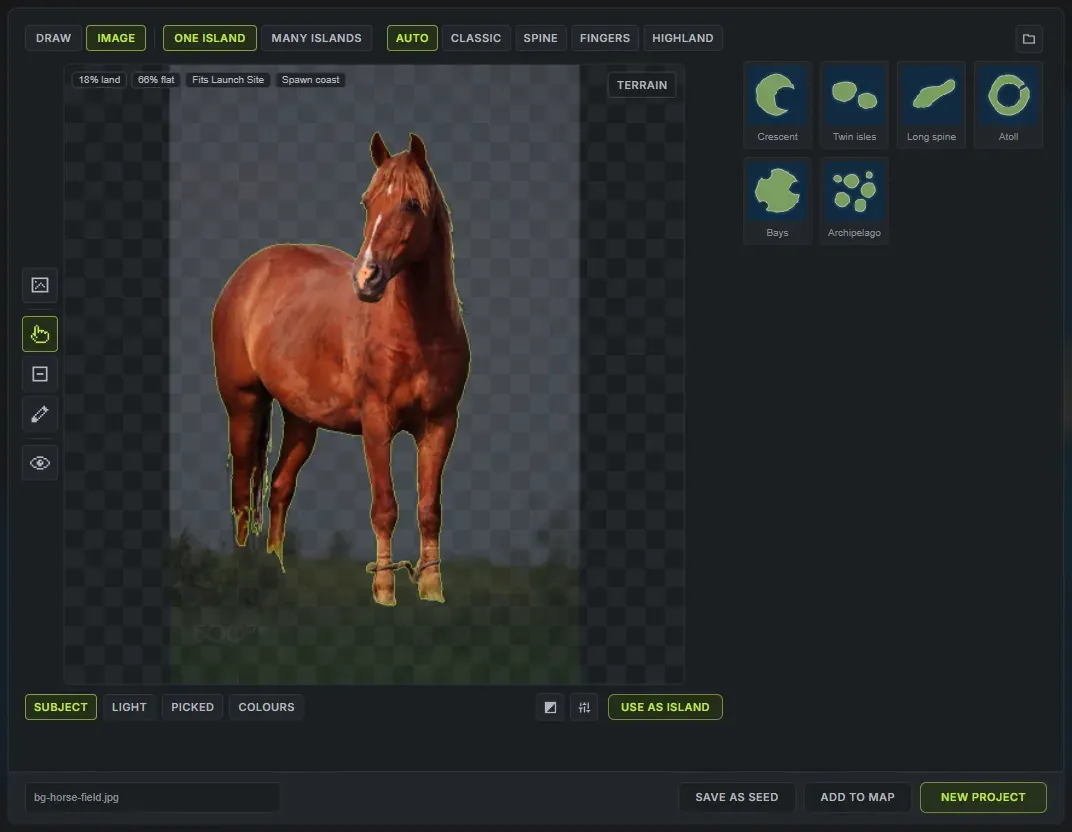
- El fondo se elimina por ti. La regla Sujeto encuentra el sujeto por sí sola en unos segundos. Una imagen que ya tiene fondo transparente usa su propio contorno de inmediato.
- Select (el puntero): haz clic en una parte de la imagen para añadirla al corte. Haz clic en el mismo punto otra vez para incluir más a su alrededor. Clic derecho, o Shift+clic, en una parte para quitarla.
- Borrar y Restaurar: pinta el corte a mano, para los últimos detalles. Arrastrar con el botón derecho hace lo contrario de la herramienta.
- Ctrl + Z retrocede un clic o un trazo, y el botón de restablecer vuelve al corte automático.
La primera vez que usas una imagen, Crucible descarga un extra único (unos 170 MB), mostrado en la esquina del cuadrado. Puedes seguir trabajando: un corte aproximado aparece al instante y el corte completo lo sustituye cuando termina la descarga, conservando tus clics.
Sujeto lee casi cualquier imagen. Para una que no puede, la flecha del botón Sujeto abre las otras reglas, que hacen el corte de otra manera; todas las herramientas de edición funcionan encima de ellas:
- Luz: todo lo más claro que el Umbral, que va bien para una silueta blanca sobre negro.
- Elegido: haz clic en la tierra de la imagen para elegir su color. Mantén y arrastra a la derecha para incluir más, a la izquierda para menos, o ajusta Rango.
- Colores: la imagen reducida a unos pocos colores. Haz clic en cada muestra para convertirla en tierra o agua.
Intercambiar tierra y agua sirve para una imagen dibujada oscura sobre claro. El botón de controles deslizantes (Limpiar el contorno) guarda el resto: Borde ensancha o reduce la costa, Cerrar huecos rellena un contorno dibujado con cortes, Suavizado redondea una costa dentada, Isla mín. descarta motas y Rellenar lagos rellena el agua encerrada (en Todos, un contorno dibujado como línea cerrada se convierte en tierra sólida). Si algo de la imagen va a dar una isla pobre, una insignia en ella lo dice, con el motivo en su tooltip.
Cuando el corte se vea bien, Aceptar cambios lo pone en el lienzo de dibujo como el contorno de tu isla, donde todos los pinceles funcionan sobre él y el mapa está a un clic. También puedes crear el mapa directamente desde la pestaña Imagen con los botones del pie.
Crear el mapa
Sección titulada «Crear el mapa»Ponle un nombre a la forma y luego:
- Proyecto nuevo borra el mapa y construye uno nuevo a partir de tu forma (Enter hace lo mismo).
- Guardar como seed hace lo mismo y además la guarda en tus seeds, para que puedas volver a ella o compartirla.
- Añadir al mapa pone la forma en el mapa que ya tienes abierto como una isla más, conservando todo lo demás. Sirve para un dibujo de una isla; un dibujo de varias islas crea un proyecto nuevo.
Si el mapa abierto tiene cambios sin guardar, el panel pregunta antes de sustituirlo: Guardar primero, Descartar y crear mapa o Cancelar. Si un botón está en gris, pasa el ratón por encima y te dirá por qué.
Para cerrar el panel sin crear un mapa, haz clic fuera de él o pulsa Escape. Tu dibujo se queda en el lienzo para la próxima vez.
La biblioteca de formas
Sección titulada «La biblioteca de formas»Cada forma con la que creas un mapa se guarda en la biblioteca a la derecha del panel. Haz clic en una tarjeta para abrirla otra vez en el lienzo, como esa forma: cámbiala y crea el mapa de nuevo, y el panel pregunta si Actualizar la forma guardada o Guardar una copia. Dos formas no pueden compartir nombre, así que un nombre ya en uso pone el campo en rojo.
Pasa el ratón por una tarjeta para ver sus acciones: crear un mapa desde ella al momento, Renombrar o Copiar con otro nombre. La papelera de su esquina la elimina, y Ctrl+clic o Shift+clic elige varias para eliminarlas a la vez. Las islas que ya están en un mapa conservan su forma pase lo que pase con la biblioteca. La biblioteca ordena por las más nuevas primero o por nombre, y aparece una caja de búsqueda cuando guarda una docena de formas. Hasta que hayas guardado cuatro formas, la biblioteca también ofrece un puñado de formas de ejemplo para partir de ellas.
Cada forma es un pequeño archivo .hmshape en tu carpeta de formas, y el botón de la carpeta en lo alto de la biblioteca la abre. Para compartir una forma, envía su archivo; soltar un archivo de forma en el panel lo añade a tu biblioteca.
Qué pasa con tu forma
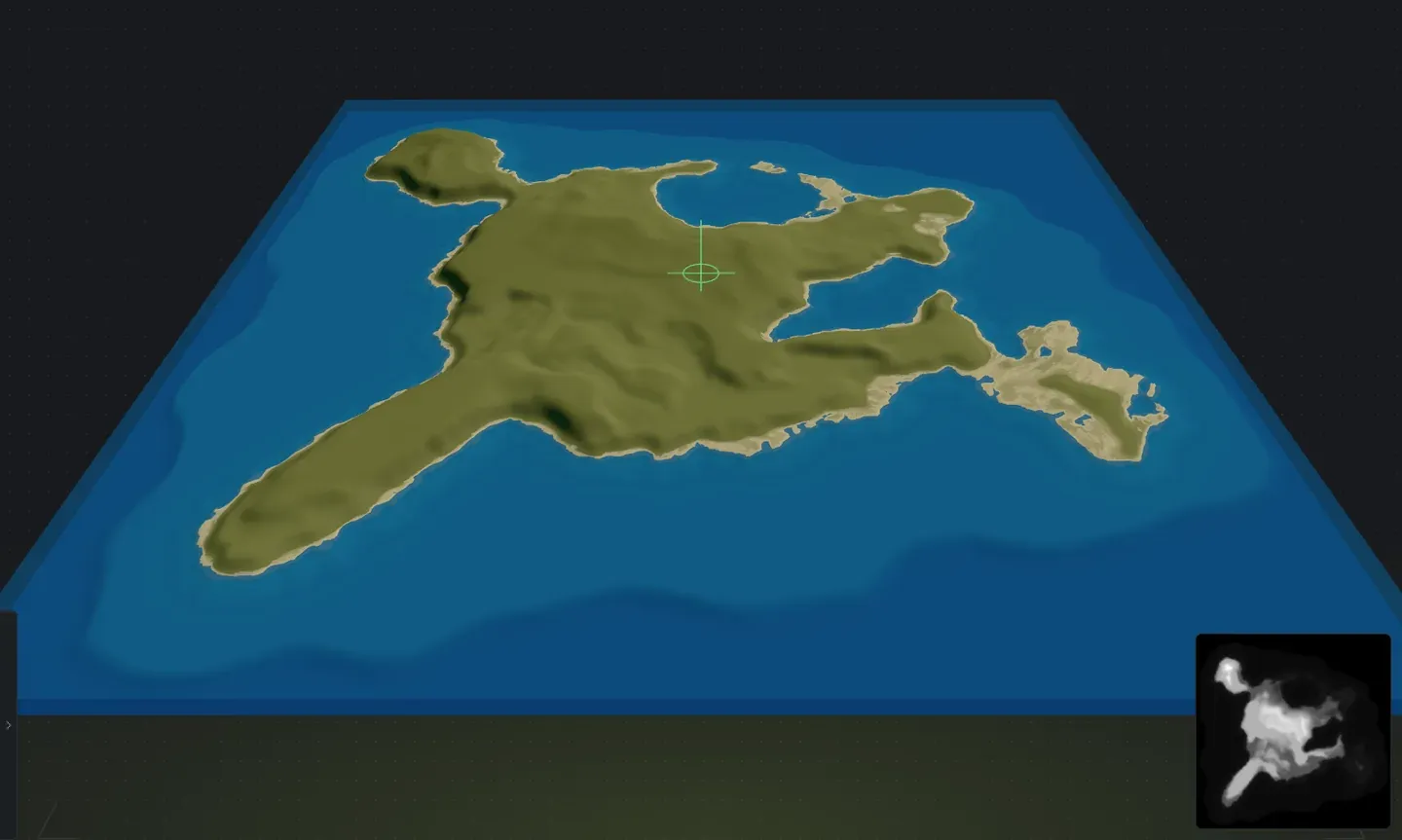
Sección titulada «Qué pasa con tu forma»Tu contorno decide dónde está la tierra. Todo lo demás se sigue generando: la altura, las montañas, la erosión, las playas, los biomas y splats, los lagos y los acantilados. Todos los controles deslizantes del Generador siguen funcionando sobre ella, así que la misma isla puede ser plana y arenosa o montañosa y boscosa.
Una isla dibujada tiene dos filas extra en la barra lateral: Aspereza de la costa, lo irregular que es su orilla (con valor bajo se mantiene cerca de la línea que dibujaste), y Costa de acantilados, desde una subida suave tras la playa hasta un acantilado a pie del agua. Variante de forma vuelve a generar el pequeño vaivén a lo largo de su costa y las colinas de dentro, nunca el contorno.
Conjurar conserva tu dibujo y genera terreno nuevo dentro de él. Girar, voltear o redimensionar una isla dibujada funciona alrededor de su propio centro, igual que cualquier otra isla.
Siguientes pasos
Sección titulada «Siguientes pasos»- Elige un tamaño de mapa que vaya con tu número de jugadores antes de dibujar, porque el lienzo es el cuadrado del mapa.
- Genera el mundo para que la isla tenga biomas, splats y topología.
- Añade rampas por cualquier costa de acantilados que los jugadores necesiten escalar.
- Abre canales a través de la forma, o ensenadas en su costa.
- Pinta biomas y splats a mano donde quieras algo concreto.
- Exporta un archivo .map y ábrelo en RustEdit.