
Vista del juego de mapas de Rust: vuela tu mapa
Respuesta rápida: pulsa 1 (o la pestaña de vista de más a la izquierda) para abrir la vista del juego. Vuela con W, A, S, D, sube y baja con Q y E, y mantén el botón derecho del ratón para mirar alrededor. Muestra tu mapa con las texturas de suelo, los acantilados, los lagos y la lava propios de Rust, para que lo compruebes antes de exportar.
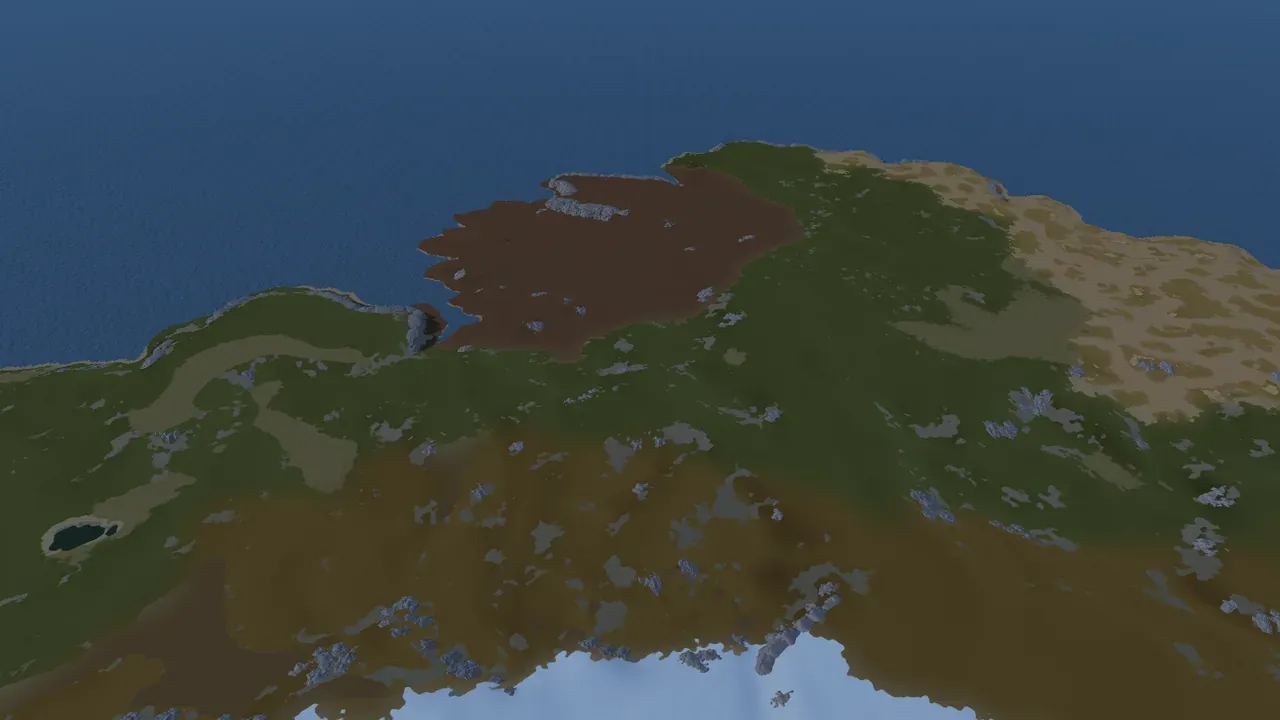
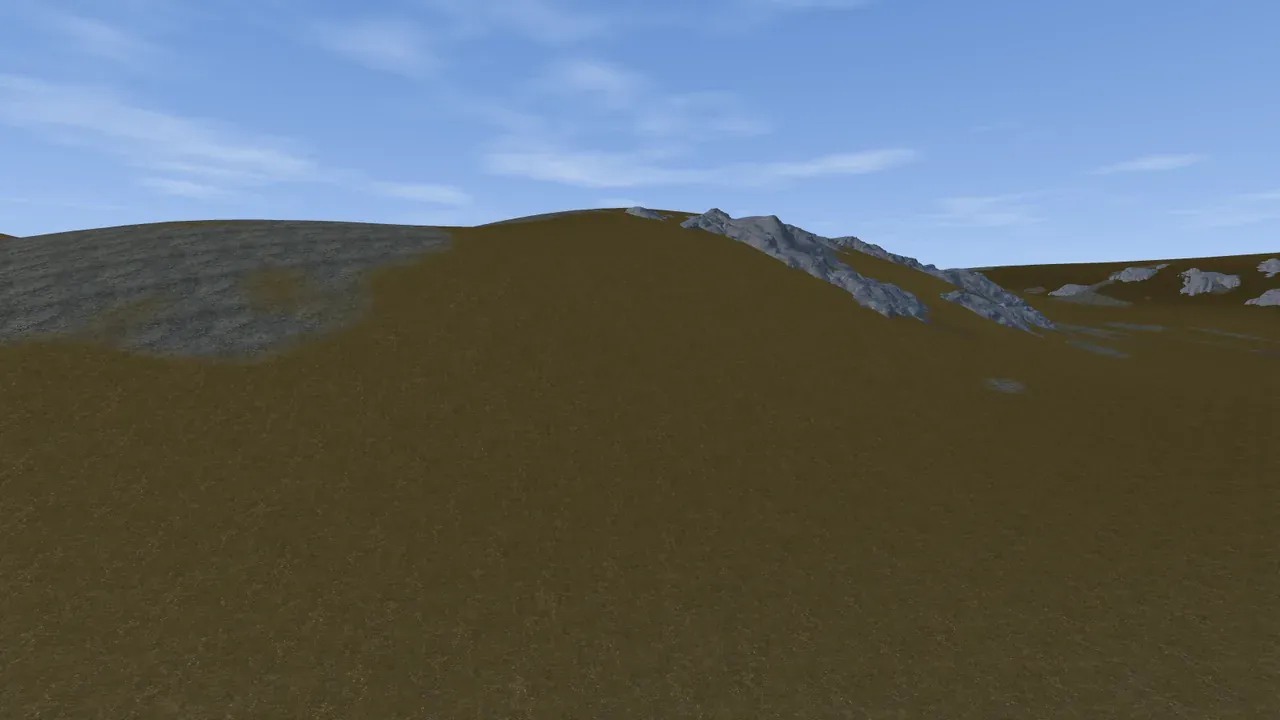
La vista del juego es una tercera forma de mirar tu mapa, junto a la vista 2D plana y la vista previa 3D en vivo. Donde la vista previa 3D te da una lectura rápida y estilizada de tu terreno, la vista del juego te enseña lo real: las texturas de suelo propias de Rust, modelos reales de acantilados y rocas, lagos como agua de verdad, color por bioma, agua y cielo. Vuela y examina tu mapa de cerca antes de exportarlo.
Cambias a ella desde las pestañas de vista de la barra de herramientas (es la de más a la izquierda) o pulsando 1. Las tres vistas son el mismo mapa: todo lo que generes, esculpas o pintes aparece en todas.
El cielo sigue la hora del día: dos capas de nubes a la deriva y un resplandor cálido en el horizonte hacia un sol que sale o se pone, que también calienta la luz sobre el suelo. Las pendientes desnudas muy empinadas se iluminan como las ilumina Rust, como si miraran al cielo, así que se leen como el suelo de arriba en vez de oscurecerse.
Volar la cámara
Sección titulada «Volar la cámara»La vista del juego usa una cámara de vuelo libre para que puedas ir a cualquier parte del mapa:
- Moverse con W, A, S, D.
- Subir y bajar con Q y E.
- Mirar manteniendo el botón derecho del ratón y moviendo el ratón.
- Impulso con Left Shift mantenido, para cruzar el mapa rápido.
- Frenar con Space mantenida, para colocarte con precisión.
- Zoom con la rueda del ratón.
Una brújula recorre la parte superior de la vista y gira con la cámara, así que siempre sabes hacia dónde miras.
Estas teclas de cámara son la razón por la que el resto de la app evita W, A, S, D, Q y E en sus atajos por defecto (mira atajos de teclado). Las teclas de mover, subir e impulso se pueden reasignar en Ajustes, bajo Controles de vista en vivo, junto con Velocidad de movimiento, Multiplicador de impulso, Multiplicador de precisión, Velocidad de la mirada, Suavizado de la mirada, Suavizado de movimiento, Desplazamiento con la rueda, Campo de visión, Invertir mirada vertical, Restablecer cámara y FPS máx. (0 = ilimitado). Mira ajustes.
Sol y superposiciones
Sección titulada «Sol y superposiciones»- Hora del día: el arco del sol en la barra de herramientas. Arrástralo para mover el sol, mantén Ctrl para minutos sueltos y haz doble clic para restablecer. La vista del juego lleva su propio reloj (8:00 por defecto), separado del de la vista previa 3D.
- Superposición de pendiente (F), marcadores de rampa (M) y la marca del mundo 0 0 0 (0) también funcionan aquí, desde la barra de vista o con sus teclas.
- Agua (Y) oculta y muestra el mar, para que veas el fondo marino.
- G salta al mapa de color 2D con la cuadrícula del juego.
Lo que ves aquí y no ves en 3D
Sección titulada «Lo que ves aquí y no ves en 3D»La vista previa 3D está hecha para la velocidad y para leer la forma. La vista del juego está hecha para juzgar el mundo terminado:
- Texturas de suelo reales de Rust en vez de una rampa de color estilizada.
- Color por bioma, así que una región ártica se lee como nieve y una árida como desierto.
- Acantilados y rocas reales: cuando la generación de acantilados está activada, los modelos reales de acantilados y rocas de Rust están sobre el terreno, exactamente como estarán en el juego.
- Lagos como masas de agua reales con su propio color, para distinguir de un vistazo un lago interior del mar.
- Lava en la boca de un volcán, dibujada como el prefab real de Rust. Esta vista y la vista previa 3D son los únicos sitios donde puedes verla antes de que el mapa esté en el juego.
- Superposiciones de worldgen, si quieres ver las capas de bioma o topología sobre el dibujo real.
Esta es la vista que responde a “¿esto se va a ver bien de verdad en Rust?”, que es una pregunta distinta de “¿es buena la forma?”. Para la última palabra, recorre el mapa exportado en un servidor local de Rust.
Editar en la vista
Sección titulada «Editar en la vista»La vista del juego es interactiva, no solo una cámara:
- Pinta texturas de suelo directamente sobre el terreno, los mismos splats que pintas en la vista 3D.
- Esculpe el terreno con el pincel.
- Pinta biomas y topología, mientras la generación de acantilados está desactivada.
- Selecciona, mueve, elimina y coloca rampas, con los mismos clics y teclas que en la vista 3D, con acantilados o sin ellos.
- Selecciona y arrastra islas, con acantilados o sin ellos.
Una edición que haces aquí aparece al instante en las vistas 2D y 3D, y pasa a tus guardados de proyecto y a las exportaciones.
Qué bloquean los acantilados y qué no
Sección titulada «Qué bloquean los acantilados y qué no»Marca Generar acantilados en el panel Worldgen y parte de esta vista se bloquea. La regla es simple: los acantilados se colocan a partir del suelo donde están, así que aquí se bloquea todo lo que remodele ese suelo bajo ellos.
Bloqueado con los acantilados activados: el pincel de terreno y los pinceles de bioma y topología.
Sigue activo: conjurar, salt y aleatorizar (cada uno construye un mapa nuevo entero, así que los acantilados se reconstruyen para él y no quedan colgados), seleccionar y arrastrar islas y rampas (los acantilados se colocan de nuevo donde caen), la pintura de splat (colorea el suelo sin moverlo) y todo lo que tiene que ver con mirar: cámara, sol, agua y la superposición de pendiente.
Cada botón bloqueado lo dice en su tooltip. Para usar uno, cambia a la vista 3D o desactiva los acantilados.
Requisitos
Sección titulada «Requisitos»- La vista del juego funciona en Windows, como el resto de Crucible Heightmap.
- La primera vez que la abres muestra Descargando la vista del juego… con una barra de progreso y luego Preparando la vista del juego…. Después se abre al instante.
- La primera apertura de un mapa grande tarda un momento, y la app espera hasta que la vista esté lista.
- Si la vista se detiene, vuelve sola. Si muestra La vista del juego no pudo iniciarse, mira qué significa ese mensaje.
Dónde encaja
Sección titulada «Dónde encaja»Usa las vistas rápidas 2D y 3D para esbozar el panorama general: abocetar las formas de las islas y dejar el terreno donde quieres. Genera el mundo cuando la forma esté decidida. Luego pasa a la vista del juego para ver lo que has construido de verdad, volar las costas, comprobar los acantilados y los lagos y afinar los detalles. Cuando estés contento, expórtalo para RustEdit.