
Mapa de Rust con World Creator: importar un .raw a RustEdit
Respuesta rápida: en Crucible Heightmap, marca Conjunto de World Creator en el panel de exportación y exporta. En RustEdit, crea un mapa nuevo, abre Tools > Map Tools > World Creator Importer, elige el .xml que escribió Crucible, fija la resolución para que coincida y haz clic en Create. Tu heightmap y tus splats pintados se cargan juntos.
Crucible Heightmap puede exportar tu terreno y las texturas de suelo (splats) que pintaste, y llevarlos juntos a RustEdit con su importador de World Creator. Esta página recorre toda la importación, paso a paso.
Esta es la vía del .raw: una carpeta de archivos (heightmap .raw + mapas de splat + .xml) importada con World Creator. Si solo quieres el camino más rápido, la exportación
.mapse abre directamente en RustEdit de una sola vez con la misma altura y los mismos splats, mira exportar un .map de Rust. Usa esta vía de World Creator cuando quieras específicamente la importación de .raw + .xml.
Primero, en Crucible Heightmap, abre el panel de exportación, enciende Conjunto de World Creator y exporta. Eso escribe un conjunto de archivos (el heightmap, los mapas de splat y un .xml con el nombre de tu proyecto) en la carpeta de exportación propia de tu proyecto dentro de la carpeta output (un mapa sin guardar va directo a output, con el .xml llamado worldcreator.xml). Ajustes > Carpetas > Carpeta de salida la abre. Mira pintar splats para saber cómo pintar las texturas desde el principio. Luego sigue en RustEdit:
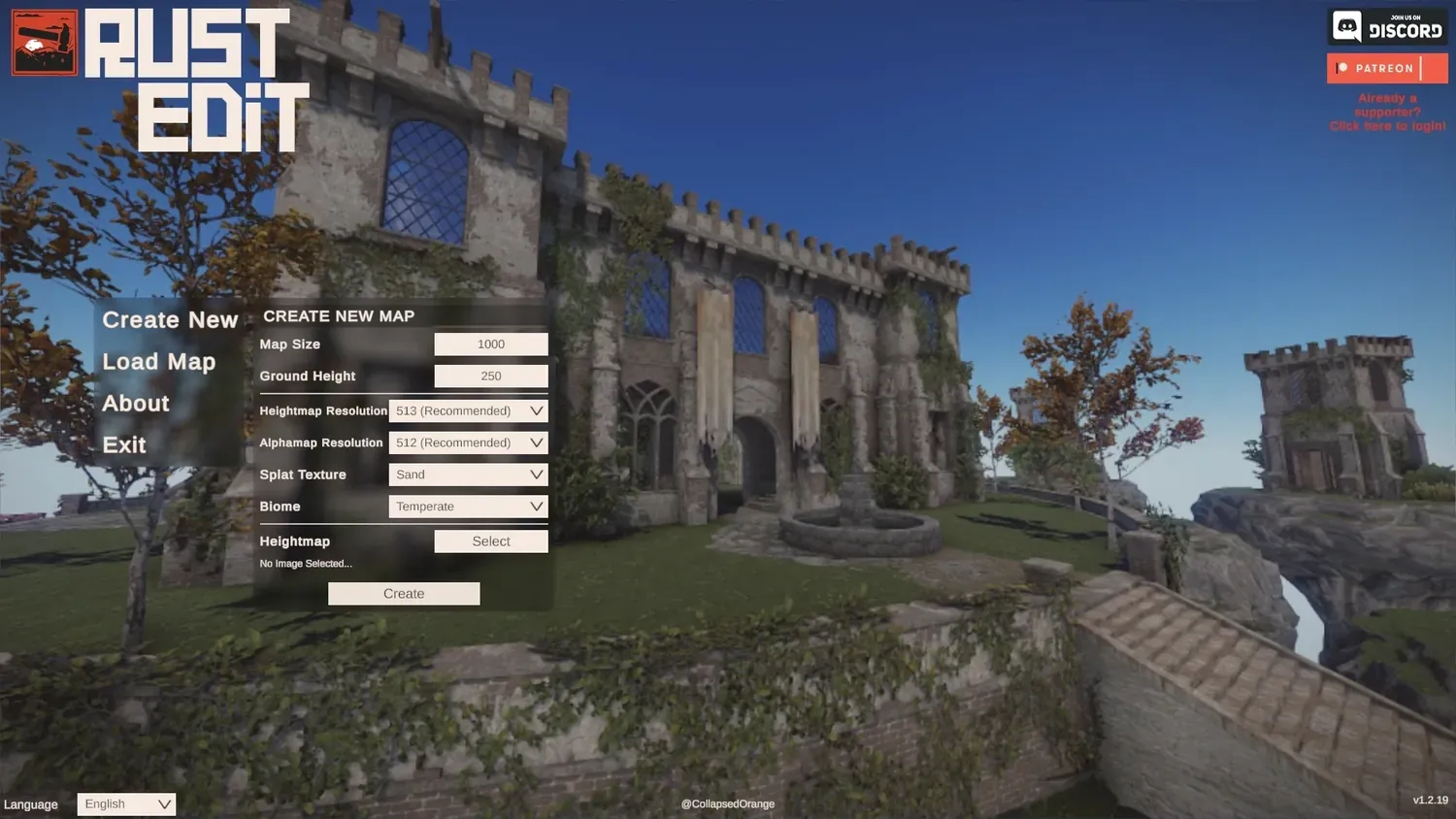
1. Crea un mapa nuevo. Abre RustEdit, haz clic en Create New y pulsa el botón Create.
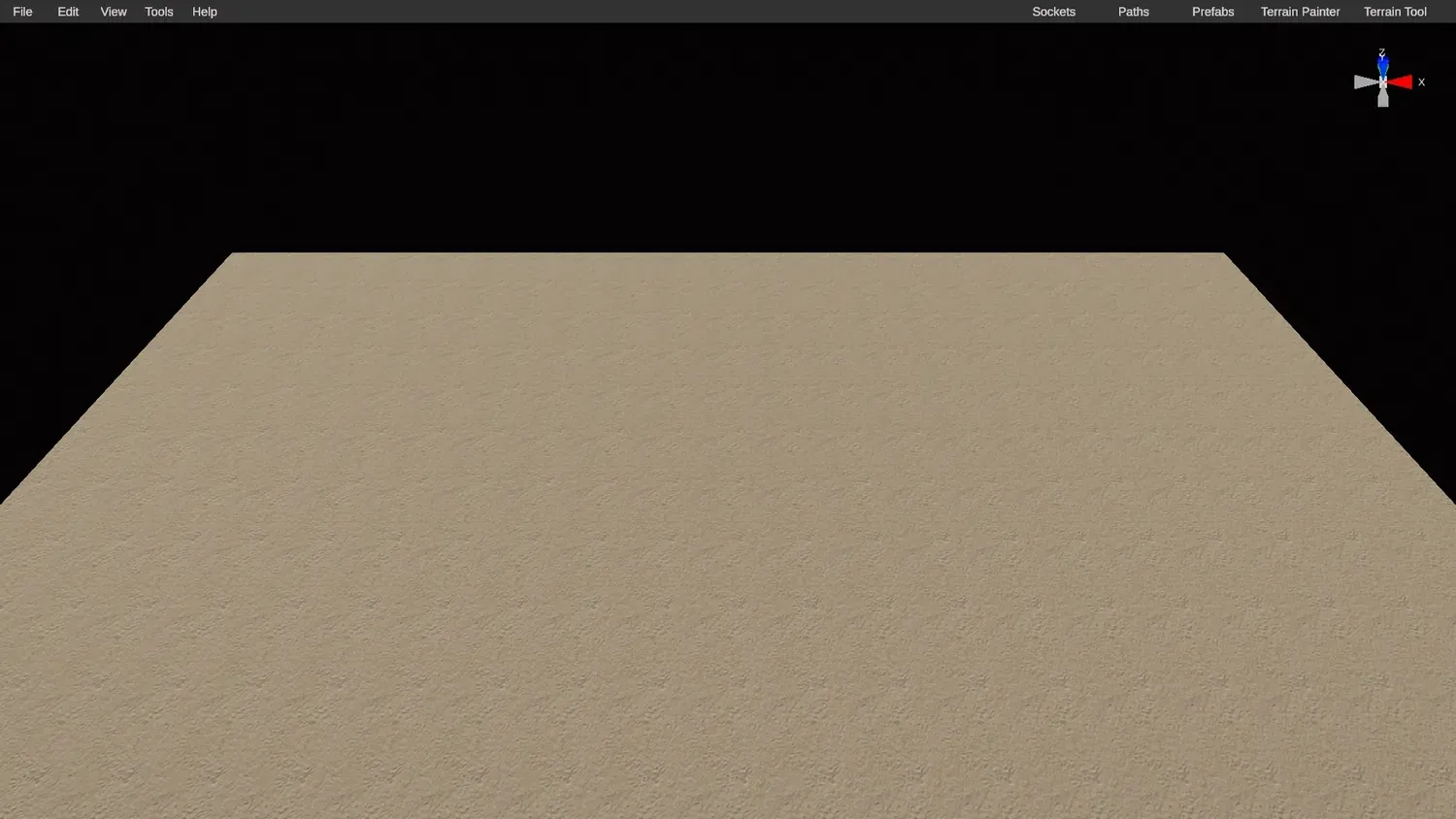
2. Empiezas desde cero. RustEdit te deja en un mapa vacío.
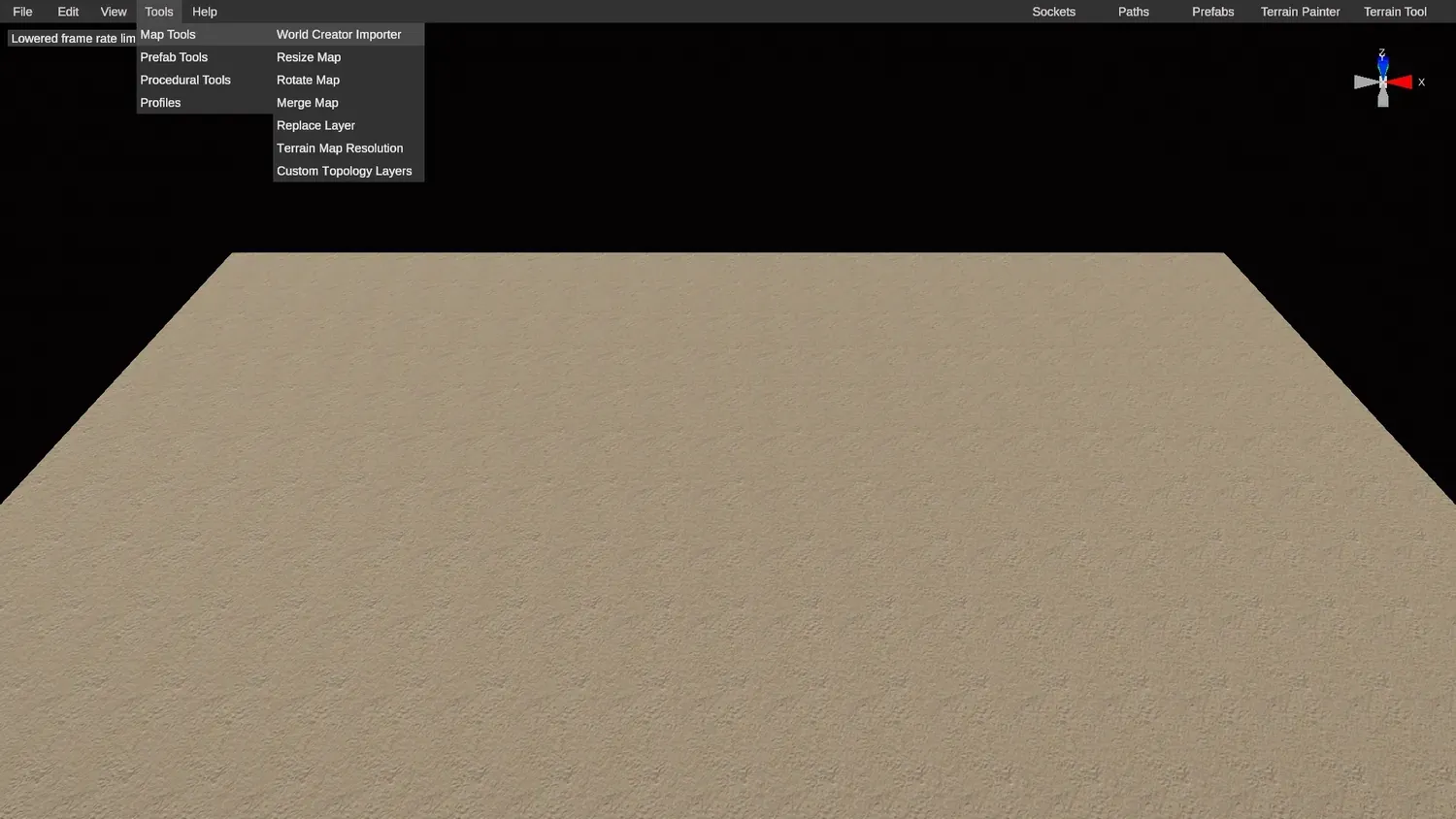
3. Abre el importador de World Creator. Ve a Tools, Map Tools, World Creator Importer.
4. Haz clic en Select. Eso abre la ventana del importador.
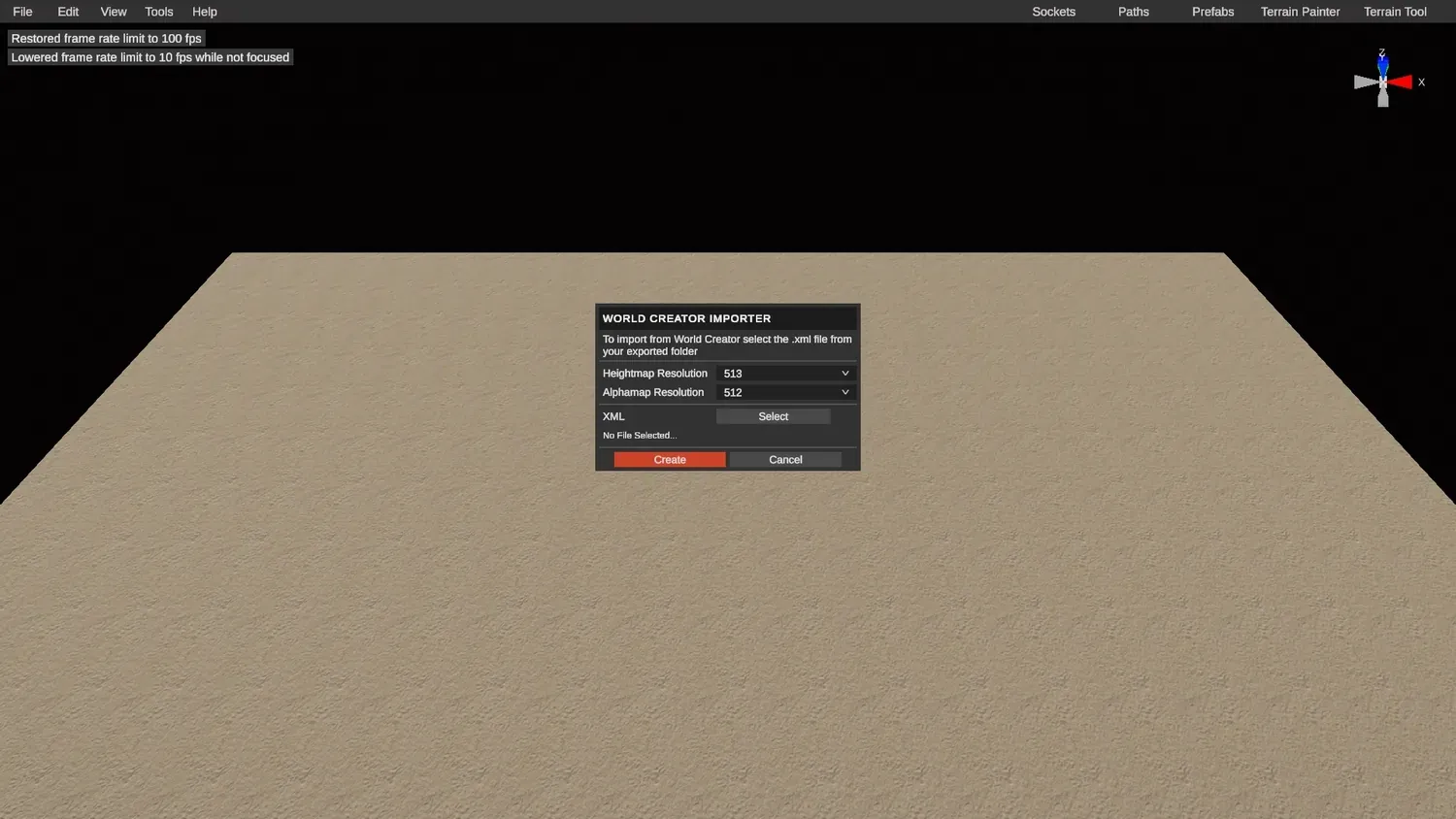
5. Elige el archivo .xml de tu proyecto. Ve a la carpeta de exportación de tu proyecto dentro de la carpeta output de Crucible Heightmap y elige el archivo .xml del proyecto.
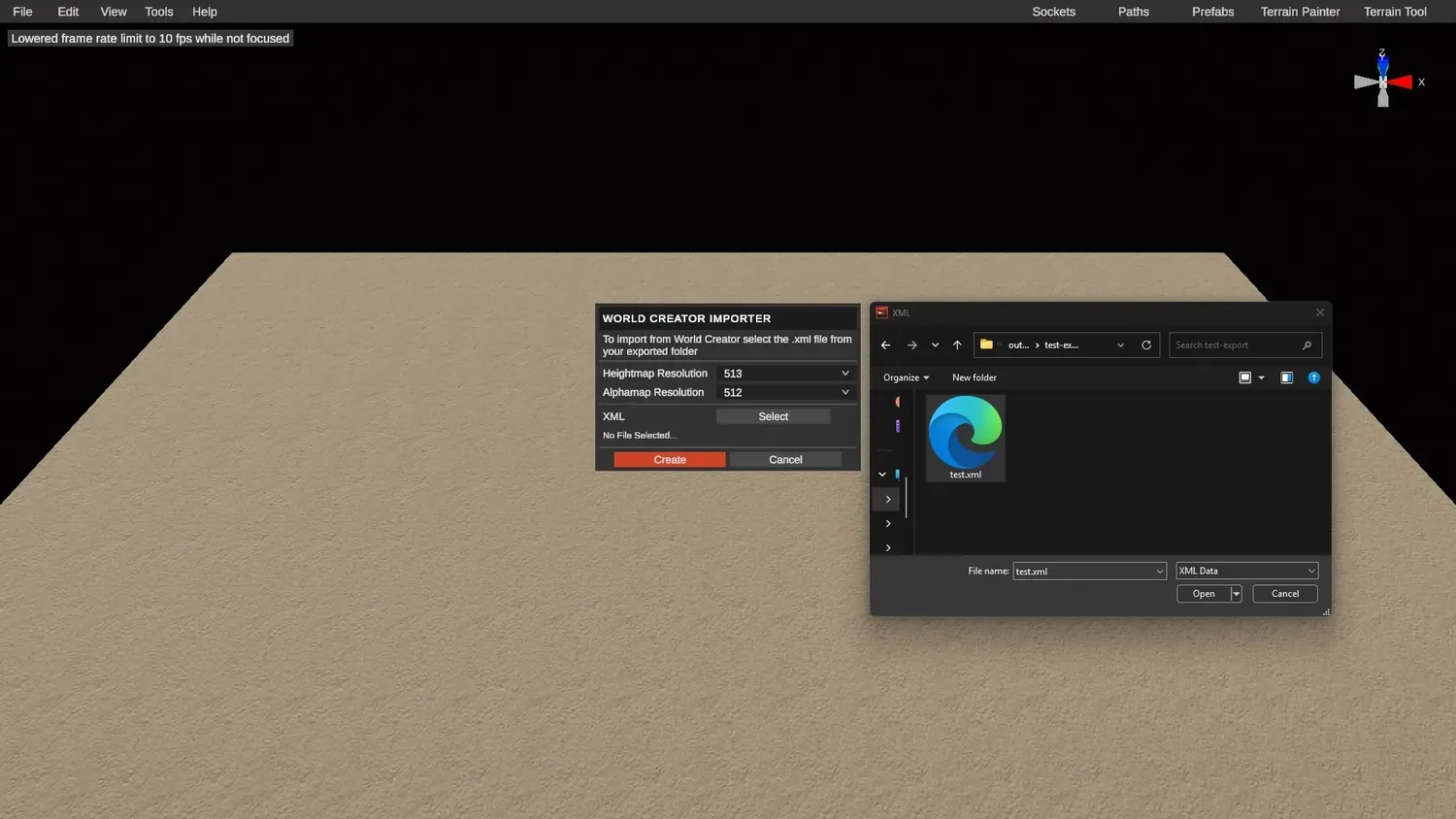
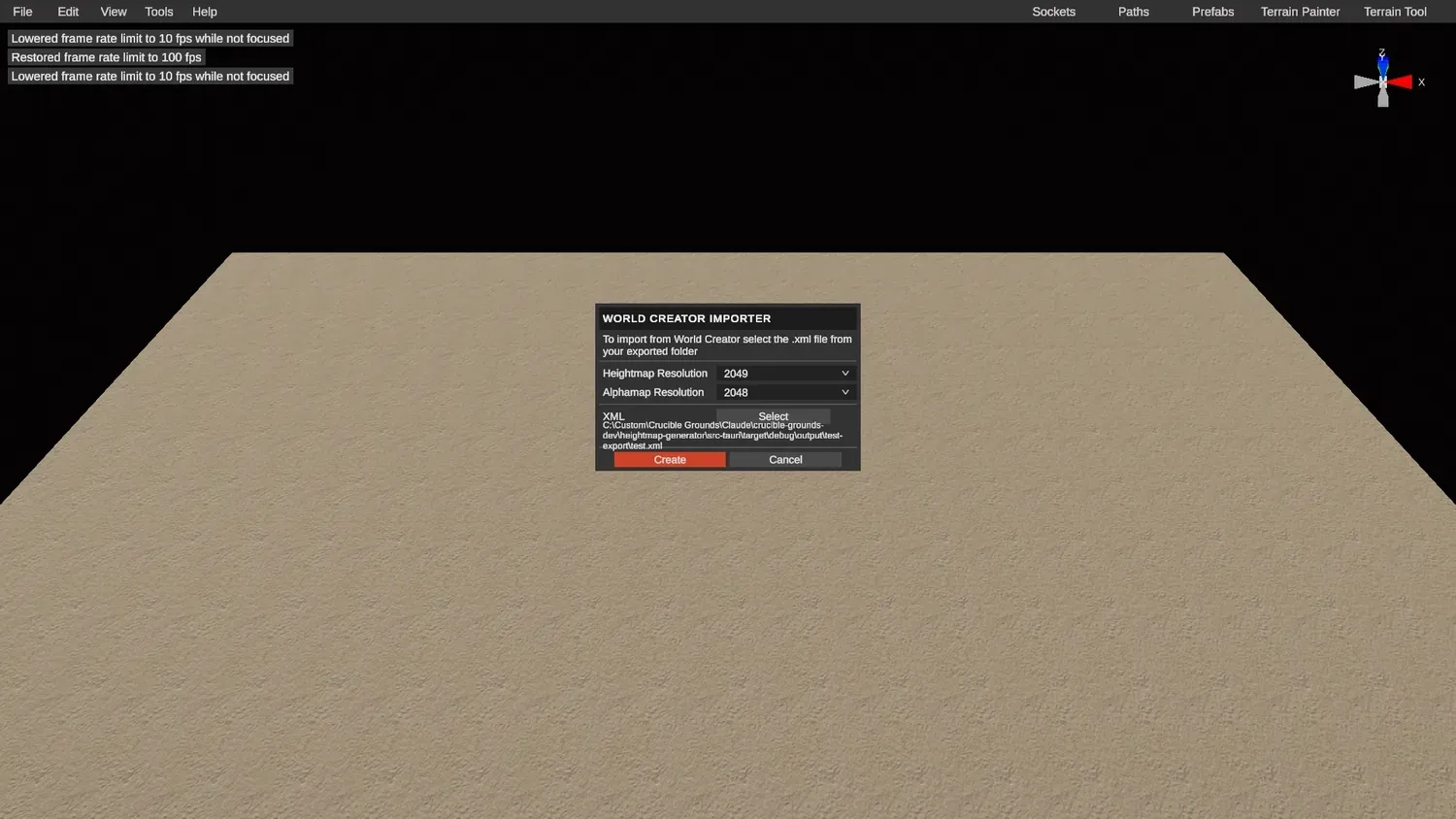
6. Haz coincidir la resolución y luego crea. Fija la resolución del heightmap y del alpha (splat) al tamaño de tu mapa, el mismo que muestra Crucible Heightmap, y haz clic en Create.
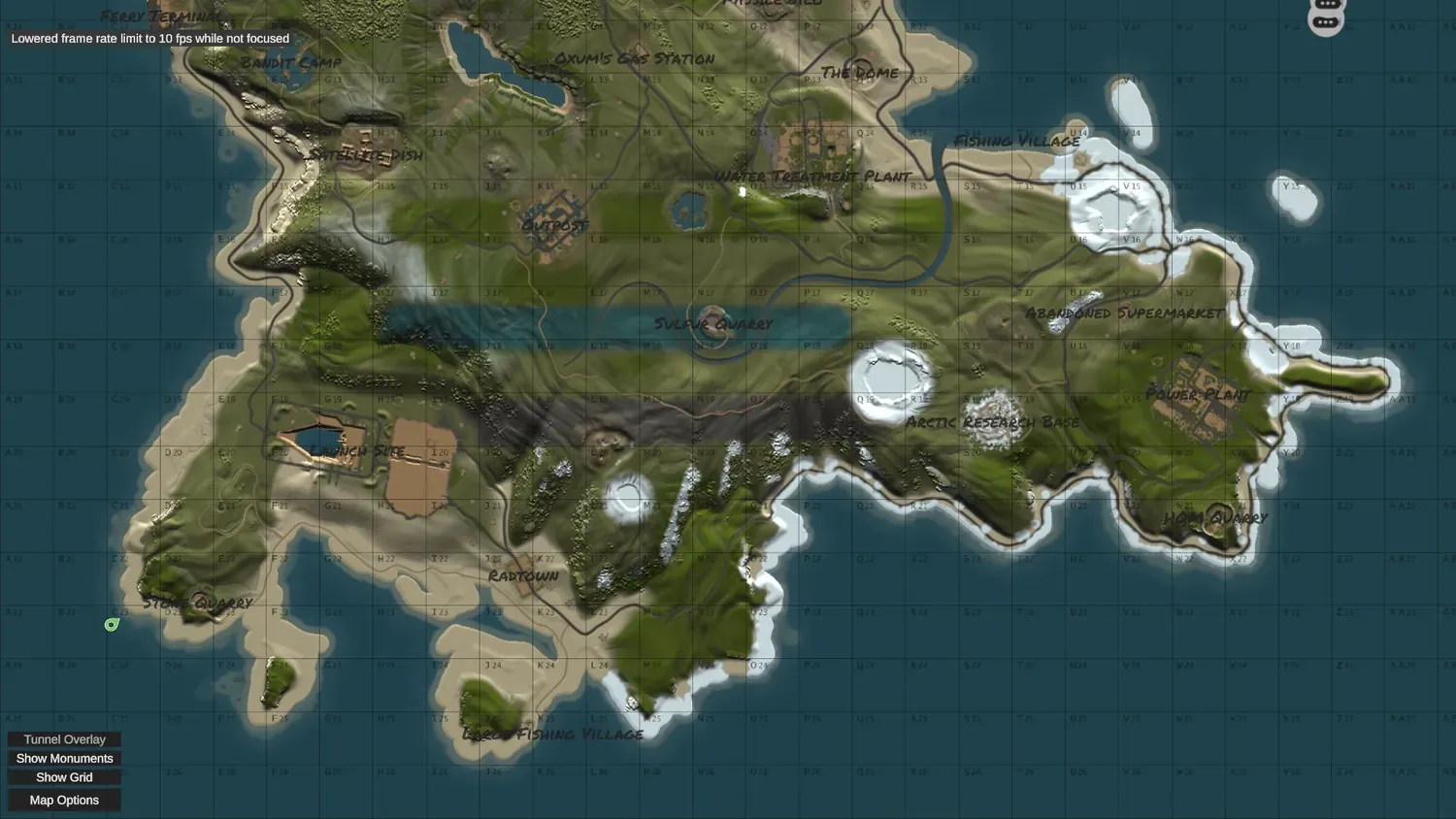
7. Tu mapa se carga. Entra con los splats del terreno base de Crucible, más los splats que pintaste tú.
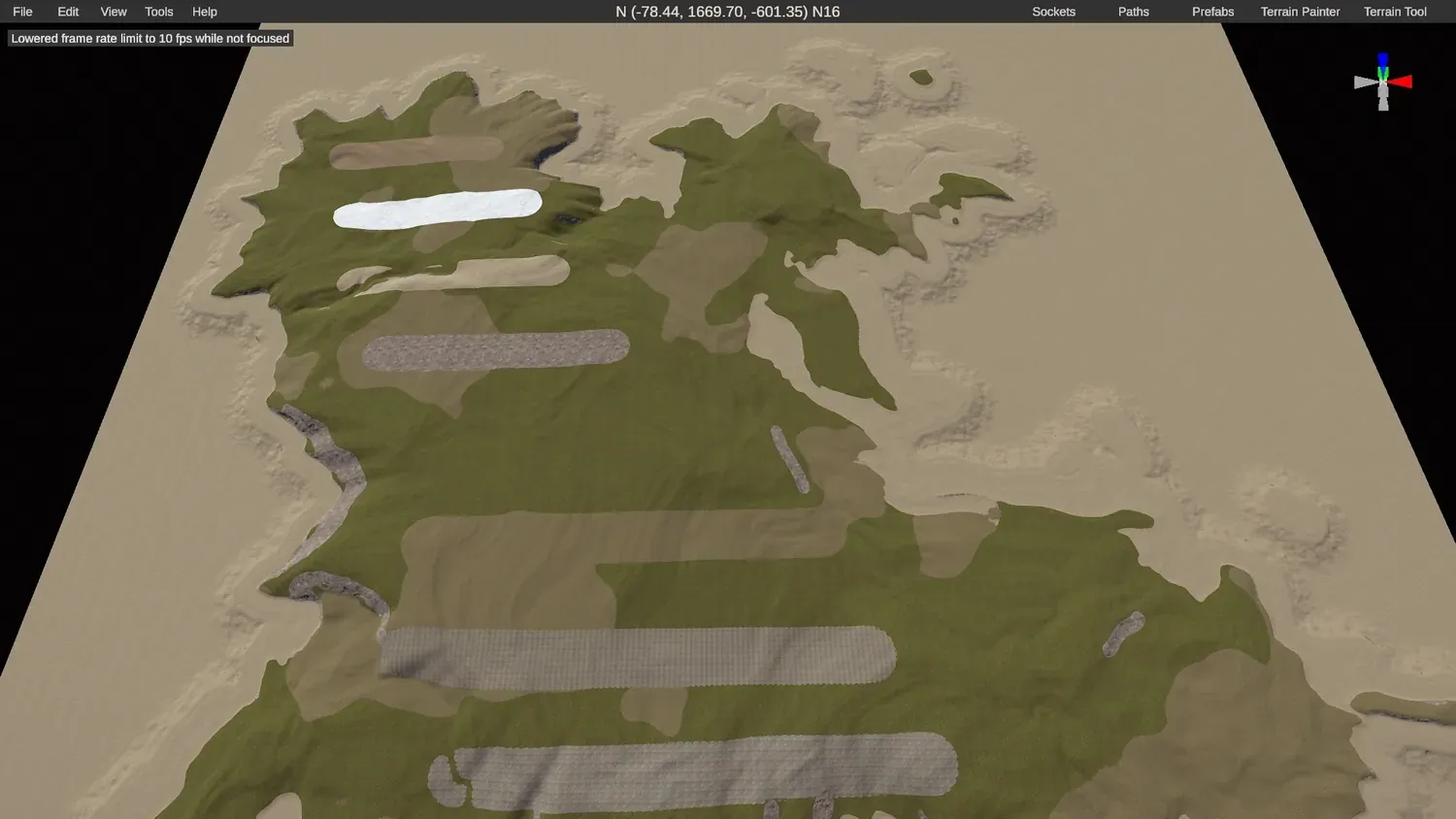
8. Echa un vistazo. Asegúrate de que el resultado te convence. Si algo no va bien, vuelve a Crucible y haz tus cambios allí antes de hacer nada más en RustEdit.
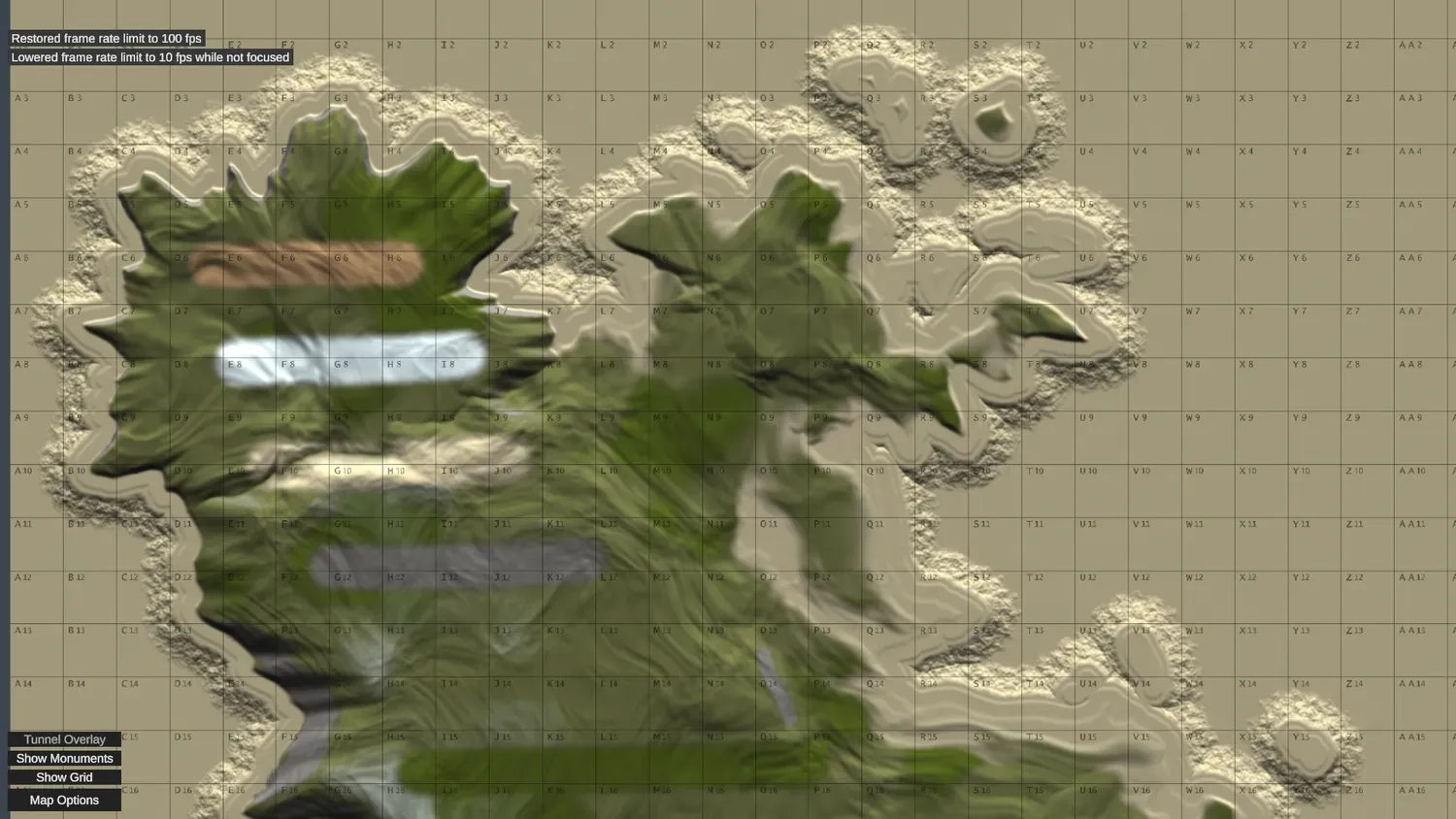
9. Construye el resto de tu mapa. Cuando estés a gusto, empieza la rutina: pinta y coloca todo a mano tú mismo, o usa las herramientas de generación procedural de RustEdit.
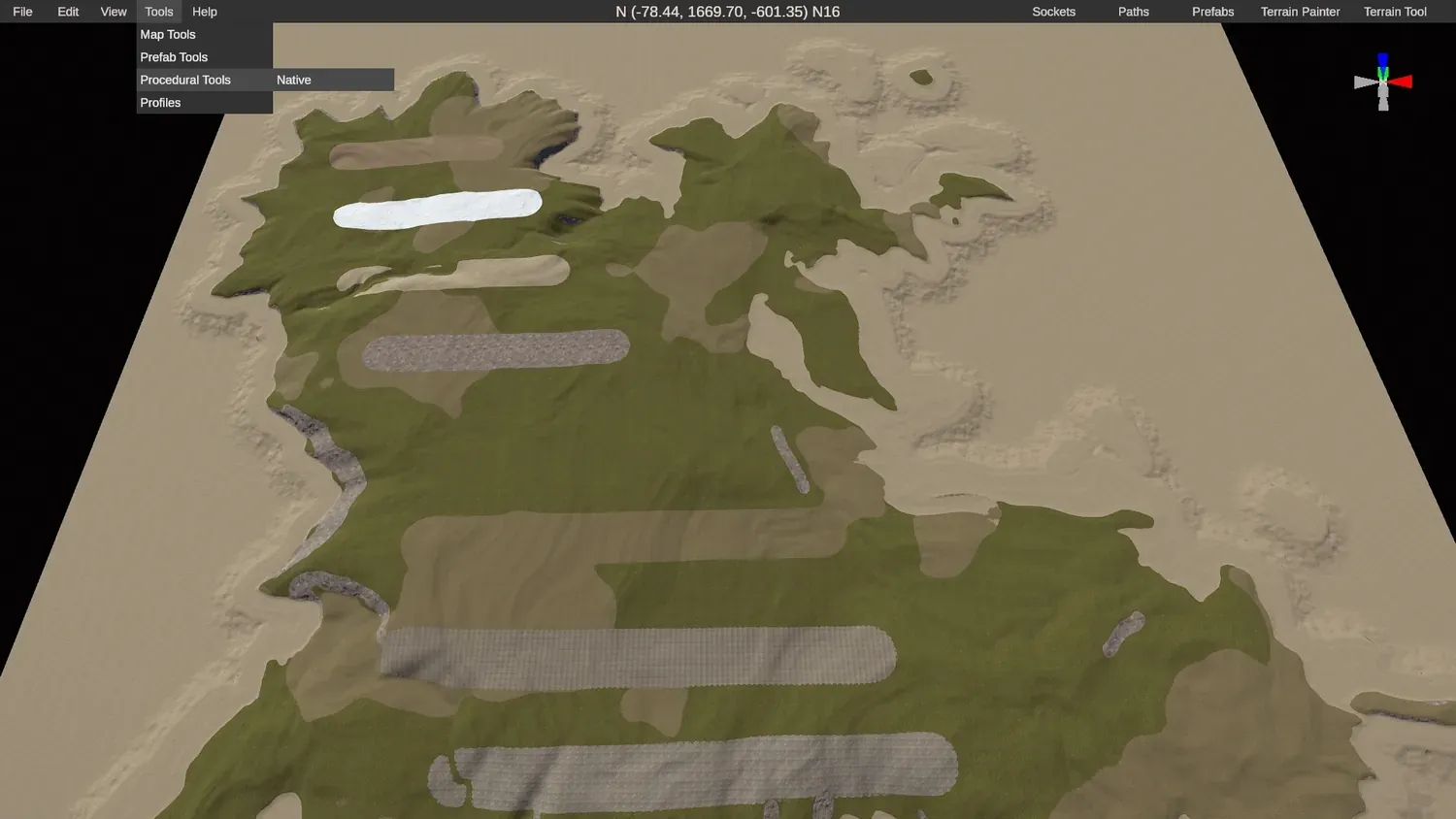
10. Prueba primero la topología del océano. Antes de pasarte con la proc gen, apaga todo en esta ventana y prueba solo la topología del océano.
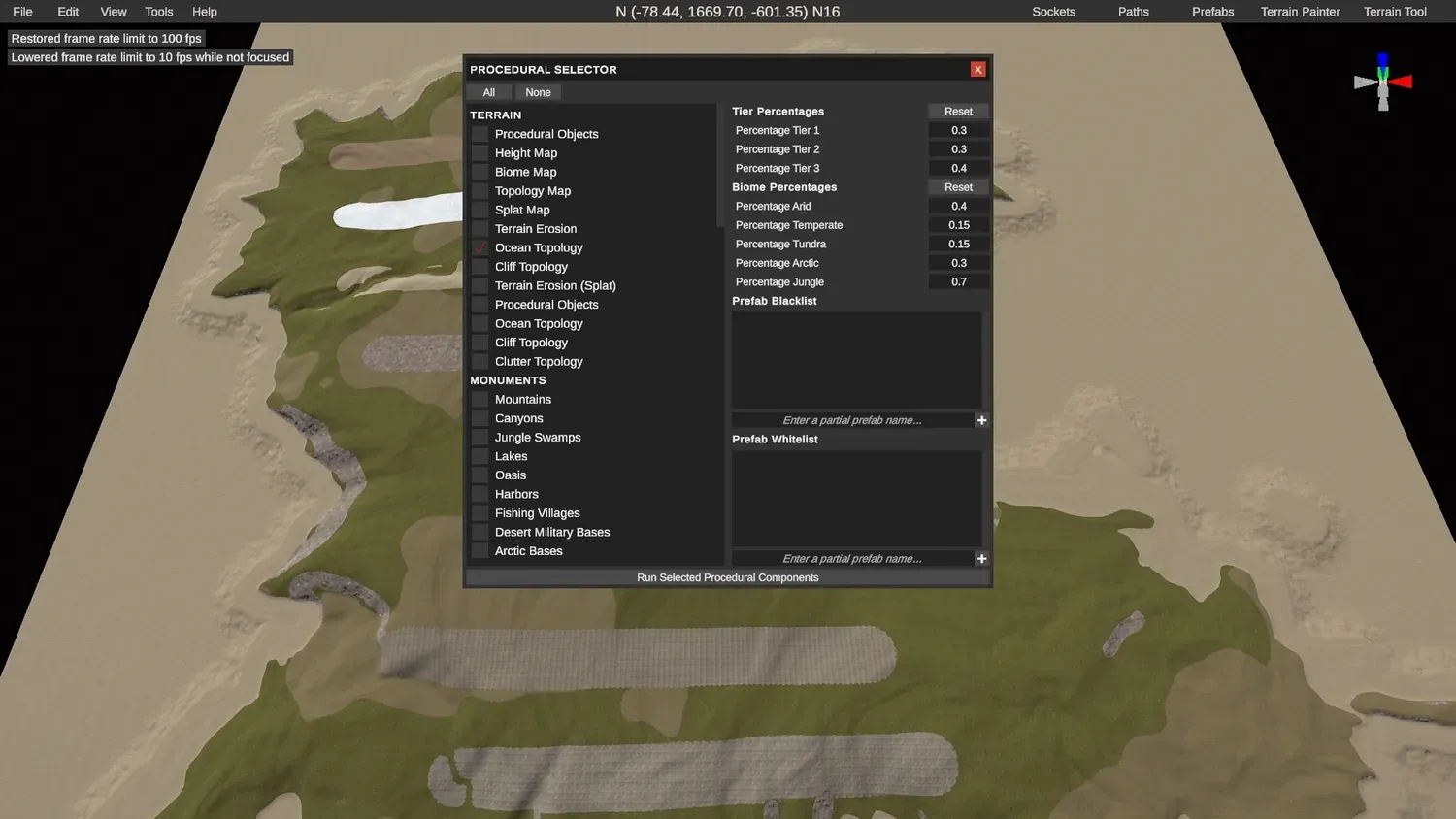
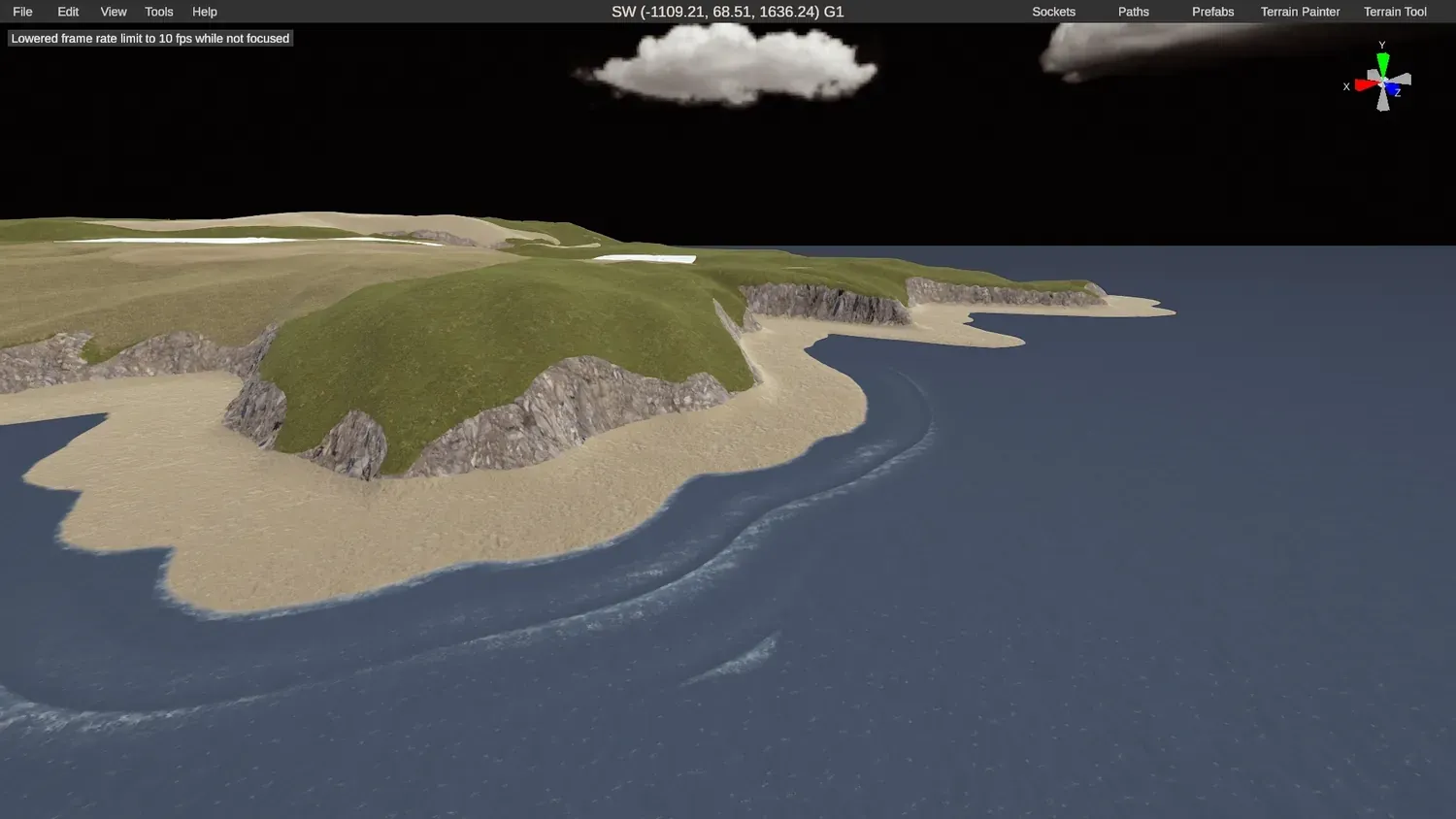
11. Confirma la forma. Eso te da una idea sólida de la forma de tu isla y de tus splats con agua alrededor.
12. Protege tu terreno y tus splats. Lo clave que hay que recordar: desactiva el heightmap y el splatmap en la ventana de proc gen para que no sobrescriba el terreno y los splats que importaste de Crucible.
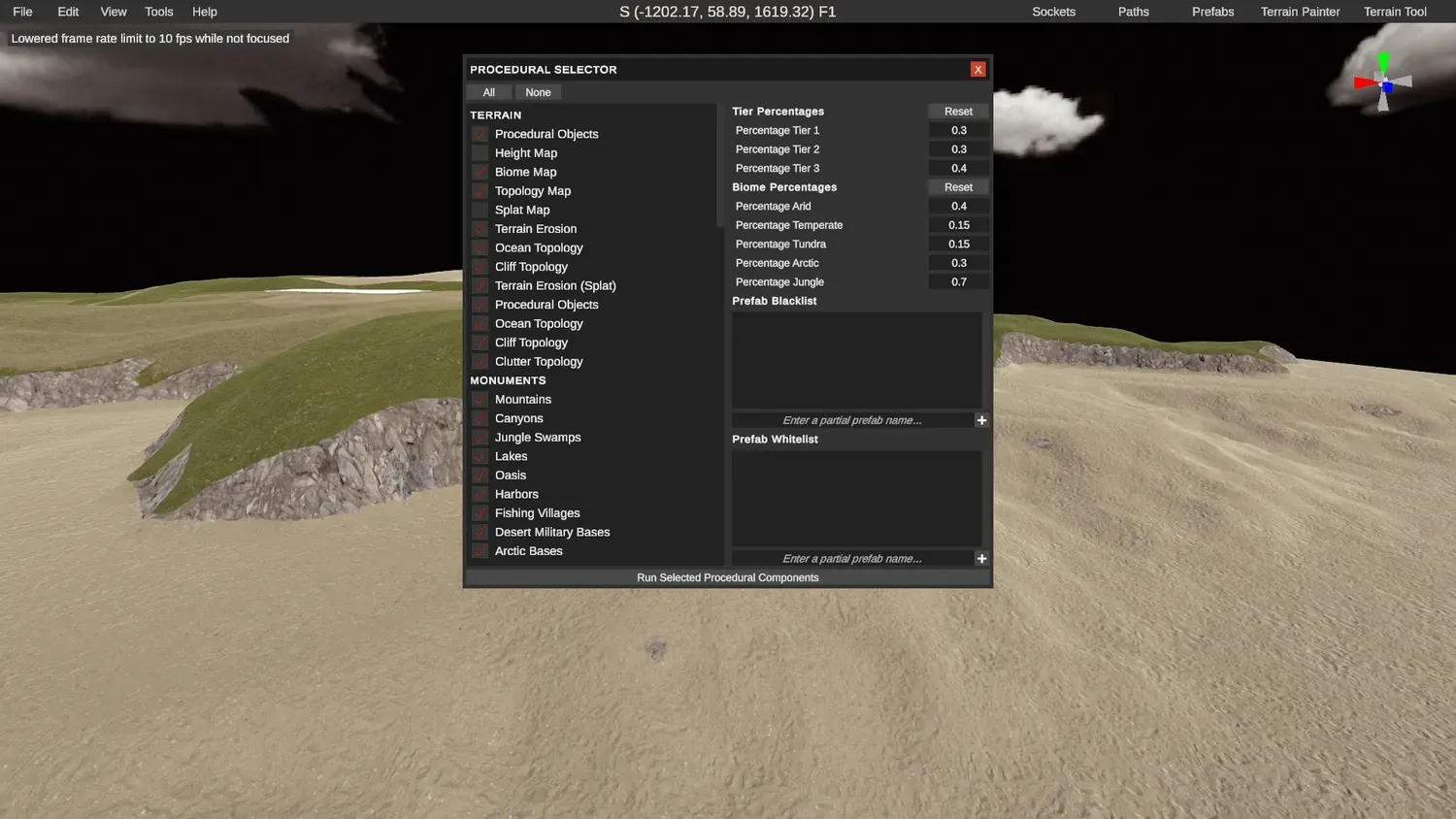
13. Vigila los biomas y los monumentos. Fíjate en los biomas y en los monumentos que aparecen. Si algo se ve raro en una zona, suele ser la causa.
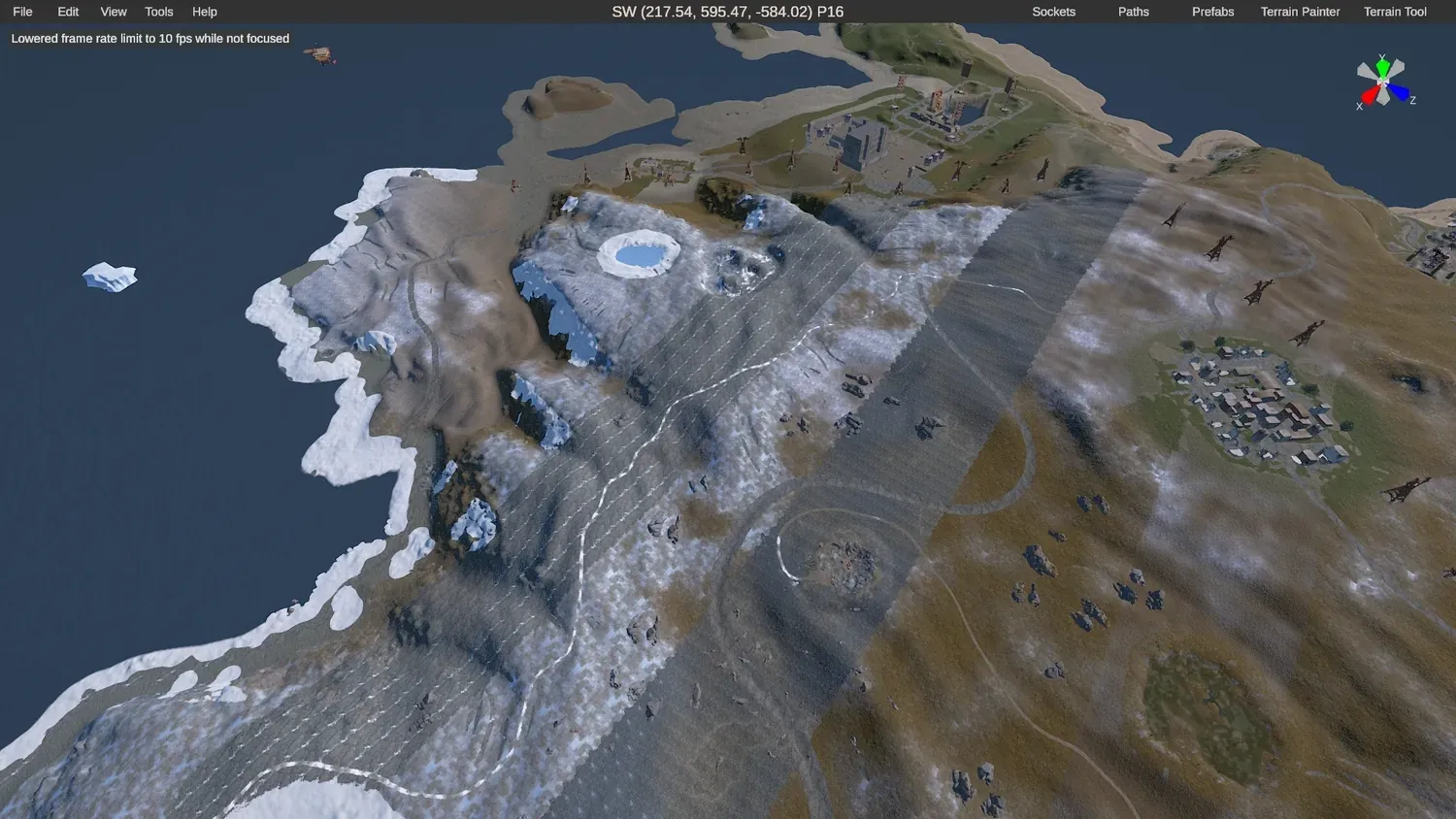
14. El resultado. Un mapa personalizado de aspecto terminado construido sobre tu terreno y tus splats importados de Crucible.
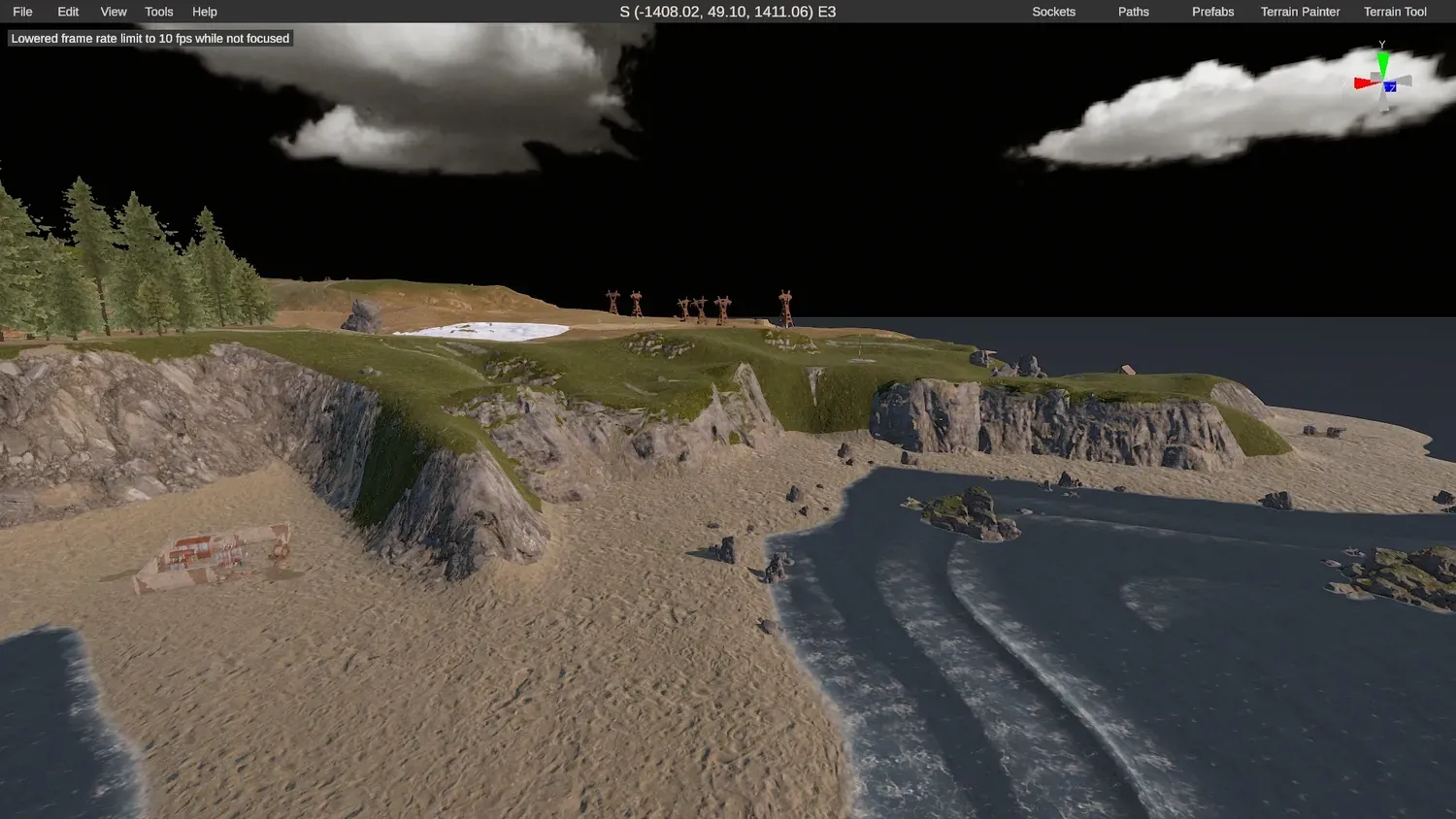
15. Listo. Tu mapa de Crucible y sus splats están importados en RustEdit.
A dónde ir ahora
Sección titulada «A dónde ir ahora»- ¿Nuevo en pintar texturas? Empieza por pintar splats.
- ¿Quieres el resumen completo de un mapa personalizado (terreno, monumentos, pruebas)? Mira cómo hacer un mapa personalizado de Rust.
- ¿Listo para jugarlo? Mira prueba tu mapa en un servidor local, y luego alojar un mapa personalizado en un servidor de Rust.
- ¿No sabes qué tamaño de mapa crear? Mira tamaños de mapa de Rust.
- Construye el resto del mapa en RustEdit en el orden correcto con el orden de construcción de un mapa personalizado.