
Combinar seeds de isla en un mapa de Rust
Respuesta rápida: pulsa N (o el botón +) para añadir otra isla, haz doble clic en una isla para seleccionarla y luego arrástrala, gírala y cambia su tamaño con sus propios controles. Ctrl+D copia la isla o el grupo seleccionado, Ctrl+A los selecciona todos y los seeds guardados se sueltan desde la galería de seeds. Cada isla conserva su propio seed y sus ajustes.
Una sola isla es solo el principio. Crucible te deja combinar varias islas en un mapa, para que puedas montar archipiélagos, diseños de varias masas de tierra, continentes conectados y terreno más complejo sin esculpirlo a mano. Cada isla lleva su propio seed y sus ajustes de controles deslizantes, así que puedes mezclar distintos estilos de terreno en un mismo mapa.
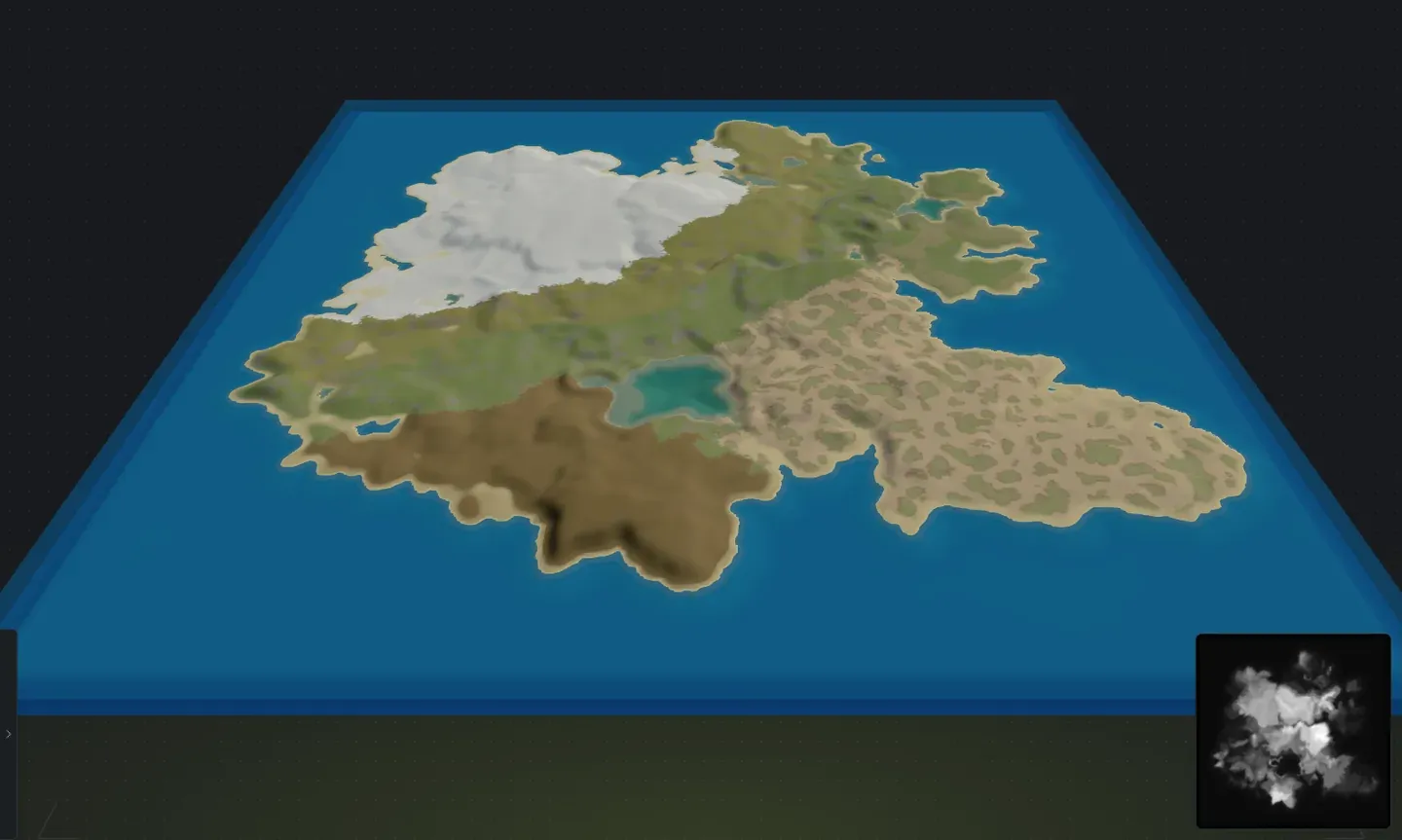
¿Cómo funciona combinar seeds de isla?
Sección titulada «¿Cómo funciona combinar seeds de isla?»- Añadir islas: haz clic para añadir otra isla a tu mapa, o pulsa N. Cada isla tiene su propio seed, y puedes aleatorizarlo o pegar un seed guardado para crear su terreno de forma independiente.
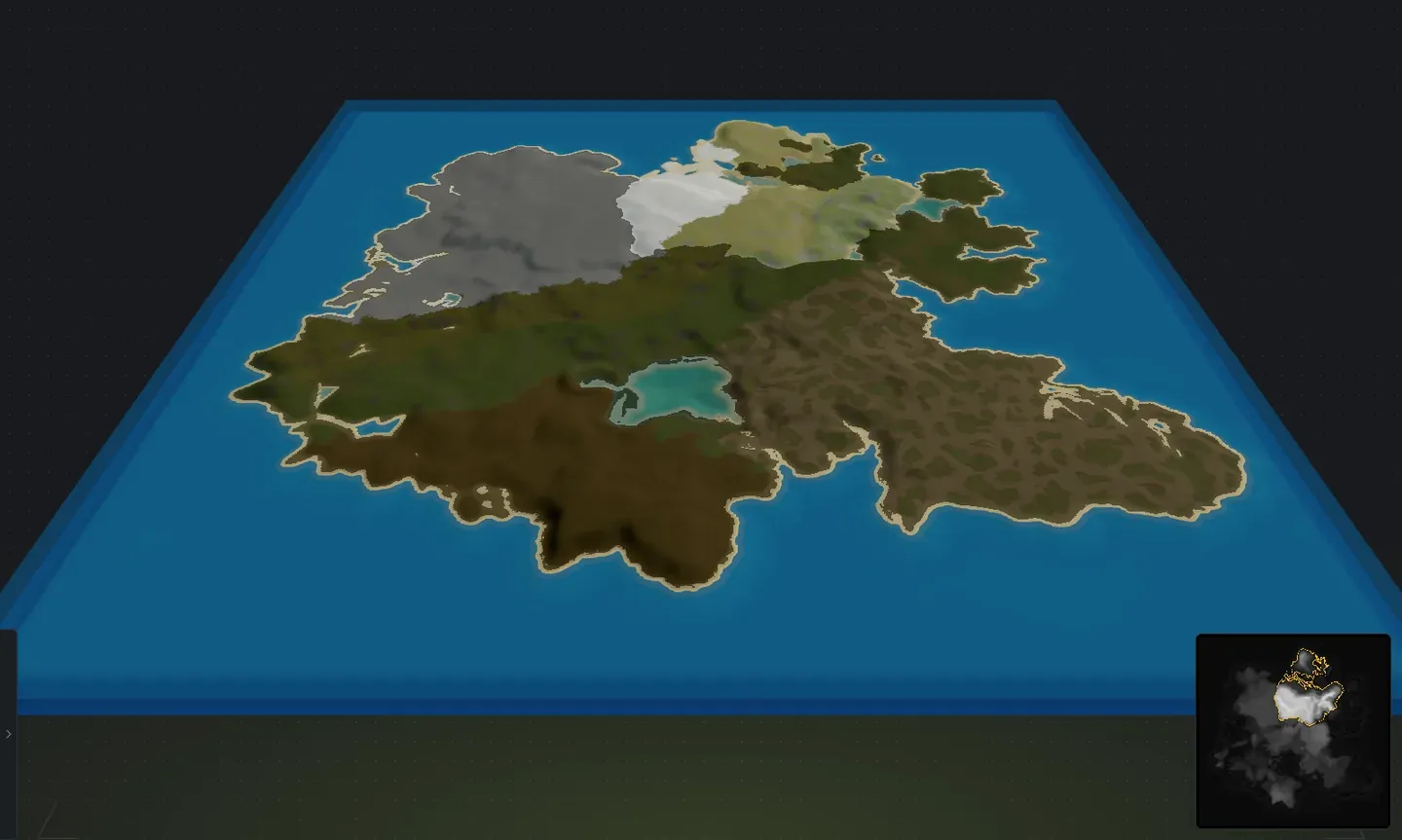
- Seleccionar islas: haz doble clic en una isla para seleccionarla y editar sus controles de forma independiente. Mantén Ctrl (o Shift) y haz clic en más islas para añadirlas o quitarlas de la selección, y luego muévelas, gíralas, escálalas, aleatorízalas o elimínalas todas juntas. Pulsa Ctrl+A para seleccionar todas las islas. Haz clic en el agua para deseleccionar, o pulsa Escape. Sin nada seleccionado, la franja encima de Conjurar dice Editando todo y los controles cambian todas las islas a la vez.
- Recorrer las islas: , (coma) y . (punto) seleccionan la isla anterior o la siguiente, de una en una, para que llegues a una isla enterrada bajo otras tierras.
- Duplicar: Ctrl+D copia la isla seleccionada, o todo el grupo seleccionado, en el agua libre a su lado.
- Eliminar: el botón de la papelera bajo los controles, o la tecla Delete, elimina las islas seleccionadas.
- Personalizar cada isla: cada isla tiene su propio juego completo de controles (masa de tierra, montañas, suelo construible, acantilados, etc.), así que puedes hacer una isla montañosa y escarpada junto a una isla de pradera plana, o mezclar los estilos de terreno que quieras.
- Posicionar y rotar: arrastra cada isla para colocarla en tu mapa y gírala para orientar la costa hacia cualquier dirección.
- Rotar un grupo entero: con varias islas seleccionadas, o con nada seleccionado, el control Rotación las gira como una sola pieza. La formación gira alrededor del centro de la selección y cada isla conserva su propia forma y separación, el mismo resultado que si giraras el mapa entero. Escalar un grupo funciona igual, haciéndolo crecer desde el centro de la selección.
- Voltear una selección: Ctrl+H y Ctrl+G reflejan lo que tengas seleccionado, de izquierda a derecha y de arriba abajo. Con una isla elegida se refleja sobre su propio centro y nada más del mapa se mueve; sin nada seleccionado se voltea todo el mapa, como siempre. Las texturas de suelo que pintaste, el esculpido que integraste y cualquier corte de canal integrado se voltean con ella. Mira atajos de teclado.
- El terreno se escala solo: la altura y el ruido del terreno se escalan con el tamaño de la isla y el de tu mapa, ajustados en torno a la generación procedural de Rust para que el resultado se vea natural en el juego. La mezcla se hace sola donde las islas se tocan.
Consejos
Sección titulada «Consejos»- Fija primero el tamaño del mapa: elige el tamaño del mundo antes de añadir islas y luego coloca las islas dentro. Así todo el terreno se escala bien a tu mapa.
- Mezcla tamaños y estilos de isla: combina unas pocas masas de tierra grandes con otras más pequeñas para tener variedad natural. Un gran continente con islitas cerca se siente más orgánico que masas de tierra de tamaño uniforme.
- Reutiliza seeds guardados: suelta una isla guardada o un grupo guardado entero sobre el mapa actual desde la galería de seeds, Intercambia por una isla seleccionada, o Reemplaza todo para empezar de cero. Un grupo fusionado conserva su disposición y queda seleccionado, listo para arrastrarlo a su sitio. Mira archivos de seed para el flujo completo de la galería.
- Guarda una disposición: selecciona una isla (o Seleccionar todo, Ctrl+A) y guarda la selección como archivo de seed, para poder soltar más tarde en cualquier mapa todo el montaje de varias islas, con sus posiciones y todo.
- La vista previa ayuda: usa la vista previa 3D y 2D para comprobar cómo se mezclan las islas y cómo se siente la disposición general del mapa antes de exportar.
- Terreno pintado o esculpido: mientras tengas trabajo del pincel de terreno sin integrar en el mapa, añadir y eliminar islas está desactivado hasta que lo integres o lo borres en el panel del pincel de terreno.
- ¿Quieres que te lo generen? El generador de varias islas saca un mapa entero de islas con un solo Conjurar, y aun así puedes editar cada isla después.
Una vista desde arriba muestra claramente la disposición, con cada isla como una masa de tierra propia:
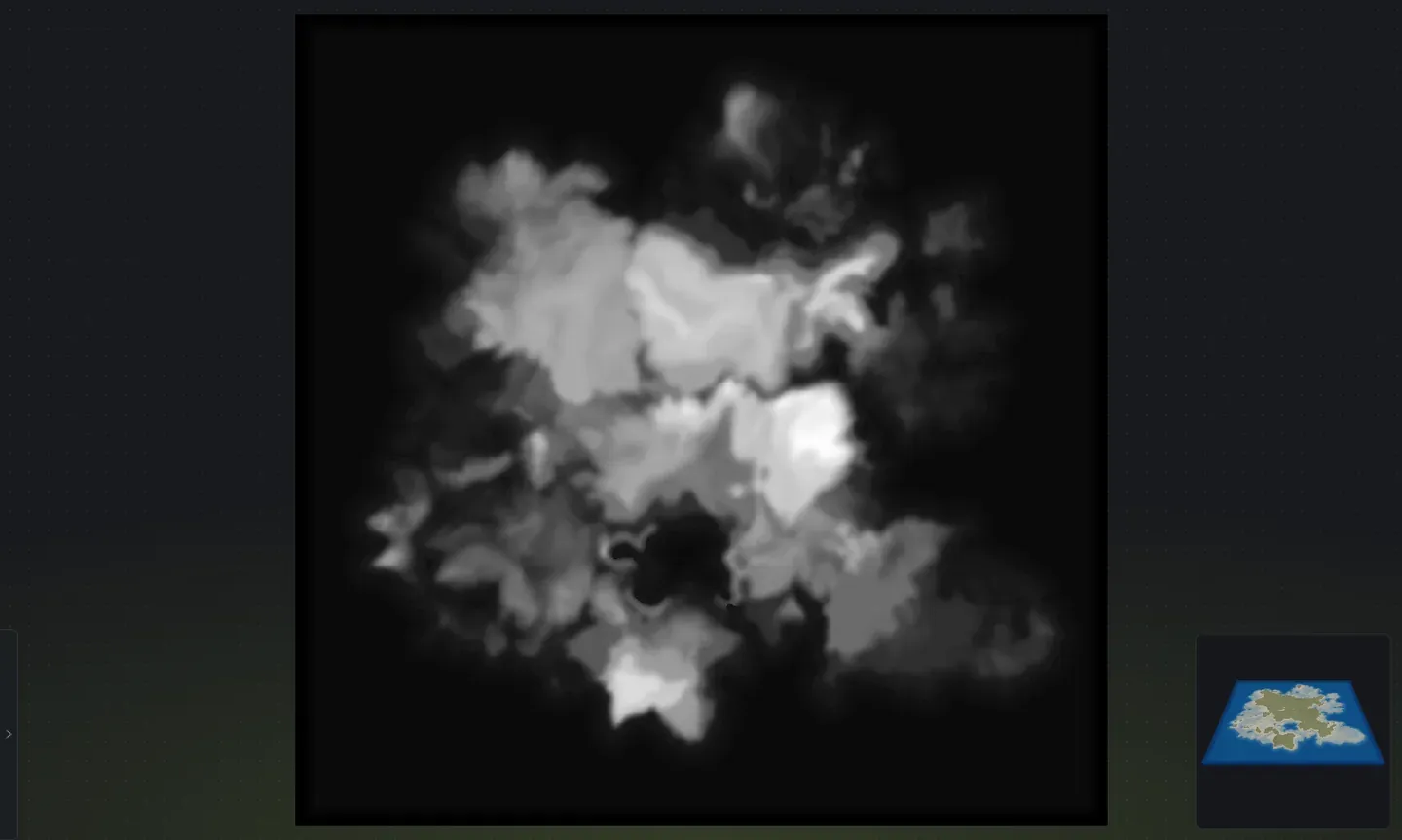
Cuando la disposición se vea bien en la vista previa 3D, expórtala como archivo .map y llévala a RustEdit. Elige un tamaño de mapa que deje sitio para todas las islas antes de empezar.