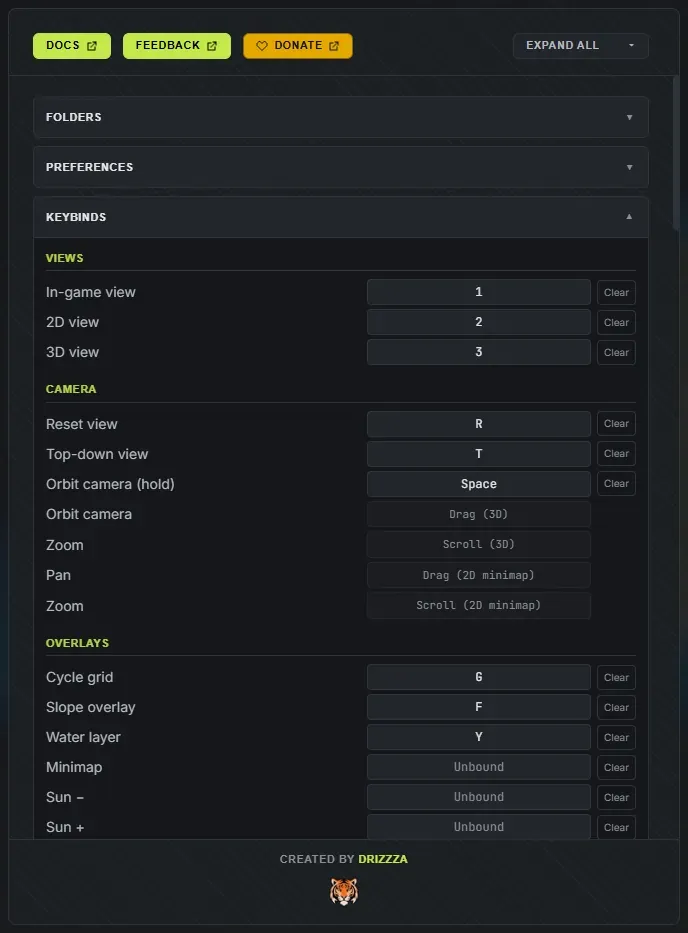
La lista completa también está en la app, en Ajustes, Atajos, donde todos los atajos de abajo se pueden reasignar: haz clic en una acción para capturar una tecla nueva, con un aviso si dos acciones chocan, y luego Guardar atajos. Solo el ratón y un par de modificadores mantenidos (Alt para borrar, Ctrl + clic derecho para tomar altura) son fijos. Tus atajos y los valores predeterminados de los controles se guardan en su propio archivo, aparte del resto de tus ajustes, así que puedes pasar ese único archivo a otro usuario. Los tooltips de los botones de la app siempre muestran tus teclas actuales, así que siguen siendo correctos después de reasignar cualquier cosa.
En la vista del juego, W, A, S, D y Q, E mueven la cámara libre, así que los atajos por defecto de la app evitan esas teclas a propósito. La vista del juego tiene sus propios atajos de cámara aparte, que se editan en la misma sección de Ajustes.
Los grupos de abajo coinciden con los grupos del editor de Atajos de la app. Los valores por defecto son:
Mapa de color: desde la vista 3D o la del juego, salta a la vista 2D mostrando el mapa de color con la cuadrícula del juego; en la vista 2D, alterna entre el mapa de color y el heightmap en escala de grises
F
Superposición de pendiente
Y
Capa de agua, oculta la superficie del océano para inspeccionar el fondo marino
M
Marcadores y contornos de rampas, en las vistas 2D, 3D y del juego
0
Marcador World 0 0 0, el centro del mapa donde conviene levantar tierra (mira la vista previa 3D)
(sin asignar por defecto)
Minimapa, oculta o muestra el mapa de la esquina
(sin asignar por defecto)
Sol − y Sol +, adelantan o atrasan la hora del día 15 minutos
Cambiar salt, saca terreno interior nuevo (y un mundo nuevo) sin mover la costa
Supr
Borrar las islas seleccionadas o la rampa
Ctrl + D
Duplicar isla, copia la isla o el grupo seleccionado en el agua abierta de al lado
, (coma)
Isla anterior, retrocede la selección una isla
. (punto)
Isla siguiente, avanza la selección una isla, para que llegues a una escondida bajo otra tierra
Ctrl + A
Seleccionar todas las islas
Ctrl + G
Voltear en vertical
Ctrl + H
Voltear en horizontal
Con una isla seleccionada, el volteo refleja esa isla en su sitio, conservando su forma, su pintura y los cortes de canal ya aplicados. Sin nada seleccionado afecta a todo el mapa: tus splats pintados, los biomas, la topología y las islas se reflejan juntos, y los deslizadores de posición y rotación siguen coincidiendo con el mapa que ves. En los dos casos es instantáneo y no cambia tu mundo.
Se aplican al panel de pincel que esté abierto: el pincel de terreno, el pincel de splats, o los pinceles de biomas y de topología.
Tecla
Acción
[ o ]
Reducir o agrandar el pincel
O o P
Rotar pincel − y Rotar pincel +, giran la huella 5 grados por pulsación. Funciona con los pinceles de splats, biomas y topología; el sello del pincel de terreno gira con su deslizador Rotación
Tab o Shift + Tab
Objetivo siguiente o anterior: el tipo de pincel de terreno, la textura de suelo, el bioma o la capa de topología, según el pincel abierto
Cuentagotas en un mapa generado, toma el bioma o una capa de topología visible bajo el cursor
Solo uno de estos paneles está abierto a la vez, así que elegir uno cierra el que estuviera.
Ninguno de los dos pinceles te genera un mundo. En un mapa generado editan las capas derivadas; en un mapa sin generar, la primera pincelada empieza un lienzo en blanco que pintas tú.
Deshacer y Rehacer se repiten solos mientras mantienes la tecla. Los dos se pausan mientras hay un panel abierto o un campo de texto con el foco, así que escribir en una casilla nunca los dispara (el deshacer de texto de tu sistema sigue funcionando).
El panel de isla y el panel de canales se quedan con el teclado mientras están abiertos, así que ninguno de los atajos de arriba se dispara por detrás. Una letra suelta no puede conjurar un mapa nuevo ni voltear una vista bajo tu dibujo, y el deshacer pertenece al panel y no al mapa.
Los dos paneles tienen sus propios grupos en Ajustes, Atajos (Panel de dibujo de isla y Panel de dibujo de canales), así que puedes reasignar allí sus teclas. Una tecla de un panel solo choca con otra tecla del mismo panel: 1 puede elegir un pincel en el panel y seguir cambiando la vista en todo lo demás. El tooltip de cada botón del panel muestra la tecla a la que está asignado.
Panel de isla:
Tecla
Acción
1 a 6
Elegir un pincel: redondo, costa, manchas, lengua, calas, relleno
7
Mover, arrastra todo el dibujo por el panel
E
Borrar, cada pincel quita tierra en vez de añadirla
[ o ]
Tamaño del pincel (Ctrl + rueda sobre el panel hace lo mismo)
S
Siguiente simetría: apagada, espejos, y luego radial
G
Cuadrícula
Tab
Alterna el cuadrado entre tu dibujo y el terreno que genera
Espacio (mantenido)
Desplazar el panel
Ctrl + Z, Ctrl + Shift + Z o Ctrl + Y
Deshacer y rehacer tu dibujo
Intro
Hacer el mapa con esta forma
Escape
Cierra el panel, tu dibujo se queda en el panel
Editor de imagen (la pestaña Imagen):
Tecla
Acción
Clic, clic derecho
Añadir al corte la parte bajo el puntero, o quitarla
Shift + clic
Quitar la parte bajo el puntero
Ctrl + Z
Deshacer el último clic o pincelada
Tab
Alterna el cuadrado entre la imagen y el terreno que genera
Intro
Hacer el mapa con esta imagen
Panel de canales:
Tecla
Acción
1
Dibujar: arrastrar con el izquierdo corta un canal, con el derecho devuelve la tierra
2
Elegir: haz clic en un corte para moverlo, cambiarle el tamaño o borrarlo
Ctrl + clic (fijo)
Elegir otro corte, o soltar uno, en la lista o en el mapa
Shift + clic (fijo)
Elegir todos los cortes de la lista desde la primera elección hasta esta
[ o ]
Más estrecho o más ancho, para el próximo corte o los elegidos
K
Conservar el corte generado elegido como uno tuyo
Supr o Retroceso
Borrar los cortes elegidos
Teclas de flecha
Mover un poco los cortes elegidos, diez veces más con Shift
Shift (mantenido al dibujar)
Dibujar una línea recta
0
Alejar el zoom hasta todo el mapa
Espacio (mantenido)
Desplazar el panel
Ctrl + Z, Ctrl + Shift + Z o Ctrl + Y
Deshacer y rehacer
Intro
Aplicar
Escape
Suelta la elección, y si no hay, cierra el panel, preguntando antes si cambiaste algo