
Pincel de terreno de Rust: esculpe tu mapa a mano
Respuesta rápida: pulsa B (o el botón del pincel de la barra de herramientas) en la vista 3D o del juego, elige un pincel como Subir, Aplanar o Suave y pinta sobre el terreno. Mantén Alt para usar un pincel al revés y Ctrl+Z para deshacer. Pulsa Integrar terreno pintado cuando termines para que los controles deslizantes vuelvan a funcionar y tu esculpido se quede.
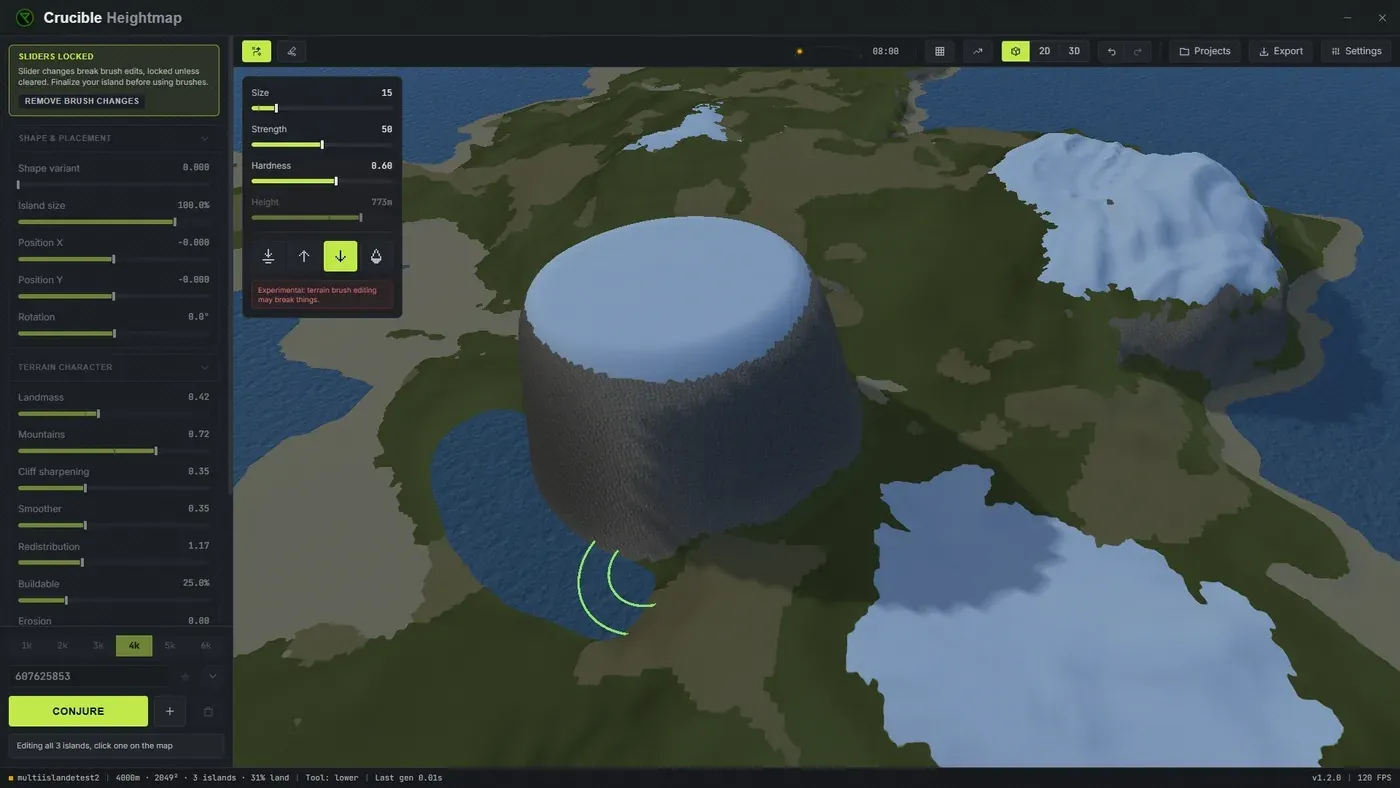
El pincel de terreno te deja editar y esculpir a mano el terreno después de generarlo, con un control fino de rasgos concretos. Retoca la costa, abre valles o canales de río, aplana sitios de construcción y afina la elevación antes de exportar. Actívalo con el botón del pincel de la barra de herramientas o pulsa B; Escape lo cierra. Aparece un pequeño panel con los controles del pincel, y la vista previa en vivo se actualiza mientras pintas, así que ves los cambios del terreno en tiempo real.
El pincel funciona en la vista 3D y en la vista del juego, no en la vista 2D. En la vista del juego está desactivado mientras Generar acantilados está activado en el panel Worldgen, porque esculpir movería el suelo sobre el que están los acantilados; usa entonces la vista 3D.
Tu esculpido pasa al mapa exportado. Cada .map, RAW y PNG que exportas lleva el terreno exactamente como lo dejaste, con las ediciones del pincel incluidas, así que lo que esculpiste es lo que se abre en RustEdit.
Los controles deslizantes de generación se bloquean cuando das tu primer trazo, no cuando activas el pincel. Las ediciones a mano y el generador no pueden ser dueños los dos del terreno, así que en cuanto esculpes, los controles que reconstruirían el mapa desde cero se ponen en gris. Desactivar el pincel no los devuelve. Conjurar nunca se bloquea.
Hay dos salidas, y una conserva tu trabajo:
- Integrar terreno pintado en el panel del pincel de terreno funde tus trazos en las propias islas. Los controles se desbloquean, la isla se puede volver a mover y girar, y tu esculpido se queda. En un mapa con varias islas el botón dice primero Seleccionar todas las islas pintadas, así que haz clic una vez para reunir todas las islas en las que has pintado y otra vez para integrarlas.
- Quitar cambios de pincel, en el aviso Controles bloqueados, tira tu esculpido y devuelve el mapa a los controles.
Integrar es lo que hay que elegir salvo que de verdad quieras quitar el esculpido.
¿Qué tipos de pincel hay?
Sección titulada «¿Qué tipos de pincel hay?»- Aplanar: nivela el terreno hacia una altura fijada. Úsalo para abrir un sitio de construcción plano, crear una meseta o preparar una zona concreta para monumentos. Ctrl + clic derecho sobre el terreno para tomar la altura hacia la que quieres aplanar.
- Subir: empuja el terreno hacia arriba. Bueno para añadir una colina, reforzar una cresta o levantar una zona baja para tener más suelo construible.
- Más bajo: empuja el terreno hacia abajo. Úsalo para profundizar un valle, abrir un canal de río o crear una zona hundida para elementos de agua.
- Suave: ablanda y mezcla el terreno, igualando los puntos ásperos. Aplícalo después de otros pinceles para mezclar las transiciones, o para calmar terreno ruidoso si la generación es demasiado caótica.
- Terraza (Bench): nivela un saliente a la altura donde haces clic primero, así que una ladera recibe un escalón plano sin tener que tomar antes una altura. La forma más rápida de abrir una plataforma de construcción en una pendiente.
- Terraza: corta escalones planos a una distancia fija, para laderas escalonadas y terreno de arrozal. El control Paso fija la altura entre escalones.
- Escarpe: empina una pendiente hasta una cara, para acantilados marinos y cabos. Mantén Alt para suavizar de nuevo la misma pendiente.
- Fruncir: tira hacia arriba de un pico afilado. Mantén Alt para cavar un pozo en su lugar.
- Ondulación: dibuja anillos concéntricos, con el control Longitud de onda fijando lo separados que están. Mantén Alt para invertirlos.
- Afilar: hace que las formas que ya hay en el suelo destaquen más, así que las colinas suaves se leen más nítidas. El control Tamaño del detalle elige lo separadas que están esas formas: pequeño sirve para bultos, grande para laderas enteras. Mantén Alt para suavizarlas en su lugar.
- Aplanar pendiente: plancha los baches de una pendiente y conserva su ángulo, para una ladera limpia y pareja. Tamaño del detalle fija lo grande que es el bache que plancha. Mantén Alt para volver rugosa la pendiente.
- Erosión de crestas: abre barrancos por una pendiente, como la lluvia desgasta una ladera. Muerde donde el terreno cae y deja en paz el suelo plano. Mantén Alt para levantar crestas en su lugar.
Mantén Alt para usar cualquier pincel al revés. Subir baja, Más bajo sube, Suave afila, Escarpe suaviza, Fruncir cava, Ondulación invierte, Afilar suaviza, Aplanar pendiente vuelve rugoso, Erosión de crestas levanta crestas. Te ahorra cambiar de pincel para deshacer un trazo que casi te gustaba.
Con el pincel de terreno abierto, Tab y Shift+Tab recorren los pinceles.
El vídeo de Drizzza muestra los pinceles de terreno junto con los pinceles de bioma, topología y splat, en las vistas 2D, 3D y del juego:
¿Qué hacen los controles del pincel?
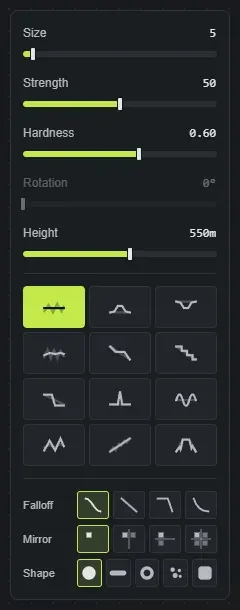
Sección titulada «¿Qué hacen los controles del pincel?»- Tamaño (1 a 80, 5 por defecto): lo ancho que es el pincel. Pequeño (1-15) para trabajo de detalle como abrir canales pequeños, mediano (20-40) para retoques generales del terreno, grande (50-80) para cambios amplios y barridos.
- Fuerza (0 a 100, 50 por defecto): con qué fuerza afecta cada trazo al terreno. Baja (10-30) para mezclas sutiles, media (40-60) para ajustes normales, alta (70-100) para cambios agresivos del terreno. Empieza bajo y ve subiendo por capas para controlar mejor.
- Dureza (0 a 1, 0.6 por defecto): lo afilado que es el borde del pincel. Más baja (0-0.3) da un borde suave y difuminado bueno para mezclar con suavidad, más alta (0.7-1) da un borde más duro para cortes precisos y rasgos definidos.
- Altura (0 a 1000 m, 550 por defecto): la usa solo Aplanar, la altura objetivo hacia la que nivela el terreno. Con Aplanar seleccionado, Ctrl + clic derecho sobre el terreno para tomar una altura en este valor, y luego pinta para aplanar a esa elevación exacta.
- Paso (1 a 100 m, 12 por defecto): ocupa el lugar del control Altura para Terraza y fija la altura entre escalones.
- Longitud de onda (10 a 500 m, 80 por defecto): ocupa el lugar del control Altura para Ondulación y fija lo separados que están los anillos.
- Tamaño del detalle (2 a 200 m, 45 por defecto): ocupa el lugar del control Altura para Afilar y Aplanar pendiente, y fija el tamaño de las formas sobre las que trabajan.
Esa última fila cambia de nombre según el pincel que elijas. Para cualquier otro pincel dice Altura y se queda en gris, porque solo Aplanar la usa.
Dar forma al propio pincel
Sección titulada «Dar forma al propio pincel»- Caída elige cómo baja la fuerza del centro al borde: Suave (la cúpula redondeada por defecto), Lineal (un cono uniforme), Marcado (un pico estrecho, para detalle) y Suave (casi toda la fuerza hasta que cae en el mismo borde, lo que da una mesa de cima plana).
- Forma cambia la huella redonda por un sello: Cresta, Cráter, Moteado o Cincel. Suelta tus propias imágenes en blanco y negro en la carpeta
brushesjunto a la app y aparecen como fichas extra bajo Forma, para esculpir con la silueta que quieras. Mientras hay un sello activo, Caída está en gris, porque la propia forma del sello fija cómo baja la fuerza. - Rotación (0 a 360 grados) gira el sello, para que una cresta o un cincel pueda ir a lo largo de la pendiente en la que trabajas en vez de mirar siempre al mismo lado. Solo se aplica a un sello y funciona igual en la vista previa 3D y en la vista del juego.
- Espejo repite cada trazo por el centro del mapa, en un eje o en los cuatro cuadrantes, para arenas simétricas y mapas de eventos. Su acción de atajo se llama Alternar simetría.
Consejos
Sección titulada «Consejos»- Ctrl y la rueda del ratón cambia el tamaño del pincel, tanto en la vista 3D como en la vista del juego.
- Caída, la forma del sello y la simetría tienen cada uno una acción de alternar en Ajustes, Atajos. Vienen sin asignar, así que dales una tecla si cambias a menudo entre ellos.
- La superposición de pendiente se activa sola mientras el pincel de terreno está abierto, para que veas qué es demasiado empinado para construir mientras esculpes.
- Mantén Space mientras pintas para mover la cámara y suéltalo para seguir pintando.
- Los trazos del pincel se pueden deshacer con Ctrl + Z.
- Los controles de generación se bloquean en cuanto das un trazo. Integrar terreno pintado los desbloquea y conserva tu esculpido; Quitar cambios de pincel los desbloquea tirándolo. Conjurar sigue funcionando en ambos casos.
- Lee la página de worldgen antes de esculpir un mapa terminado: el worldgen se deriva del terreno, así que mucho trabajo de pincel después de generar significa volver a generar.
- Para pintar qué es el suelo y no su forma, usa los pinceles de splat, bioma y topología. Cada tecla de pincel está en atajos de teclado.