
Instalar, actualizar y desinstalar apps de Crucible
Respuesta rápida: abre Apps en el launcher de Crucible, haz clic en el mosaico de una app y pulsa Instalar. Cuando termina, el botón pasa a Iniciar. Actualizar aparece cuando hay una versión más nueva, y Desinstalar en la página de la app la quita conservando tu trabajo guardado, salvo que marques la casilla para borrarlo.
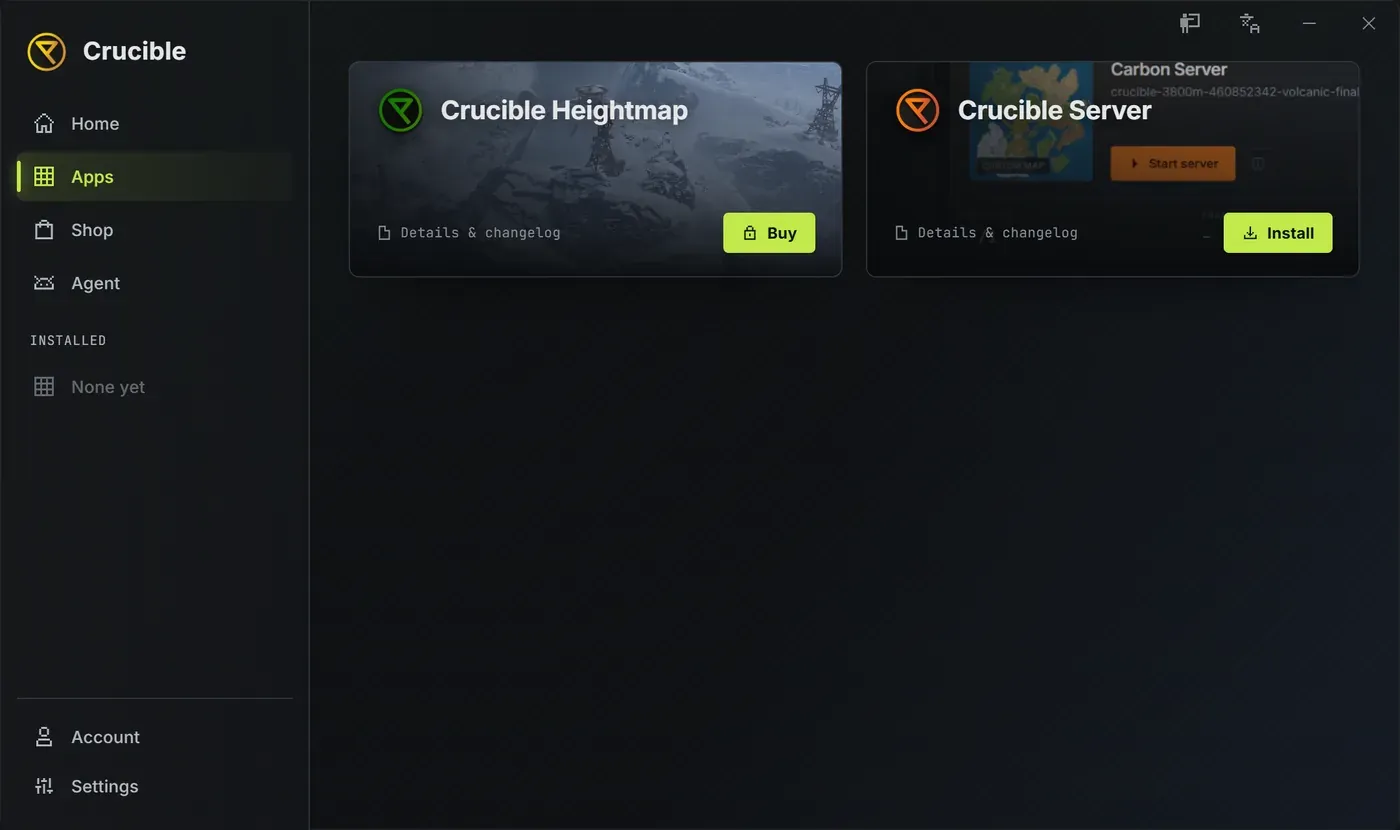
Apps tiene dos apps para todos. Crucible Heightmap es de pago, así que su mosaico muestra Comprar hasta que tu licencia está activa. Crucible Local Server es gratuita y se instala sin ninguna clave; su mosaico dice Crucible Server. Creator se une a la lista cuando lo instalas desde su página en la Tienda.
Instala una app
Sección titulada «Instala una app»- Abre el launcher y ve a Apps.
- Haz clic en el mosaico de una app, en cualquier sitio salvo su botón, para abrir su página.
- Haz clic en Instalar. El launcher descarga la app y la prepara.
- Haz clic en Iniciar cuando quieras ejecutarla.
Instalar no inicia la app. El botón pasa de Instalar a Iniciar al terminar, así que la abres cuando estés listo.
Mientras se hace una descarga, aparece una barra Instalando en la parte inferior del launcher con el porcentaje, la velocidad actual y cuánto tiempo queda. Hay una barra para todo el launcher, no una por mosaico, y desaparece un momento después de completarse la descarga. También cubre las actualizaciones de apps.
Las instalaciones, las actualizaciones y las comprobaciones de licencia necesitan internet. Si se corta tu conexión, aparece una franja en la parte inferior de la ventana que dice “Estás sin conexión. Instalar, actualizar y comprobar licencias necesita conexión.” Se quita sola cuando vuelves a tener conexión.
¿Qué hay en la página de una app?
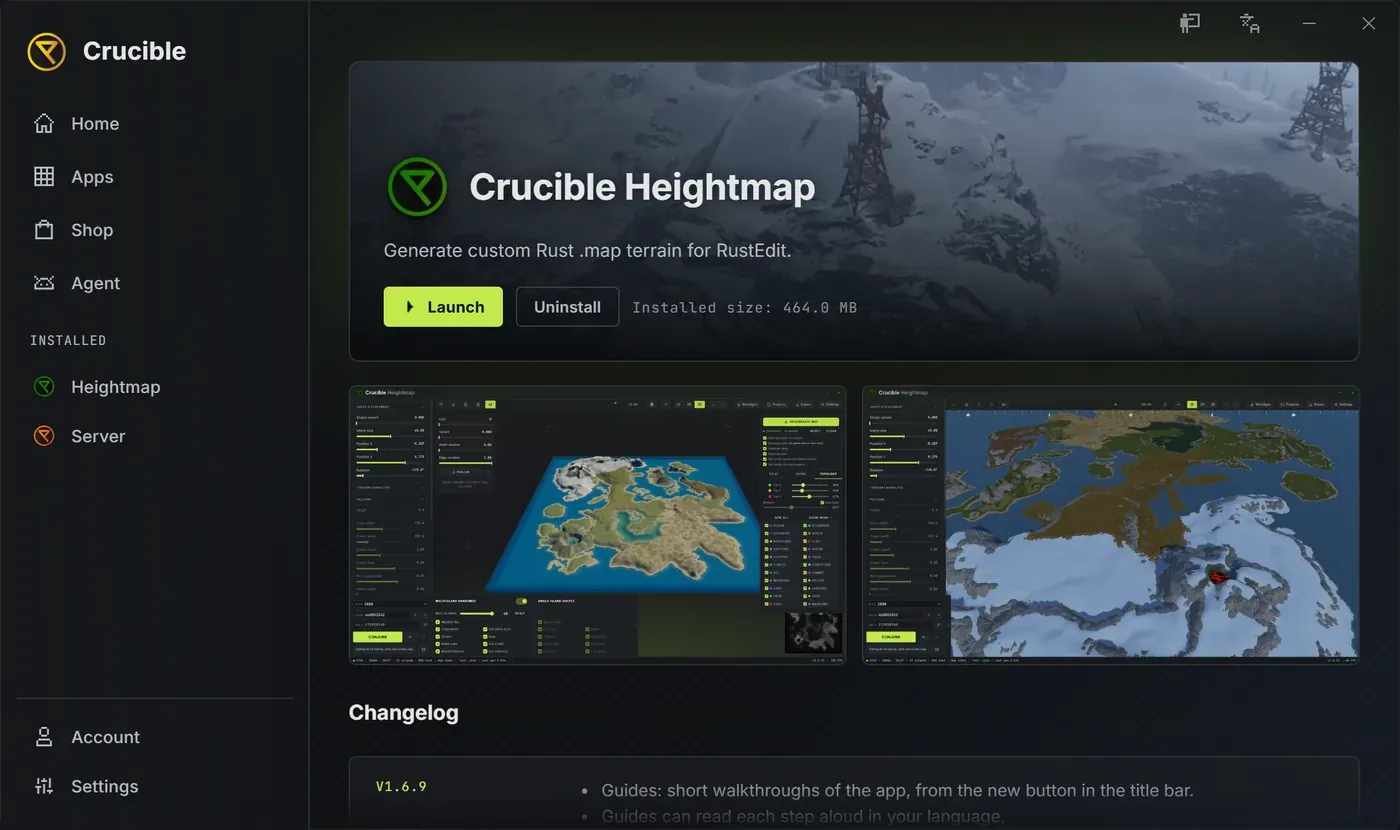
Sección titulada «¿Qué hay en la página de una app?»- El banner y la descripción de la app, con su botón principal (Comprar, Instalar, Actualizar o Iniciar), además de Desinstalar y una indicación del Tamaño instalado cuando la app está instalada.
- Una galería de capturas, para Crucible Heightmap.
- El registro de cambios, lo más nuevo primero. Se muestran las cinco actualizaciones más recientes, y un botón Mostrar N actualizaciones anteriores abre el resto.
Abrir una app desde un acceso directo
Sección titulada «Abrir una app desde un acceso directo»Crucible Heightmap, Crucible Local Server y Creator siempre se abren a través del launcher. Inicia una desde un anclaje de la barra de tareas, un acceso directo del escritorio o su propio archivo de programa y el launcher se abre, o pasa al frente si ya está en marcha, y abre la app por ti. Sigue los mismos pasos que pulsar Iniciar: ofrece cualquier actualización pendiente y te lleva a Cuenta si la app aún no está desbloqueada.
Para anclar una app a la barra de tareas, ánclala mientras está en marcha. El anclaje la abre entonces a través del launcher.
Actualizar una app
Sección titulada «Actualizar una app»Cuando una app tiene una versión más nueva, aparece un botón Actualizar en su mosaico y en su página, la entrada de la app bajo Instalado recibe una !, y la pestaña Apps muestra cuántas apps tienen una pendiente. Haz clic en Actualizar y el launcher la instala, y luego abre la página de esa app para que leas qué cambió. No inicia la app por ti.
Si haces clic en Iniciar mientras hay una actualización pendiente, el launcher pregunta antes:
- Actualizar ahora la instala y te lleva a la página de la app.
- Iniciar esta versión abre la versión que ya tienes.
Iniciar esta versión se recuerda solo para esa app, y solo para esa versión. El launcher deja de preguntar hasta que sale una versión más nueva, y entonces pregunta una vez más. Una app omitida también la deja en paz Actualizar apps automáticamente y Buscar actualizaciones en los Ajustes, así que nada la mueve a tus espaldas. Haz clic en su botón Actualizar cuando quieras.
De vez en cuando una versión deja de ser compatible. Entonces la ventana dice Actualización necesaria y ofrece Actualizar ahora sin Iniciar esta versión, porque esa versión ya no se puede abrir.
Las actualizaciones del propio launcher funcionan distinto: una barra dorada las ofrece, y una ventana aparte de Actualización necesaria puede bloquear el inicio de una app cuando esa app necesita un launcher más nuevo. Mira instala y actualiza el launcher de Crucible.
Desinstalar una app
Sección titulada «Desinstalar una app»Abre la página de la app y haz clic en Desinstalar. Aparece una confirmación, y tus datos guardados se conservan por defecto, así que al reinstalar retomas donde lo dejaste. Si la app es de pago, tu licencia también sigue activa, y puedes reinstalarla desde tu cuenta cuando quieras.
Para quitar también tus datos, marca la casilla de datos en la confirmación. Debajo aparece un aviso rojo que detalla lo que se borra, y el botón de confirmar se vuelve rojo y pasa de Desinstalar a Borrar todo.
- Crucible Heightmap tiene una casilla: Borrar también mis proyectos, seeds, exportaciones y ajustes.
- Crucible Local Server tiene dos. La primera es Borrar también mis servidores, mapas, plugins y copias de seguridad. La segunda, Borrar también mis notas, es aparte a propósito: tus notas sobreviven a una desinstalación, así que limpiar mundos de prueba viejos nunca se lleva tu cuaderno.
- Creator tiene una casilla: Borrar también sus ajustes y el contenido del juego descargado. Los mapas que guardaste se quedan donde los guardaste en cualquier caso.
Solo la primera casilla lleva el aviso rojo y convierte el botón en Borrar todo. Marca Borrar también mis notas por sí sola y el botón sigue verde y sigue diciendo Desinstalar, porque los datos de la propia app se conservan. Marca cada casilla solo si lo dices en serio.
Para quitar Crucible y todas las apps de una vez, mira desinstala Crucible.
La guía completa de cada app
Sección titulada «La guía completa de cada app»- Crucible Heightmap, el generador de mapas de Rust de pago: mira ¿qué es Crucible Heightmap? e instalar Crucible Heightmap.
- Crucible Local Server, el gestor gratuito de servidores locales de Rust: mira ¿qué es Crucible Local Server? y su guía de instalación.
- Creator, el editor 3D de mapas de Rook: mira instalar Creator.
Para activar una licencia de Crucible Heightmap, mira compra, activa y gestiona tu licencia. Para los mapas, plugins, prefabs y la hoja de referencia gratuitos de la Tienda, mira descargas gratuitas. Si una instalación o actualización se detiene con un mensaje, búscalo en los mensajes de error.