
Canales de agua en mapas de Rust: estrechos y ensenadas
Respuesta rápida: pulsa L para abrir la herramienta Canales y sube Cortes para canales que cruzan todo el mapa o Ensenadas para fiordos que se detienen tierra adentro. Para colocarlos tú mismo, haz clic en Dibujar cortes, arrastra un canal sobre el mapa y pulsa Aplicar. La tierra que generaste se queda donde está y el agua se abre a través de ella.
Un canal es agua abierta que corta el mapa de lado a lado. No es una bahía: va de un borde al otro y parte cada masa de tierra que encuentra a su paso, así que un solo corte convierte un continente en dos islas con un estrecho de verdad entre ellas. Cada corte se apunta a través de tu tierra, así que incluso en una isla pequeña cada uno hace un estrecho. Una ensenada es el otro tipo de corte: entra desde el mar abierto y se detiene tierra adentro, para un fiordo o un puerto.
Eso hace de Canales la forma más rápida de añadir agua a un mapa que ya te gusta. La tierra, las montañas y la costa que generaste se quedan exactamente donde están, y el agua se abre a través de ellas.
El vídeo de Drizzza abre canales en una isla dibujada, después de dibujarla:
Abre la herramienta
Sección titulada «Abre la herramienta»Canales es una herramienta propia, el botón cuadrado a la derecha de los botones de pincel de la barra de herramientas. Haz clic en él, o pulsa L.
Se abre un pequeño panel sobre el mapa, igual que los paneles de los pinceles. Abrir Canales cierra el pincel que estuviera abierto, y pulsar Escape lo cierra de nuevo.
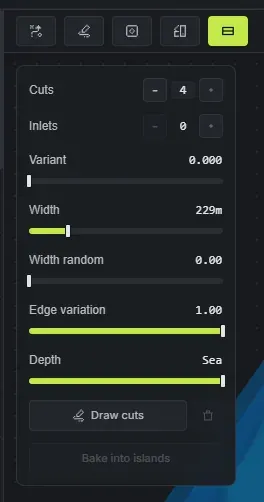
El panel
Sección titulada «El panel»Todos empiezan en cero, así que un mapa solo tiene canales cuando los pides.
- Cortes (0 a 16): cuántos canales cruzan el mapa. Como un corte es global, la cantidad significa lo mismo en un mapa de una isla que en uno de treinta. Empieza con 1 o 2 para un mapa partido en unos pocos trozos grandes, y sube más para un mundo roto y lleno de vías de agua.
- Ensenadas (0 a 12): cuántas ensenadas se abren en la costa. Cada una se abre unos 200 a 280 m de ancho en el mar y se estrecha hacia su cabecera tierra adentro, lo que da sitio a un puerto o a un pueblo de pescadores en la boca.
- Variante (0 a 1): desliza los cortes y las ensenadas a otra disposición sin tocar tu seed, igual que Variante de forma vuelve a generar un contorno. Úsalo cuando te guste el mapa pero no por dónde corre el agua.
- Ancho: lo anchos que son los cortes generados, mostrado en metros de agua abierta. El barco de jugador más ancho mide 18 m, así que con 36 m o más pasa cualquier barco con sitio para maniobrar; en un mapa pequeño el extremo bajo del control deslizante baja de ahí, y el valor se pone ámbar cuando lo hace.
- Ancho aleatorio (0 a 1, 0 por defecto): separa los anchos. En 0 todos los cortes tienen el mismo tamaño, y en 1 algunos cortes son arroyos mientras otros se abren en estrechos anchos.
- Variación del borde (0 a 1, 1 por defecto): lo irregulares que son las orillas. En 0 un corte tiene dos lados rectos. El valor por defecto le da bahías, cabos y penínsulas a lo largo, así que se lee como una vía de agua natural y no como un canal artificial.
- Profundidad (2 a 30 m, Mar por defecto): lo profunda que llega a ser el agua de los cortes. En lo más alto es tan profunda como el mar abierto. Las bases de agua solo se colocan en 2 a 4 m de agua, y 12 m o menos queda al alcance de un pilar de puente en Crucible Creator.
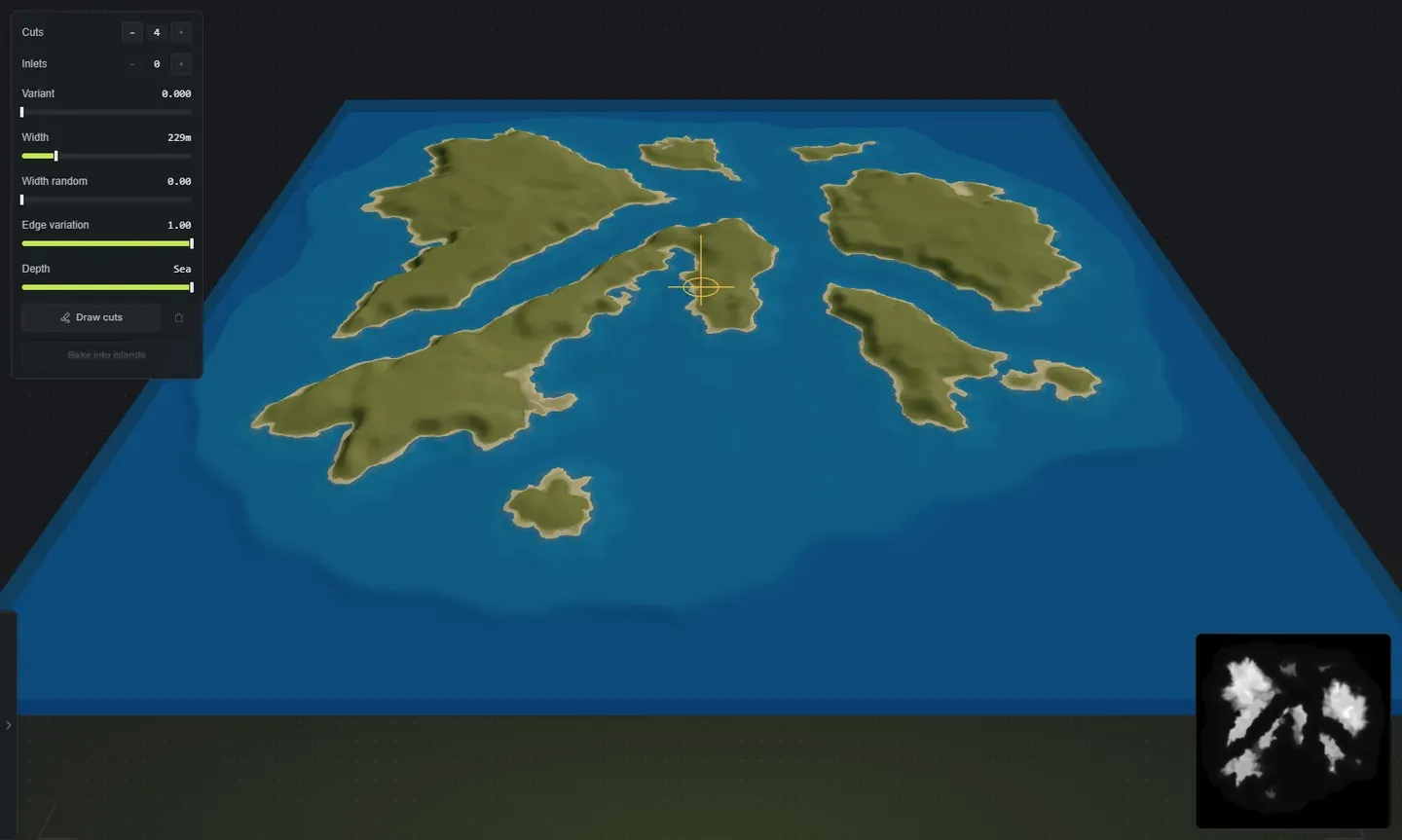
Dibuja tus propios canales
Sección titulada «Dibuja tus propios canales»Dibujar cortes abre un lienzo que muestra tu mapa en los colores de un mapa exportado, y dibujas el agua encima a mano. Las mismas filas del panel están junto al lienzo, así que puedes generar cortes y dibujarlos sin cerrar nada.
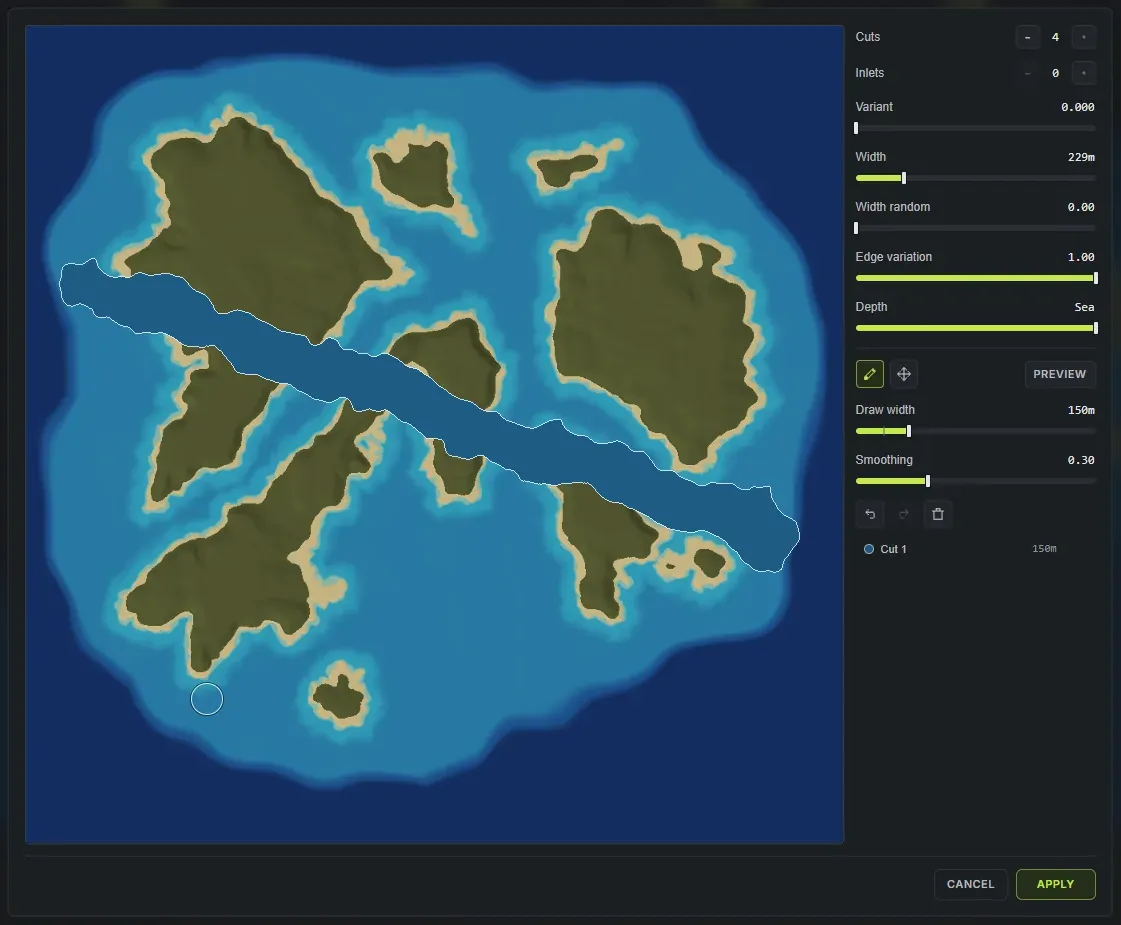
Con la herramienta Dibujar (1):
- Arrastrar con el botón izquierdo abre un canal. Sigue tu línea, con las mismas orillas y la misma variación del borde que recibe un corte generado. Mantén Shift para una línea recta.
- Arrastrar con el botón derecho devuelve la tierra. Es una goma para los canales que pintaste, así que solo quita agua que tú añadiste y no puede inventar tierra que nunca estuvo.
- El anillo del cursor es el ancho que tendrá el siguiente trazo.
Ancho del trazo fija ese ancho en metros, de 20 hasta 600, así que significa lo mismo sea cual sea el tamaño de tu mapa. [ y ] lo ajustan mientras dibujas. Suavizado redondea la siguiente línea que dibujes, así que una mano temblorosa también hace un canal suave.
El lienzo se abre con Vista previa activada: el mapa real con tus cortes dentro, orillas y bajíos incluidos. Desactívala para dibujar sobre el mapa liso, donde los cortes dibujados se ven en azul de canal con un contorno claro. La rueda hace zoom hasta 6x, Space+arrastrar o arrastrar con el botón central desplaza, y 0 vuelve al mapa entero.
Edita un corte que dibujaste
Sección titulada «Edita un corte que dibujaste»La herramienta Elegir (2) trabaja sobre cortes que ya dibujaste. Haz clic en un corte para elegirlo. Ctrl + clic elige más cortes o suelta uno, y Shift + clic elige todos los cortes de la lista desde la primera elección hasta ese. Entonces:
- Arrástralo para moverlo, o muévelo con las flechas del teclado (mantén Shift para pasos mayores). Con varios elegidos, se mueven todos juntos.
- Cambia su Ancho del corte y su Suavizado; con varios elegidos, cada uno toma el valor nuevo. El suavizado siempre parte de la línea tal como la dibujaste, así que 0 devuelve la original.
- Estrechamiento lo afina hacia el extremo donde terminaste de dibujarlo, para un fiordo que corre hasta una cabecera, o por debajo de 0 lo ensancha hacia ese extremo, para una bahía que se abre al mar. Su ancho medio se mantiene. La fila está siempre ahí y se pone en gris mientras no haya nada elegido.
- Eliminar lo quita, o quita todos los cortes elegidos.
- Fusionar, al final del panel bajo la lista de cortes, convierte los cortes elegidos en un solo corte tal como están: cada uno conserva su forma, lugar, ancho, suavizado y estrechamiento. A partir de entonces aparecen como una sola fila y se eligen, mueven, eliminan y reciben cambios de los controles juntos. Los cortes y la tierra que devuelves nunca se fusionan entre sí.
El lienzo también lista cada corte dibujado, llenando el espacio bajo los controles antes de desplazarse. Pasa el ratón por una fila para ver el corte en el mapa, haz clic para elegirlo; Ctrl y Shift también funcionan ahí.
Un corte que nunca llega al mar abierto se marca en esa lista. Rust solo cuenta el agua baja como océano donde se une al borde del mapa, así que un corte aislado del mar sale como una charca cerrada y no como un canal. El botón de extender junto a su ancho lleva su extremo más cercano en línea recta hasta que encuentra mar abierto.
Conserva un corte generado
Sección titulada «Conserva un corte generado»Elige un corte generado y el lienzo ofrece Conservar este corte (K). Lo convierte en uno de tus cortes dibujados, con el mismo trazado y ancho: a partir de ahí es tuyo para moverlo, redimensionarlo, estrecharlo y eliminarlo, Variante y Conjurar dejan de moverlo, y Cortes baja en uno.
Deshacer, aplicar, cancelar
Sección titulada «Deshacer, aplicar, cancelar»Deshacer y rehacer cubren cada trazo, movimiento, cambio de tamaño, eliminación, fusión, borrado y conservación: usa los botones bajo el lienzo, o Ctrl+Z para deshacer y Ctrl+Shift+Z o Ctrl+Y para rehacer. Aplicar (o Enter) abre en el mapa real lo que dibujaste y cierra el lienzo, y puedes reabrirlo más tarde y seguir editando los mismos cortes. Cancelar cierra el lienzo y lo deja todo como estaba, controles deslizantes incluidos. Escape suelta primero una elección; sin nada elegido cierra el lienzo, preguntando antes si cambiaste algo.
Las teclas del lienzo están en atajos de teclado, y puedes reasignarlas en Ajustes, Atajos.
Los cortes dibujados y los generados conviven
Sección titulada «Los cortes dibujados y los generados conviven»Todo lo que dibujas se suma a los cortes que generan los controles, nunca los sustituye. Puedes generar dos estrechos y luego dibujar a mano el arroyo que de verdad querías en el norte. Ancho aleatorio y Variante también dan a tus cortes dibujados su propio ancho aleatorio, nunca otro trazado. El Ancho generado no los toca.
Tus trazos dibujados y los ajustes de canales son parte del mapa, así que sobreviven a un conjurar o a un cambio de salt: la tierra se vuelve a generar por debajo y tus canales se quedan donde los pusiste. La papelera junto a Dibujar cortes descarta los dibujados a mano y deja en paz los generados.
Haz que un corte pertenezca a su isla
Sección titulada «Haz que un corte pertenezca a su isla»Un corte dibujado normalmente está en el mapa, no en la tierra que cruza, así que mover después una isla la saca de debajo de su propio canal. Integrar en las islas lo arregla: cada trazo se entrega a la isla que corta, y a partir de entonces el corte se mueve, gira y cambia de tamaño con esa isla. Nada del terreno cambia al integrar.
Las ensenadas pertenecen a su isla desde el principio, así que también se mueven con ella. Con una isla seleccionada, el panel lista sus cortes y ensenadas integrados, cada uno con un botón para quitarlo y devolver la tierra.
Los cortes generados se quedan en el mapa a propósito, porque son una propiedad del mapa y no de una isla concreta. Se vuelven a apuntar a través de tu tierra cada vez que cambia, así que mover o redimensionar una isla los mueve con ella; Conserva un corte para fijarlo en su sitio.
Qué hace un canal al resto del mapa
Sección titulada «Qué hace un canal al resto del mapa»Los canales cambian el propio terreno, no solo la imagen. Eso significa que pasan a todo lo que viene después sin trabajo extra:
- El archivo
.mapexportado y el heightmap RAW. - La vista del juego, donde puedes volar por el estrecho y ver su escala.
- El worldgen: el agua de un corte que llega al mar es océano de verdad, con las capas de topología Ocean y Oceanside a juego, así que Rust lo trata como mar y no como un agujero en el suelo.
Consejos
Sección titulada «Consejos»- 20 m es el corte dibujado más estrecho que todavía abre agua. Una segunda pasada por la misma línea lo ensancha.
- Dibuja la línea que quieres y deja la irregularidad a Variación del borde. Intentar dibujar a mano el vaivén pelea con el ruido de orilla que ya está ahí.
- Para un puerto, sube Ensenadas en vez de dibujar una: una ensenada empieza en mar abierto por construcción, así que nunca acaba como una charca cerrada.
- Si quieres agua entre masas de tierra separadas y no a través de una, los mapas completos de varias islas generan esa forma desde el principio, y Canales sigue funcionando encima.
Siguientes pasos
Sección titulada «Siguientes pasos»- Genera el mundo para que las nuevas orillas tengan sus biomas, splats y topología.
- Exporta tu mapa como archivo
.mapy ábrelo en RustEdit.