
Vista previa 3D de mapas de Rust, mapa de color y pendientes
Respuesta rápida: Crucible Heightmap muestra tu mapa en una vista previa 3D en vivo que se actualiza al mover un control deslizante o pintar el terreno. Pulsa 3 para la vista 3D y 2 para la vista 2D, G para el mapa de color con la cuadrícula del juego, F para la vista de pendientes y T para mirar justo desde arriba. Pulsa 1 para la vista del juego.
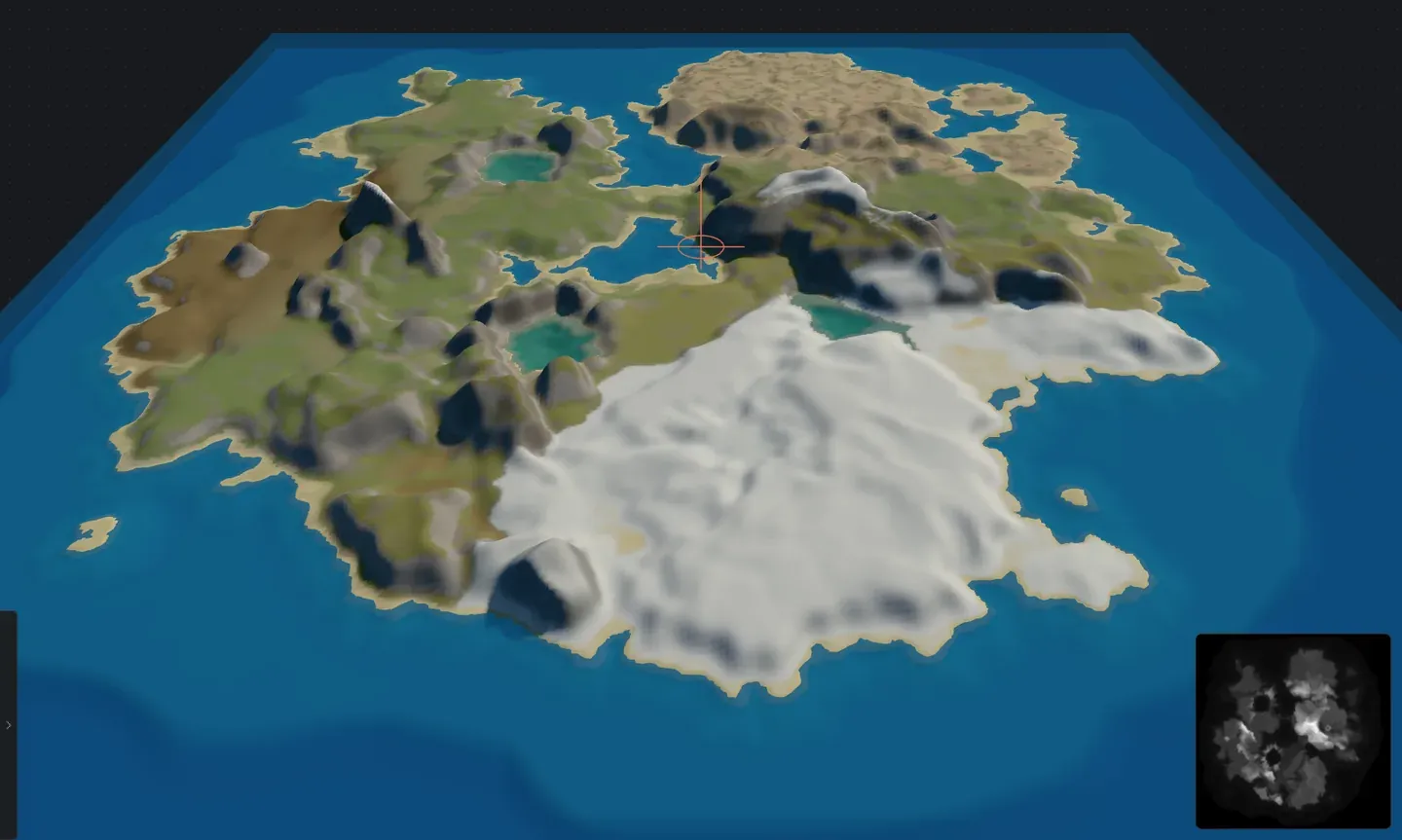
Crucible muestra tu terreno en una vista previa 3D en vivo que se actualiza al instante cuando ajustas controles deslizantes o pintas el terreno. Lees la elevación, la forma de la costa y los rasgos del terreno mientras trabajas, en vez de adivinarlos desde una imagen plana en escala de grises, y ves cómo quedará tu mapa antes de exportarlo a RustEdit.
Moverse
Sección titulada «Moverse»En la vista 3D, arrastra para orbitar la cámara y usa la rueda para hacer zoom. Mientras hay un pincel abierto, mantén Space y arrastra para orbitar sin pintar. En la vista 2D la rueda hace zoom hacia tu cursor.
¿Qué vistas y superposiciones hay?
Sección titulada «¿Qué vistas y superposiciones hay?»- 3D y 2D: alterna entre una vista 3D sombreada de tu terreno (muestra cómo se ve en general en el juego) y una vista 2D plana. Usa 3D para valorar la forma y la iluminación, y 2D para planear dónde va cada cosa en el mapa y para comprobar la elevación en el heightmap en escala de grises.
- Vista del juego: una tercera vista que dibuja tu isla mucho más parecida a como se ve en Rust, con texturas de suelo reales, agua y cielo, y una cámara de vuelo. Mira vista 3D del juego.
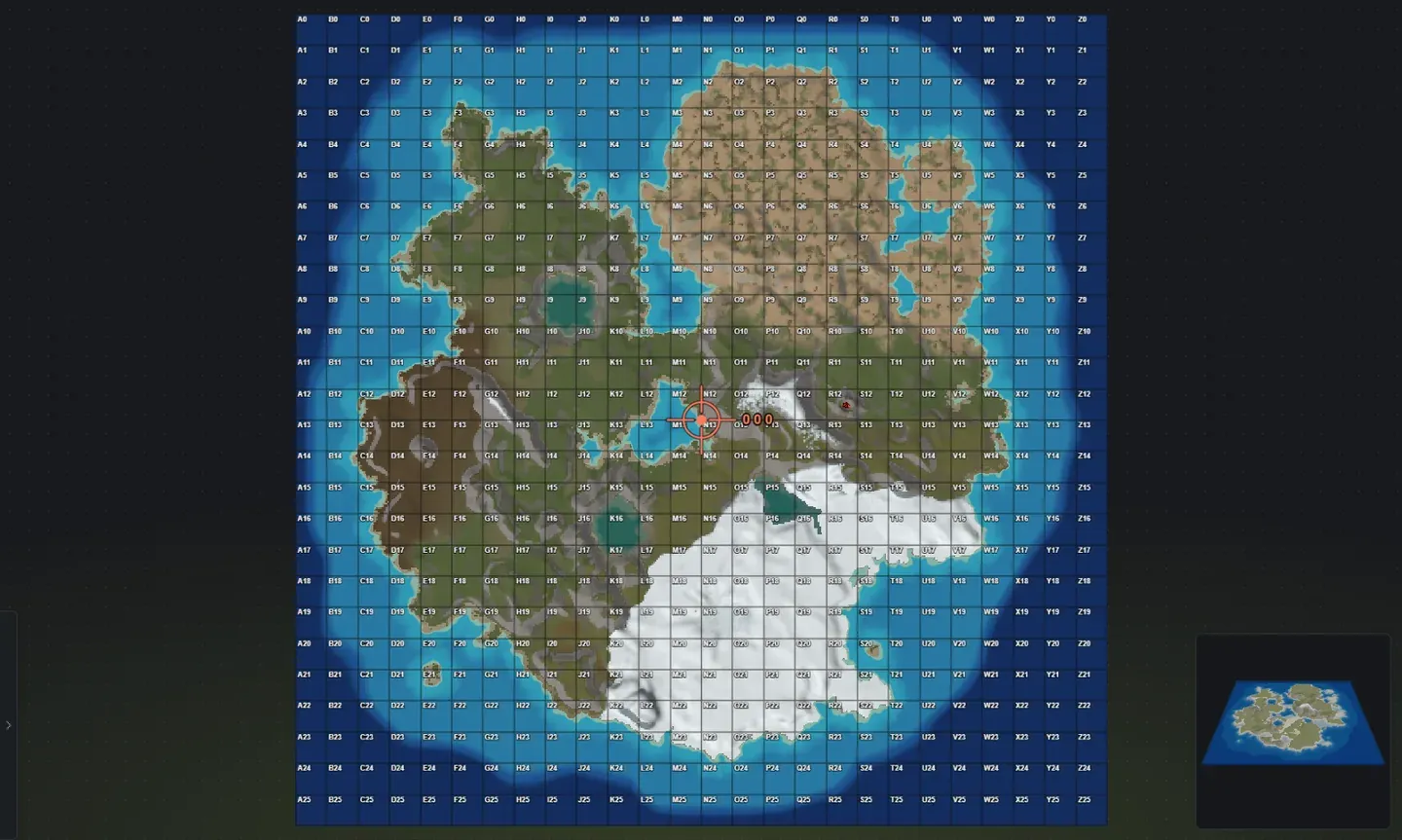
- Mapa de color: la vista 2D se abre con tu mapa en los mismos colores que el PNG del mapa exportado, con la cuadrícula del mapa del juego y las letras de sus celdas dibujadas encima (A0 en la esquina superior izquierda). Pulsa G (o el botón de cuadrícula de la barra de vista) desde la vista 3D o del juego para saltar a la vista 2D en color; púlsala otra vez en 2D para cambiar al heightmap en escala de grises y volver. Útil para entender la escala del mapa y planear exactamente dónde irán los rasgos del terreno en el mapa del juego, por ejemplo la colocación de monumentos antes de RustEdit.
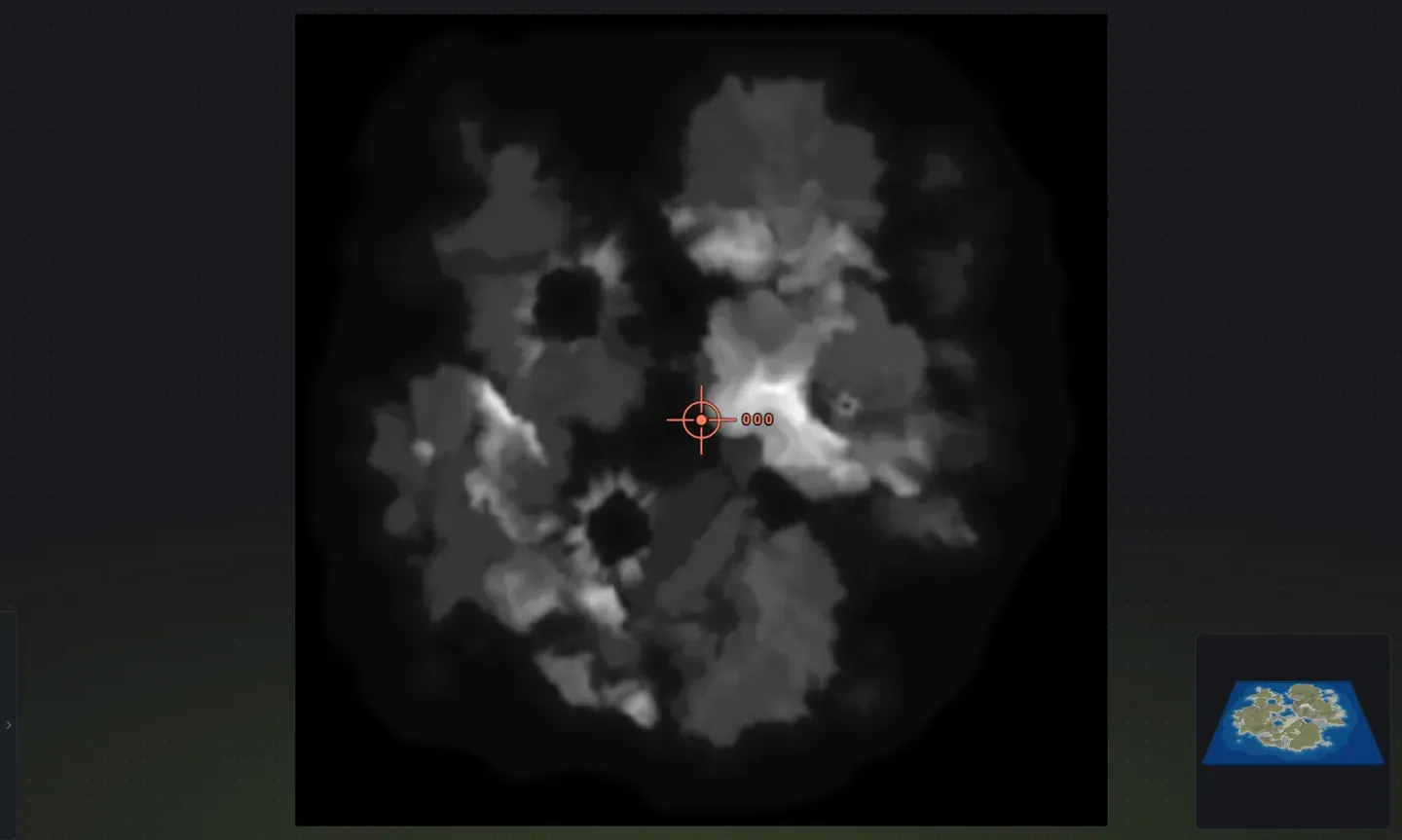
- Heightmap en escala de grises: pulsa G otra vez en 2D para la imagen en bruto de 16 bits en escala de grises, donde más claro significa más alto.
-
Marca del mundo 0 0 0: una cruz en el centro exacto del mapa, donde Rust hace desaparecer las cosas, así que sube la tierra ahí antes de exportar. Viene activada por defecto; pulsa 0 o el botón de la marca en la barra de vista para ocultarla o mostrarla. La marca lee el suelo en vivo: roja mientras el centro está bajo el agua, ámbar mientras está a menos de 10 m por encima, y verde cuando está despejado, y su tooltip da la altura. Ten en cuenta que es el centro del mapa, no la esquina A0 de la cuadrícula.
-
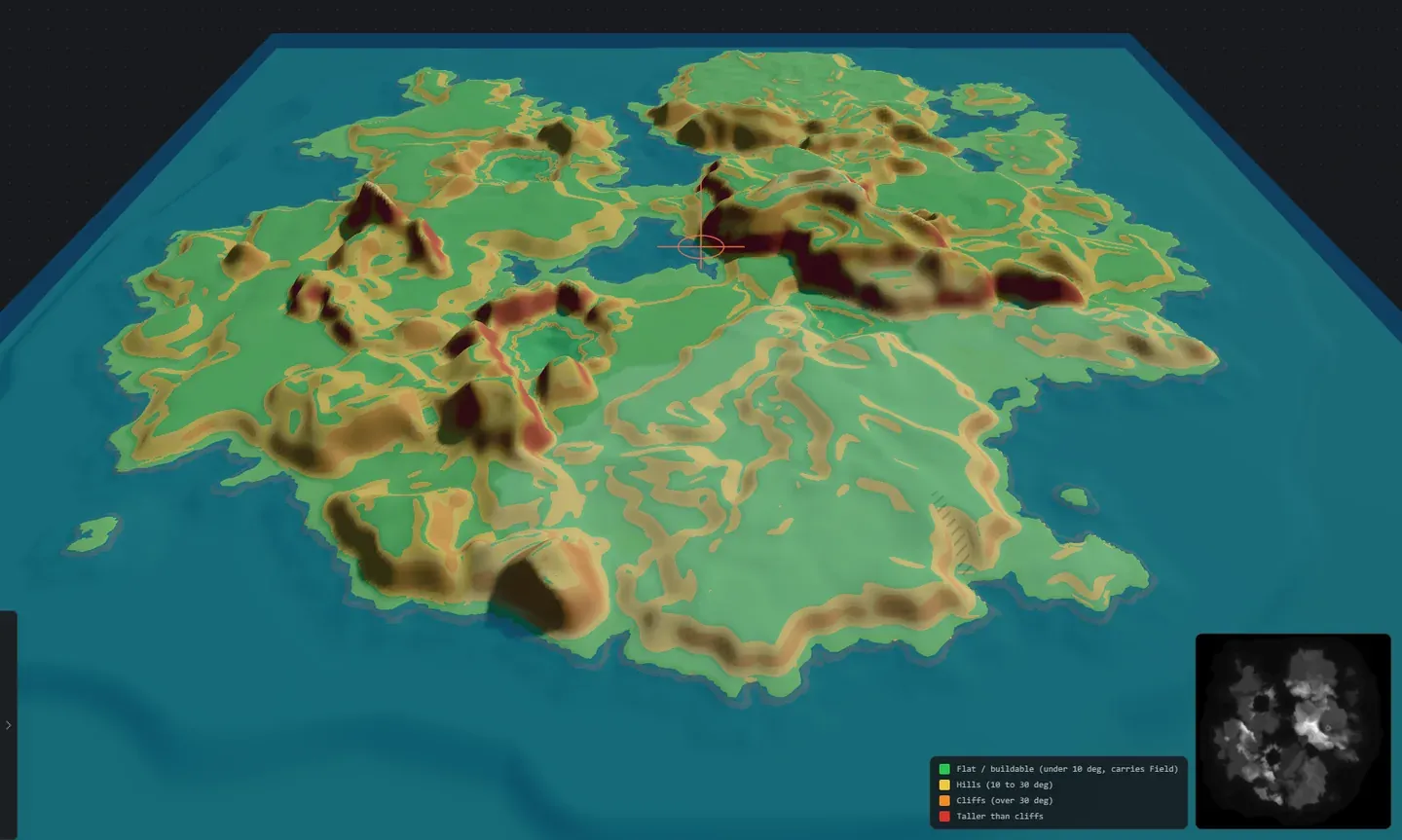
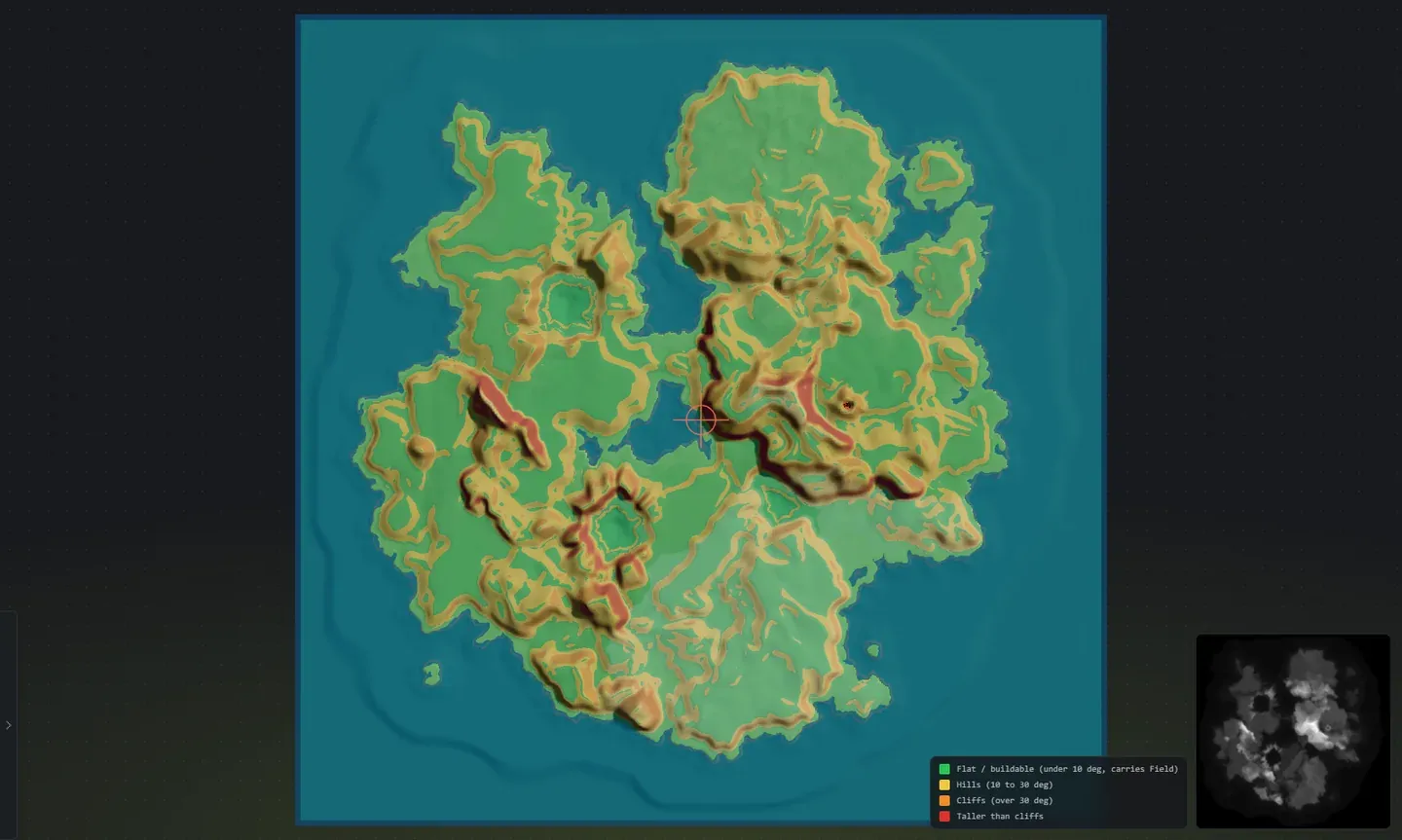
Vista de pendientes (F): codifica el terreno por colores según lo jugable que es: el verde es suelo plano donde se puede construir, el amarillo es terreno de colinas, el naranja marca acantilados y el rojo marca terreno más alto que los acantilados. Una leyenda de colores junto al minimapa etiqueta cada banda, y la superposición se oculta sola cuando la desactivas. Superposición apta para daltonismo en Ajustes > Preferencias cambia los colores por otros más fáciles de distinguir. Úsala para detectar acantilados, verificar el reparto del suelo construible, planear dónde van las bases y encontrar terreno que quizá quieras suavizar antes de construir encima.
- Marcadores de rampa (M): muestra cada rampa con un contorno y un marcador. El botón está en gris mientras el mapa no tiene rampas.
- Agua (Y): oculta y muestra el mar, para que puedas mirar el fondo del océano.
- Hora del día: el arco del sol en la barra de herramientas. Arrástralo para mover el sol y ver cómo se sombrearán en el juego las pendientes y los acantilados; mantén Ctrl para minutos sueltos y haz doble clic para restablecer. La vista 3D empieza a las 13:00 y lleva su propio reloj, separado del de la vista del juego. La vista 2D no tiene sol.
- Minimapa: una pequeña vista general flotante que muestra todo tu mapa como vista secundaria. Muestra el mapa 2D mientras estás en 3D y el mapa 3D mientras estás en 2D, y se oculta en la vista del juego. Puedes asignarle una tecla en Ajustes.
- Vista desde arriba: pulsa T para colocar la cámara justo encima y tener una vista limpia de todo el mapa (Restablecer vista, R, devuelve el ángulo normal; ambas son reasignables en Ajustes). Útil para planear la disposición y leer la isla entera de un vistazo.
La vista previa 3D también colorea tu terreno como lo hace Rust: tierras bajas de hierba, roca gris en las caras empinadas de los acantilados, nieve en las cumbres y arena en cada orilla. Cada isla se tiñe con la superficie base que elijas, y las texturas de suelo que pintes aparecen aquí en vivo mientras trabajas. Activa Worldgen y la vista cambia al suelo real teñido por bioma, con bosque, así que la diferencia entre una isla sin más y una generada se ve de un vistazo.
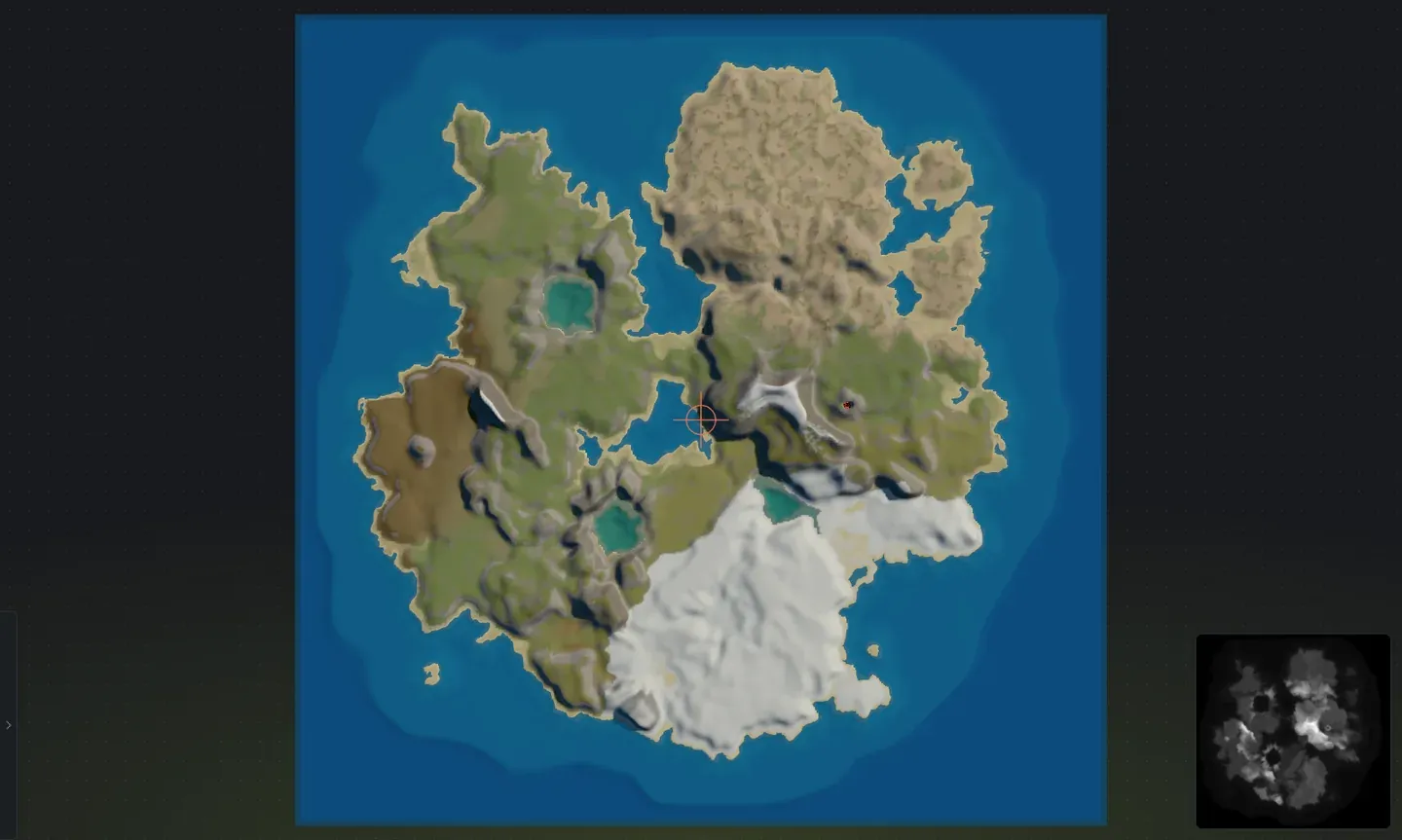
La vista previa se actualiza mientras mueves controles deslizantes o combinas islas, así que das forma al mapa con respuesta inmediata antes de exportar un archivo .map. Cada tecla de vista está en atajos de teclado, y los indicadores de la parte inferior se explican en barra de estado.