
Ajustes, bandeja e inicio del launcher de Crucible
Ajustes en el launcher de Crucible controla cómo se comporta el launcher en tu escritorio: si se inicia con Windows, adónde va cuando lo cierras, cómo gestiona las actualizaciones y las herramientas de almacenamiento y soporte. Ábrelo desde la parte inferior de la barra de la izquierda.
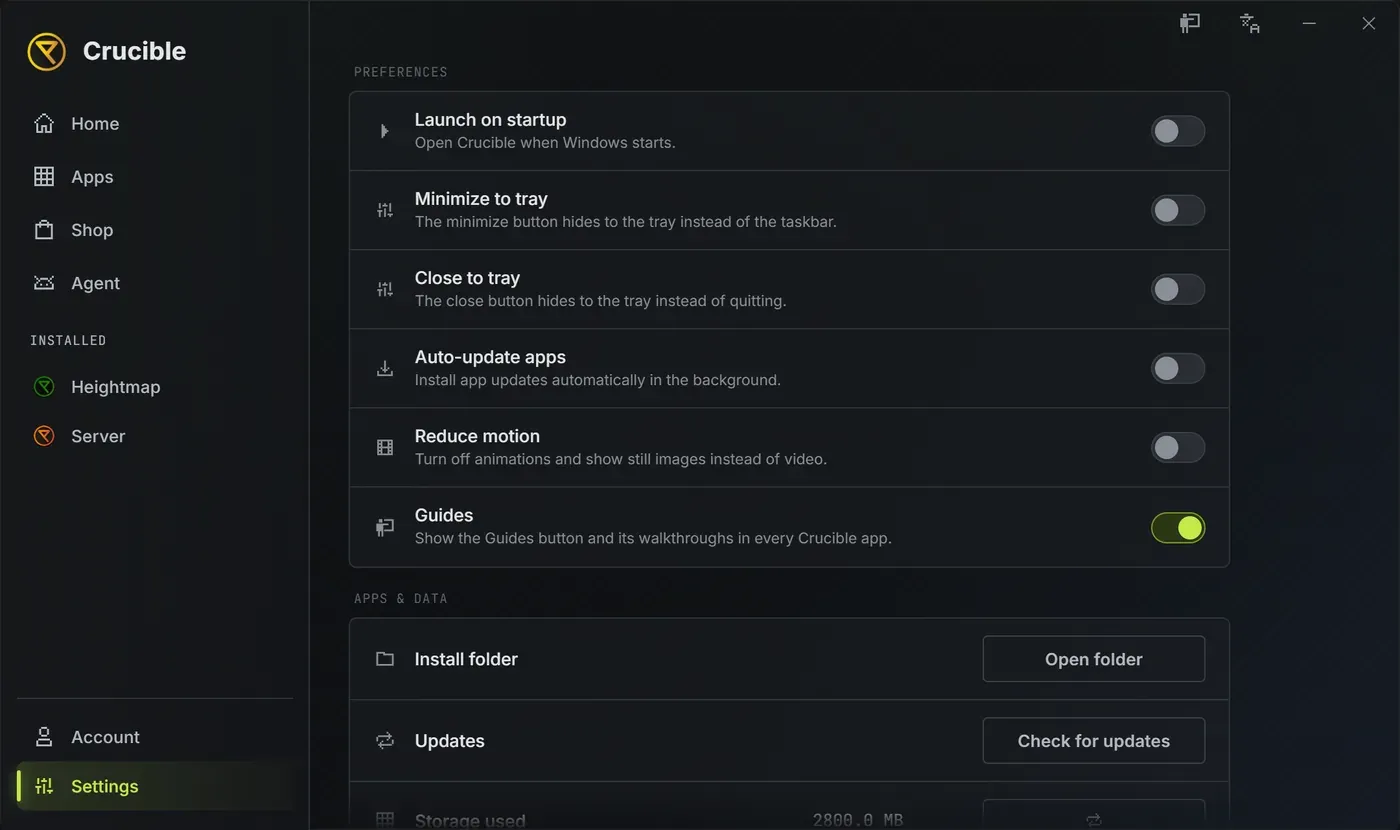
Preferencias
Sección titulada «Preferencias»Seis interruptores. Guías empieza activado; los otros cinco siguen desactivados hasta que los actives.
- Iniciar con Windows. Abre Crucible cuando inicias sesión en Windows.
- Minimizar a la bandeja. El botón de minimizar esconde el launcher en la bandeja en vez de la barra de tareas.
- Cerrar a la bandeja. El botón de cerrar esconde el launcher en la bandeja en vez de salir.
- Actualizar apps automáticamente. Instala las actualizaciones de las apps en segundo plano. Deja en paz cualquier app en la que elegiste conservar la versión que tienes. Mira instala y gestiona tus apps.
- Reducir movimiento. Desactiva las animaciones del launcher y muestra imágenes fijas en lugar de vídeo.
- Guías. Muestra el botón Guías y sus recorridos en todas las apps de Crucible. Desactívalo y desaparecen a la vez en el launcher, Crucible Heightmap y Crucible Local Server. Mira Guías e idioma.
Apps y datos
Sección titulada «Apps y datos»- Carpeta de instalación. Abrir carpeta abre tu carpeta de Crucible, donde viven tus apps, proyectos, seeds y mapas exportados. Para tenerla a mano, haz clic derecho en la carpeta y elige Crear acceso directo.
- Actualizaciones. Buscar actualizaciones cubre todas las apps instaladas y el propio launcher con un clic. Dice Al día, Apps actualizadas o Falló la comprobación cuando termina.
- Almacenamiento usado. Tus apps, tu propio trabajo y los archivos temporales como un total. El botón de volver a escanear lo lee otra vez.
- Proyectos y exportaciones. La parte de ese total que es tu propio trabajo, con su propio botón de volver a escanear.
- Archivos temporales. Limpiar archivos temporales borra archivos temporales que las apps pueden volver a crear. Tus ajustes, licencia, mapas y registros de soporte no se tocan.
Ayuda y soporte
Sección titulada «Ayuda y soporte»- Comunidad. Discord abre el Discord de Crucible.
- Documentación. Docs abre esta documentación.
- Registro de soporte. Abrir registro abre el registro de actividad del launcher. Guardar para soporte mete todos los registros de Crucible (el launcher, Crucible Heightmap, Crucible Local Server y sus servidores, y la vista en el juego) en un solo zip para adjuntar a un ticket de soporte, tras quitar antes tu clave de licencia y tu nombre de usuario de Windows.
- Acuerdo de licencia. Ver muestra el acuerdo que aceptaste en la primera vez, y Listo lo cierra.
Acerca de
Sección titulada «Acerca de»Versión del launcher muestra la versión que estás usando.
El idioma no está en Ajustes: el icono de idioma de la barra de título, junto al botón de minimizar, lo elige para el launcher y todas las apps de Crucible. Mira cómo cambio el idioma.
La bandeja
Sección titulada «La bandeja»El launcher usa la bandeja del sistema de Windows. Haz clic en el icono de la bandeja para recuperar la ventana, o clic derecho para Abrir Crucible, una fila Iniciar por cada app, Buscar actualizaciones y Salir. Buscar actualizaciones abre Ajustes y hace la misma comprobación que el botón de ahí.
El menú siempre lista Iniciar Crucible Heightmap e Iniciar Crucible Server (Crucible Local Server), los tengas o no. Una fila Iniciar de una app que no has instalado aparece en gris en vez de oculta, así que ver dos filas en gris en una instalación nueva es normal. Instala la app y su fila se puede pulsar.