
Worldgen de mapas de Rust: biomas, topología y acantilados
Respuesta rápida: termina tu terreno, pulsa 9 para abrir el panel Worldgen y haz clic en Generar mapa completo. Crucible lee tu terreno y construye encima el mundo de Rust: biomas, las 22 capas de topología, la textura de suelo y los lagos, además de los acantilados reales de Rust si marcas Generar acantilados. Exporta con Todas las capas y RustEdit abre un mundo terminado.
Worldgen es el paso que convierte tu terreno en un mundo de Rust de verdad. Hasta aquí tienes una forma: colinas, costas, montañas. Worldgen lee esa forma terminada y averigua qué es cada parte, como lo hace Rust: dónde van los desiertos y la nieve, qué pendientes son acantilados, dónde crecen los bosques, dónde empiezan las playas y qué agua es océano y cuál es un lago.
Llegas a él con el botón Worldgen de la barra de herramientas, o pulsando 9.
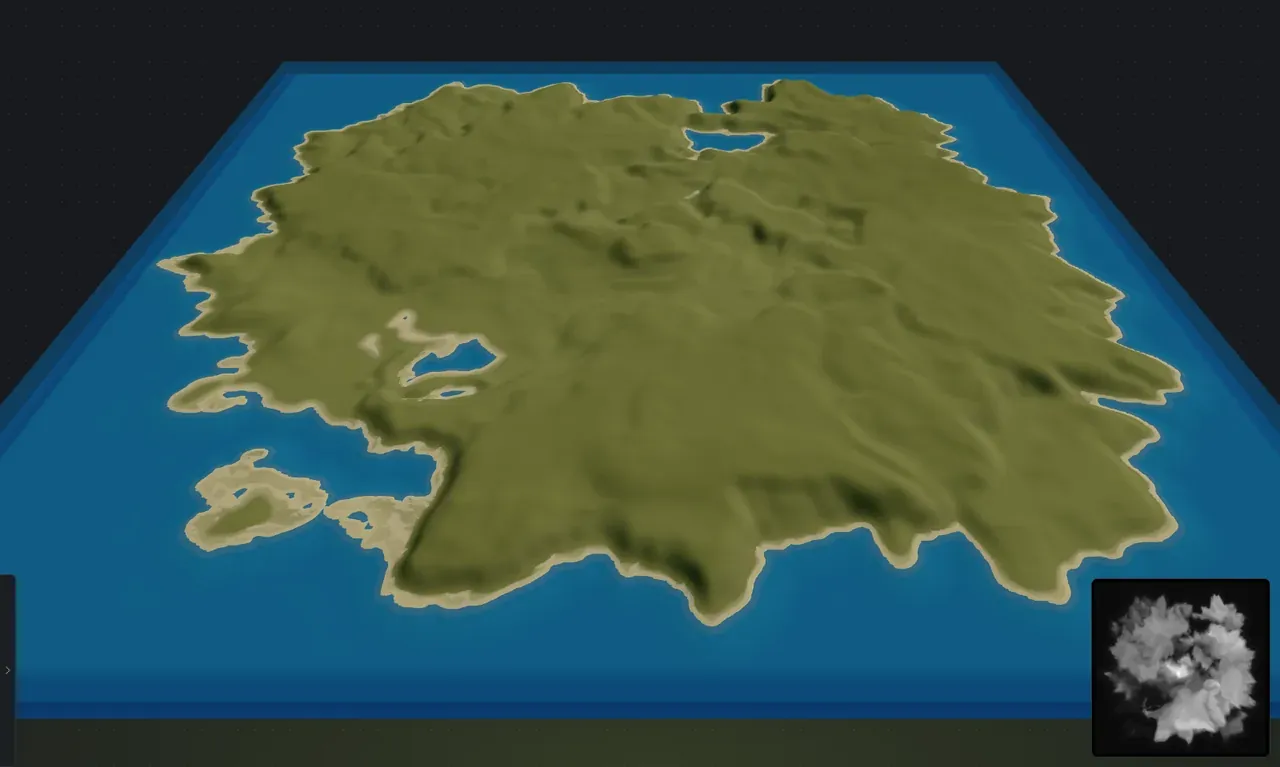
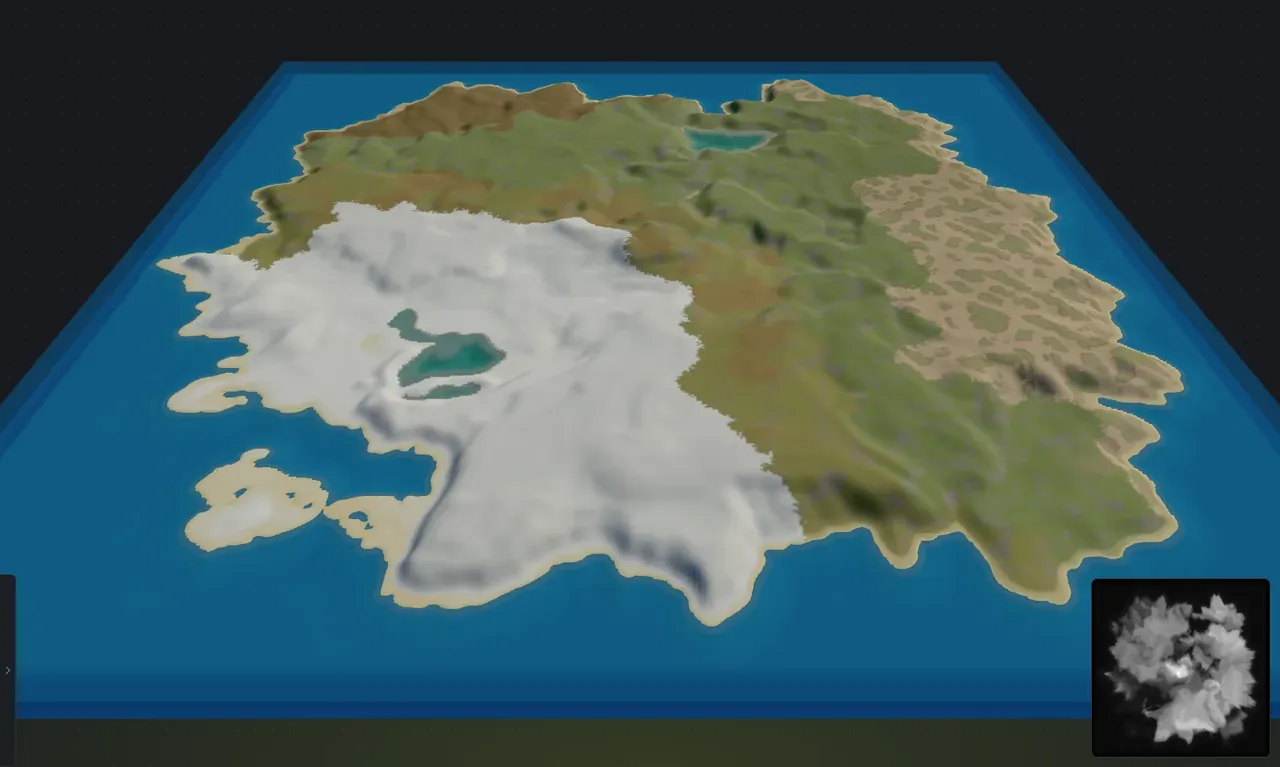
Aquí está el mismo mapa con el worldgen desactivado y luego generado. Nada del terreno cambió. Solo cambió el mundo puesto encima:
Qué genera realmente el worldgen
Sección titulada «Qué genera realmente el worldgen»Cuatro capas, todas derivadas del terreno que ya hiciste:
- Biomas: las regiones de clima. Árido, Templado, Tundra, Ártico y Jungla.
- Topología: los tipos de terreno por zona que Rust usa para decidir qué es cada parche de suelo (playa, acantilado, bosque, montaña, lago y más).
- La textura de suelo del mundo: una capa de splat de todo el mapa, teñida por el bioma en el que está, para que la hierba se lea verde en Templado y seca en Árido.
- Lagos: agua rodeada de tierra, con su propia masa de agua y su propia orilla.
Dos casillas añaden más encima. Generar acantilados coloca los modelos reales de acantilados y rocas de Rust en el terreno empinado, y Generar lava llena la boca de un volcán con lava real que daña.
Todo viaja al archivo .map que exportas, así que RustEdit abre un mundo terminado y no un heightmap desnudo.
El vídeo de Drizzza repasa cada control del panel Worldgen y lo que construye en el .map:
Generar el mundo
Sección titulada «Generar el mundo»Abre el panel y haz clic en Generar mapa completo. El botón pasa a ser Regenerar mapa cuando ya existe un mundo, y la línea de estado a su lado dice No generado, Derivando… o Generado, junto con cuántas islas tiene el mapa.
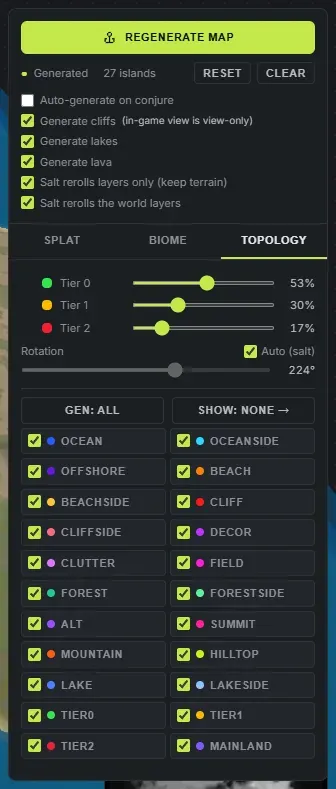
El panel es no modal, así que el mapa sigue en vivo mientras está abierto. Puedes generar, mirar, mover un control y volver a mirar sin cerrar nada. Pulsa 9 otra vez o Escape para cerrarlo.
Dos botones más están en esa fila:
- Restablecer devuelve cada valor de worldgen a su valor por defecto.
- Borrar tira el mundo generado y devuelve el mapa a terreno desnudo. Solo está disponible cuando ya existe un mundo.
Todo lo de este panel entra en deshacer y rehacer. Arrastra un reparto de bioma o la rotación, decide que te gustaba más antes y Ctrl+Z devuelve el control y el mundo que produjo. Un arrastre de control es un paso de deshacer, no uno por píxel.
Generar automáticamente al conjurar
Sección titulada «Generar automáticamente al conjurar»Desactivado por defecto. Un conjurar te da solo terreno, y generas el mundo cuando la forma está terminada. Es deliberado: el worldgen se deriva del terreno, así que tiene poco sentido derivarlo sobre una forma que sigues cambiando.
Marca Generar automáticamente al conjurar y cada mapa nuevo llega con su mundo ya construido.
Cuando un mapa está generado, Crucible mantiene el mundo al día con tus ediciones por sí solo. Mueve una isla y suéltala, suelta un control, y las capas se derivan de nuevo contra la nueva forma. No tienes que pulsar Regenerar tras cada cambio.
Salt y el mundo
Sección titulada «Salt y el mundo»El cambio de Salt (H) es cómo generas un mundo distinto sin tocar tu terreno.
- Salt cambia solo las capas (conserva el terreno) viene activado por defecto, así que un cambio de salt deja tu forma exactamente como está y solo vuelve a generar el mundo encima.
- Salt cambia las capas del mundo decide si el siguiente cambio mueve los biomas, niveles, splat y topología. Viene activado por defecto. Desactivarlo los congela exactamente como están en pantalla y deja que el salt cambie solo el terreno; volver a activarlo los deja donde están y permite que el siguiente cambio los mueva otra vez. La casilla nunca cambia el mapa por sí sola.
Es la forma más rápida de probar mundos. Consigue la masa de tierra que quieres y luego pulsa H hasta que el clima caiga donde te guste.
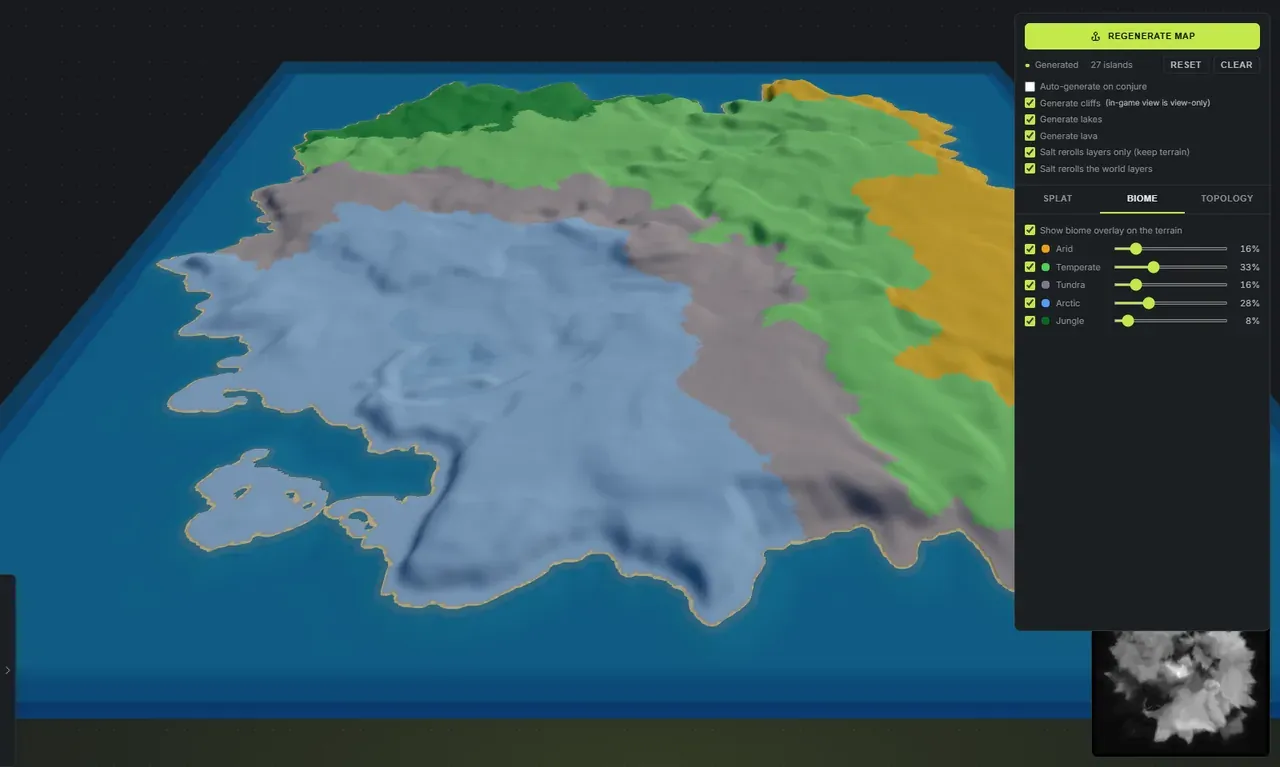
La pestaña de biomas fija las regiones de clima. Marca Mostrar la superposición de biomas sobre el terreno para pintarlas en el mapa y ver exactamente dónde cae cada una:
Los cinco biomas de Rust:
- Árido: desierto caliente y seco. Arenoso y escaso.
- Templado: el clásico aspecto verde de Rust, y el bioma contra el que limita todo lo demás.
- Tundra: la banda fría y apagada entre la tierra templada y el ártico.
- Ártico: nieve. Es lo que da al suelo, los árboles y las rocas su aspecto cubierto de nieve.
- Jungla: densa, húmeda y muy boscosa.
Cada fila tiene una casilla (permitir este bioma en absoluto), una muestra de color y un control de reparto con un porcentaje en vivo.
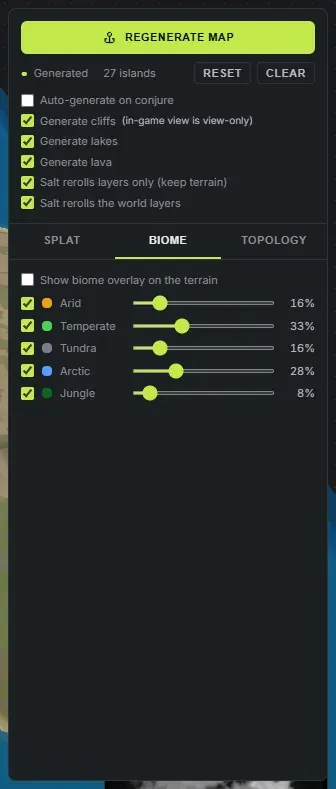
Hasta que toques un control, los controles muestran la mezcla que dio la tirada, así que se mueven en cada nueva tirada. En cuanto agarras uno, se convierte en tu objetivo y Crucible mantiene los porcentajes ahí.
Arrastrar un reparto actualiza el mapa en vivo, mientras arrastras, con la superposición de biomas activada por ti. Las regiones que ya tienes crecen o se encogen, así que la disposición cambia poco a poco en vez de saltar a una nueva.
Tus repartos fijados a mano son temporales a propósito. Un conjurar nuevo o un cambio de salt devuelve los controles a la tirada, así que nunca acabas con un mapa nuevo con los porcentajes de uno viejo. Restablecer hace lo mismo a petición.
Cómo se ven las regiones de bioma
Sección titulada «Cómo se ven las regiones de bioma»- Cada bioma sale como un solo cuerpo conectado, no como trozos dispersos por el mapa.
- Los bordes se entrelazan en dedos. Dos biomas se encuentran a lo largo de una costura irregular y variable que sigue el terreno, nunca un arco limpio, y el detalle cambia a lo largo en vez de repetir la misma textura de un extremo al otro.
- La tundra es una transición real. Separa el ártico del templado a lo largo de toda la frontera terrestre del ártico, lo bastante ancha para leerse como su propia banda y no como una raya.
Los biomas encajan con la tierra donde están: ártico en el extremo frío del mapa, desierto en el flanco seco, jungla en su propia costa.
Para saber qué significa cada bioma en el juego, qué animales y plantas aparecen en él y cómo tiene que ser el suelo para que aparezcan, mira biomas y topología de Rust.
Si quieres imponerte al resultado en algún sitio, usa el pincel de bioma.
Topología
Sección titulada «Topología»La topología es la capa de tipo de terreno por zona de Rust. Etiqueta cada parte del mapa como playa, acantilado, bosque, montaña, lago y así, y Rust lee esas etiquetas para decidir cómo se comporta cada parche de suelo: dónde está la orilla, qué pendientes se decoran como acantilados reales, dónde van los bosques y los nodos de mineral y cómo tratan el suelo los spawns y los monumentos.
A diferencia de una textura de suelo, un mismo punto puede llevar varias etiquetas de topología a la vez, así que la topología es un conjunto de capas de sí o no y no un solo color.
Rust define 31 etiquetas de topología en total. Crucible genera las 22 que necesita un mapa personalizado, y la pestaña de topología las lista:
Ocean · Oceanside · Offshore · Beach · Beachside · Cliff · Cliffside · Decor · Clutter · Field · Forest · Forestside · Alt · Summit · Mountain · Hilltop · Lake · Lakeside · Tier0 · Tier1 · Tier2 · Mainland
Cada fila son dos controles, y esto despista a la gente:
- La propia fila activa la superposición de esa capa en el mapa, para que veas dónde está. El tooltip dice “Clic para mostrar esta capa”.
- La casilla dentro de la fila decide si esa capa se genera en absoluto. El tooltip dice “Genera esta capa de topología”.
Así que hacer clic en la palabra Cliff te muestra los acantilados. Hacer clic en la casilla de al lado impide que se generen. Dos botones arriba de la lista hacen lo mismo en bloque: Gen: invierte la casilla de generar de cada capa, Mostrar: invierte cada superposición. Cada uno lee su estado actual, así que dice all cuando todo está activado y none cuando no.
Deja en paz las casillas de generar salvo que tengas un motivo concreto. Los valores por defecto producen un mundo de Rust correcto.
Niveles
Sección titulada «Niveles»Tier 0, Tier 1 y Tier 2 son las bandas de dificultad de Rust, y marcan qué aparece dónde. Por defecto son 30% Tier 0, 45% Tier 1, 25% Tier 2.
Los tres controles son de suma constante: arrastra uno y los otros dos se reescalan para sumar siempre 100%. Arrastrar un nivel muestra las superposiciones de niveles y vuelve a derivar en vivo, así que ves moverse las bandas mientras las fijas.
Las tres filas de nivel de la lista de topología se muestran y ocultan como una. Hacer clic en Tier 0, Tier 1 o Tier 2 activa o desactiva las tres superposiciones a la vez, porque las bandas solo tienen sentido leídas unas contra otras.
Rotación gira por el mapa toda la disposición de biomas y niveles. Auto (salt) viene marcado por defecto, así que cada conjurar y cada cambio de salt elige un ángulo nuevo; el indicador te sigue mostrando el ángulo en uso. Desmárcalo para congelar la disposición en ese ángulo exacto y arrastrarlo tú. Como los repartos de bioma, una rotación fijada a mano vuelve a Auto en el siguiente conjurar o cambio de salt.
La textura de suelo del mundo
Sección titulada «La textura de suelo del mundo»La pestaña de splat tiene una sola opción: Genera la capa de splat del mundo, activada por defecto.
Con ella activada, todo el mapa recibe texturas de suelo de Rust: arena del fondo marino, orillas, roca en los acantilados, cumbres nevadas, bosques y hierba, todo teñido por el bioma de debajo. Es lo que hace que el mapa generado parezca un mapa de Rust y no una mancha verde.
Desactívala y el mapa conserva su superficie base más simple por isla, mientras los biomas y la topología se siguen derivando con normalidad.
Esta textura del mundo es independiente de lo que pintes a mano con el pincel de splat. Al exportar, tu pintura a mano se fusiona por encima, así que obtienes el mundo generado con tu propio trabajo encima.
Cualquier masa de agua rodeada de tierra lo bastante grande para contar se convierte en un lago: recibe la topología Lake, su propio anillo de orilla, un lecho de grava y piedra y una masa de agua real de Rust para que se dibuje como un lago de verdad en el juego y no como un agujero lleno de mar.
Los lagos tienen su propio color en la vista del juego para distinguirlos de un vistazo, y las orillas de los lagos hacen crecer sus propios bordes de bosque. Algunos lagos grandes están rodeados de orillas de acantilados y otros no, a propósito. Un lago lo bastante grande también puede hacer crecer sus propias islas, que son islas reales que puedes seleccionar y editar como cualquier otra.
Generar lagos, bajo Generar acantilados, es el interruptor. Viene activado por defecto. Desactívalo y cada lago se devuelve al océano: sus capas Lake y Lakeside pasan a ser Ocean y Oceanside y no se coloca ninguna masa de agua. Una cuenca bajo el nivel del mar se llena entonces de mar en vez de quedarse vacía, y un estanque encaramado por encima del nivel del mar se queda seco. Vuelve a activarlo y los lagos vuelven exactamente como estaban. El terreno, la orilla y el lecho del lago nunca se mueven en ningún caso, solo cambia la clase de agua.
Como los acantilados, esto decide lo que ves en la vista previa, no lo que sale: la exportación elige por sí misma. Mira exportar un archivo .map de Rust.
Todo el detalle: lagos en un mapa personalizado de Rust.
Generar lava está bajo Generar lagos y viene activado por defecto. Un volcán lleva lava real en su boca, y es el prefab de Rust que daña y no una textura, así que todo lo que esté dentro recibe daño. Un cráter y una caldera no tienen: un cráter es una hondonada seca, y el centro de una caldera es agua o, en una tirada de cada cuatro, terreno abierto.
Desactívalo y la lava desaparece de las dos vistas. Como los acantilados y los lagos, decide lo que ves en la vista previa, no lo que sale. Mira exportar un archivo .map de Rust para saber qué salidas la llevan.
Acantilados
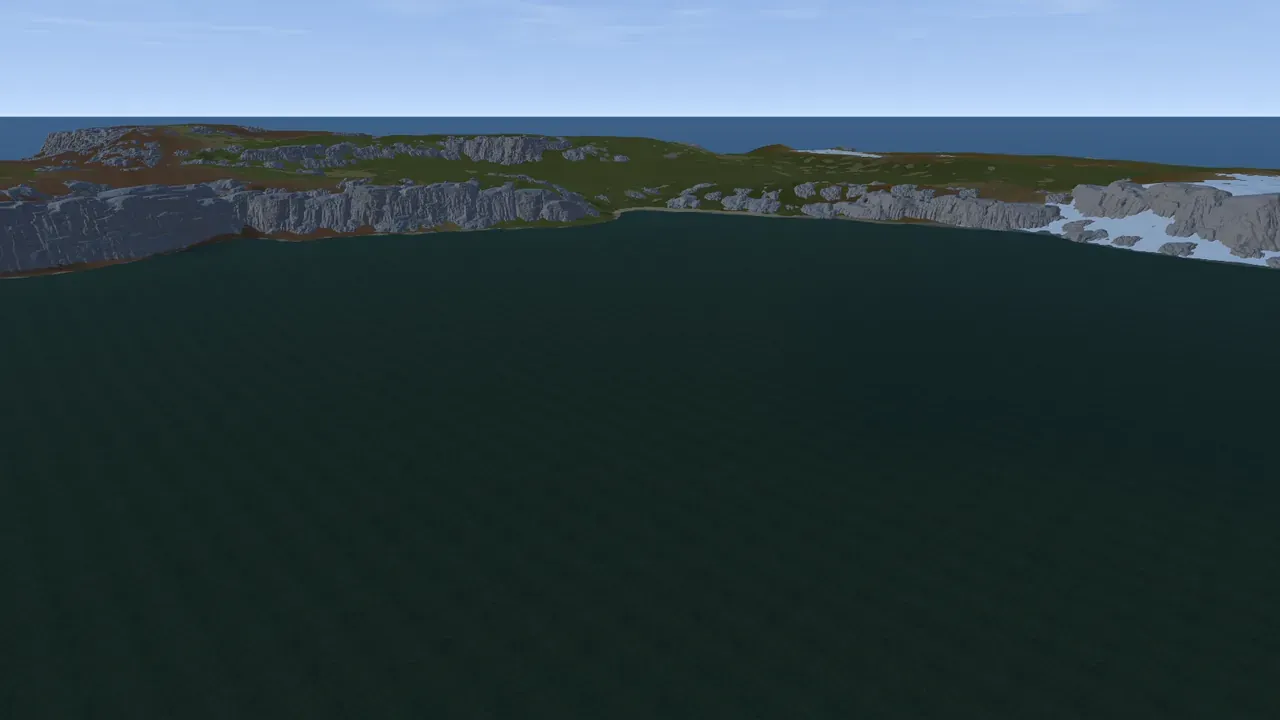
Sección titulada «Acantilados»Generar acantilados coloca los modelos reales de acantilados y rocas de Rust en el terreno empinado: muros de acantilado altos en las caras verticales, acantilados de colina y roca dispersa en las pendientes más suaves. Se integran en tu .map, así que están ahí cuando el mapa se abre en RustEdit y cuando entran los jugadores.
Viene desactivado por defecto, porque levantar miles de modelos reales es pesado. Marcarlo en un mapa que aún no tiene mundo genera primero el mundo y cierra cualquier panel de pincel que tuvieras abierto.
Conservar cumbres, justo debajo, viene desactivado por defecto. Con él desactivado, los acantilados que rodean la cima de una montaña o caldera la aplanan hasta sus propias cimas planas, en la vista del juego y en cada .map que lleva acantilados. Márcalo para dejar esas cumbres en pie por encima de los acantilados. Los volcanes nunca se aplanan.
Con los acantilados activados, parte de la vista del juego se bloquea, y el panel lo dice junto a la casilla. Todo lo que remodele el suelo bajo un acantilado en pie se bloquea ahí: el pincel de terreno y los pinceles de bioma y topología. Conjurar, salt y aleatorizar siguen funcionando, y también seleccionar y arrastrar islas y rampas (los acantilados se colocan de nuevo donde cae la isla), la pintura de splat, la cámara, el sol y la superposición de pendiente. Cambia a la vista 3D para las herramientas bloqueadas.
No tienes que activarlo para sacar acantilados. La exportación .map de Todas las capas los genera al exportar de todos modos, así que puedes mantener ligero el visor y aun así exportar un mapa con acantilados. Todo el detalle: acantilados y rocas de Rust en un mapa personalizado, y exportar un archivo .map de Rust.
Qué acaba en el .map
Sección titulada «Qué acaba en el .map»Todo lo de esta página. Cuando exportas un .map con Todas las capas (la salida por defecto), el archivo lleva tu terreno, los biomas, todas las capas de topología, la textura de suelo del mundo, los lagos como masas de agua reales, la lava de un volcán y los modelos de acantilados y rocas. RustEdit lo abre como un mundo terminado.
Un mapa que nunca generaste también se exporta correctamente. Simplemente sale totalmente Templado, con terreno y texturas de suelo y sin mundo derivado.
Consejos
Sección titulada «Consejos»- Termina primero el terreno y luego genera. El worldgen lee la forma, así que es el último paso, no el primero.
- Usa H (salt) para probar climas sin perder la masa de tierra que te gusta.
- Activa la superposición de biomas mientras fijas los repartos. Los porcentajes se juzgan mucho mejor cuando ves dónde caen.
- Deja Generar acantilados desactivado mientras das forma y actívalo cuando quieras mirar la cosa terminada.
- Desactivar Generar lagos es una forma rápida de ver cómo queda el mapa como pura costa, y no cuesta nada volver a activarlo.
- Recurre a los pinceles de bioma y topología solo donde el resultado generado no sea lo que quieres. La derivación acierta en la mayoría de los mapas por sí sola.
- ¿No sabes qué significa el nombre de una capa? El glosario explica en una línea cada término de mapas de Rust de esta página.