
Crucible Heightmap Einstellungen und Tastenbelegung
Die Einstellungen findest du in der Werkzeugleiste der App, oder drück 5. Ganz oben öffnet der Button Doku diese Dokumentations-Website, der Button Feedback öffnet den Discord, und der goldene Button Spenden öffnet in deinem Browser eine freiwillige PayPal-Spende (siehe Crucible unterstützen). Mit dem Schalter Alle ausklappen / Alle einklappen öffnest oder schließt du alle Abschnitte auf einmal. Jeder Abschnitt merkt sich, ob du ihn offen gelassen hast. Created by Drizzza ganz unten öffnet cruciblegrounds.com.
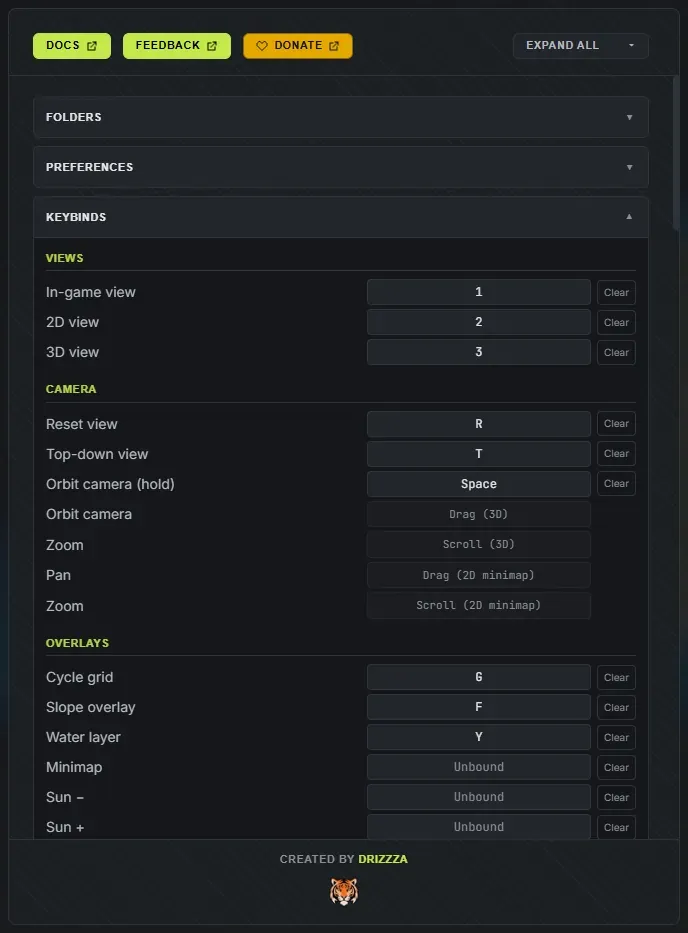
Deine Lizenz und deine Sprache stehen hier nicht. Der Crucible-Launcher verwaltet dein Konto, deine Lizenz und die App-Updates, und sein Sprach-Icon legt die Sprache für jede App fest, die Einstellungen drehen sich also nur darum, wie sich die App verhält. Der Button Guides in der Titelleiste wird für alle Apps zugleich ein- oder ausgeschaltet, über Guides in den Einstellungen des Launchers; siehe Guides und Sprache.
Zeigt den vollständigen Pfad zu jedem Datenordner neben der App, jeweils mit einem Button Öffnen, der ihn im Explorer öffnet. Damit findest du Dateien zum Teilen, Sichern oder Löschen.
- Projektordner: deine gespeicherten
.hmproj-Projekte (Autospeicherstände liegen in einem Unterordner). - Ausgabeordner: deine exportierten
.map-,.raw- und.png-Dateien. - Seed-Ordner: deine gespeicherten
.hmseed-Seed-Dateien. Leg eine geteilte.hmseedhier ab, um sie zu importieren. - Protokollordner: Diagnoseprotokolle, praktisch, falls du mal Support brauchst.
Einstellungen
Abschnitt betitelt „Einstellungen“- Standardgröße für hinzugefügte Inseln (10 % bis 120 %, Standard 50 %): die Größe, mit der eine neue Insel erscheint, wenn du eine hinzufügst (drück N oder Insel hinzufügen). Siehe Insel-Seeds kombinieren.
- Max. Rückgängig-Schritte (5 bis 5000, Standard 1000): wie viele Rückgängig-Schritte behalten werden. Erhöh den Wert, wenn du weit zurückgehen können willst.
- Autospeichern alle (Minuten) (1 bis 30, Standard 10): wie oft die App ein fortlaufendes Backup speichert. Das Autospeichern überschreibt nie dein eigenes gespeichertes Projekt. Siehe Projekte und Autospeichern.
- Tooltips anzeigen (standardmäßig an): die Hover-Blasen, die erklären, was ein Bedienelement macht. Jedes Bedienelement der App hat eins, auf seinem Namen und nicht auf der Reglerspur. Schalt sie aus, wenn du lieber ohne arbeitest.
- Farbenblindheitssicheres Overlay (standardmäßig aus, unter Barrierefreiheit): schaltet das Neigungs-Overlay auf eine farbenblindheitsfreundliche Palette um. Es färbt nur das Analyse-Overlay um, nie das Terrain selbst.
- Ausführliche Protokollierung (standardmäßig aus, unter Diagnose): schreibt zusätzliche Details ins Support-Protokoll, um ein Problem aufzuspüren. Lass sie im Alltag aus.
Tastenbelegung
Abschnitt betitelt „Tastenbelegung“Belege hier jede Tastenkombination neu. Klick auf eine Aktion, um eine neue Taste aufzunehmen, mit einer Warnung, wenn sich zwei Aktionen in die Quere kommen, und dann Tastenbelegung speichern. Nichts wird angewendet, bevor du speicherst, du kannst also aus einem Durcheinander wieder aussteigen.
Die Aktionen sind so gruppiert, wie du sie nutzt: Ansichten, Kamera, Overlays, Map & Inseln, Pinsel, Terrainpinsel, Splat, Weltebenen, Verlauf, Projekt, Panels, Insel-Zeichenfläche, Kanal-Zeichenfläche und Regler. Ein paar Eingaben bleiben fest (die Maustasten und gehaltene Modifikatoren wie Alt zum Radieren); sie erscheinen ausgegraut in der Liste.
Standards zurücksetzen stellt den ganzen Satz wieder her. Mehrere Aktionen sind absichtlich unbelegt, damit du dir Tasten nach Wunsch nehmen kannst: Pinselhärte, Stärke und Abstand, Ebene leeren, das Durchschalten von Falloff, Stempel und Symmetrie, Jetzt exportieren, Als Seed speichern, Sonne − und Sonne +, und die Minimap.
Deine Tastenbelegung und Regler-Standards werden in einer eigenen Datei gespeichert, getrennt von deinen übrigen Einstellungen, damit du diese eine Datei an jemand anderen weitergeben kannst. Die vollständige Liste mit Standards steht in der Referenz der Tastenkürzel.
Steuerung der Spielansicht
Abschnitt betitelt „Steuerung der Spielansicht“Alles zur Kamera der Spielansicht steht hier, in der App unter Live-Ansicht-Steuerung.
- Max. FPS (Standard 120, 0 für unbegrenzt): begrenzt die Bildrate der Spielansicht. Senk sie, damit deine GPU leise bleibt, erhöh oder entgrenze sie für den flüssigsten Flug über die Map.
- Bewegungsgeschwindigkeit, Boost-Multiplikator und Präzisions-Multiplikator: wie schnell die Flugkamera normal, mit gehaltenem Boost und mit gehaltener Präzision unterwegs ist.
- Blickgeschwindigkeit, Blickglättung und Bewegungsglättung: Mausempfindlichkeit und wie stark die Kamera nachgibt. Beide Glättungswerte stehen ab Werk auf Maximum, was der Flugkamera ihr schweres, cineastisches Gefühl gibt. Zieh sie runter (auf 0 für keine), wenn die Kamera lieber direkt springen soll.
- Mausrad-Fahrt: wie weit dich jede Rastung des Mausrads bewegt.
- Sichtfeld (Standard 60 Grad).
- Vertikale Blickrichtung umkehren.
- Kamera zurücksetzen stellt jeden Wert oben auf den Standard zurück.
Die Spielansicht hat ihre eigene Kamera-Tastenbelegung, die im selben Abschnitt bearbeitet wird, denn die Flugkamera nutzt W, A, S, D, Q und E, und der Rest der App meidet diese Tasten absichtlich. Kollidiert eine Taste, die du im Haupteditor belegst, mit einer Kamerataste, markiert der Editor das.
Regler-Standards
Abschnitt betitelt „Regler-Standards“Legt den Wert fest, auf den jeder Regler springt, wenn du ihn doppelt anklickst. Die Liste folgt den Gruppen der Seitenleiste: Form & Platzierung, Terraincharakter, Vulkan, Rampe, Höhenbereich, Küstenstufung und Strand, dazu Kanäle und Pinsel für die Kanal- und Pinselregler. Jede Zeile zeigt ihren Bereich. Tipp für jeden Regler einen neuen Standard ein (überschriebene erscheinen in der Akzentfarbe) oder setz einen auf den eingebauten Standard zurück. Alle zurücksetzen erscheint, sobald du etwas geändert hast, und löscht alle eigenen Standards auf einmal.
Diese Standards bestimmen auch, womit neu generiertes Terrain startet. Wenn du sie setzt, beginnt jede neue Map näher an dem, was du magst. Siehe die Referenz der Regler.
Changelog
Abschnitt betitelt „Changelog“Was sich in jeder Version geändert hat, mit einem Abzeichen an der Version, die du nutzt. Dieselbe Liste steht im Changelog.