
Rust Map 3D-Vorschau, 2D-Farbkarte und Hangansicht
Kurzantwort: Crucible Heightmap zeigt deine Map in einer Live-3D-Vorschau, die sich aktualisiert, wenn du einen Regler bewegst oder das Terrain pinselst. Drück 3 für die 3D-Ansicht und 2 für die 2D-Ansicht, G für die Farbkarte mit dem Spielraster, F für die Hangansicht und T, um senkrecht nach unten zu schauen. Drück 1 für die Spielansicht.
Crucible zeigt dein Terrain in einer Live-3D-Vorschau, die sich sofort aktualisiert, wenn du Regler verstellst oder das Terrain pinselst. Du liest Höhe, Küstenform und Terrainmerkmale beim Arbeiten ab, statt sie aus einem flachen Graustufenbild zu erraten, und siehst, wie deine Map aussehen wird, bevor du sie nach RustEdit exportierst.
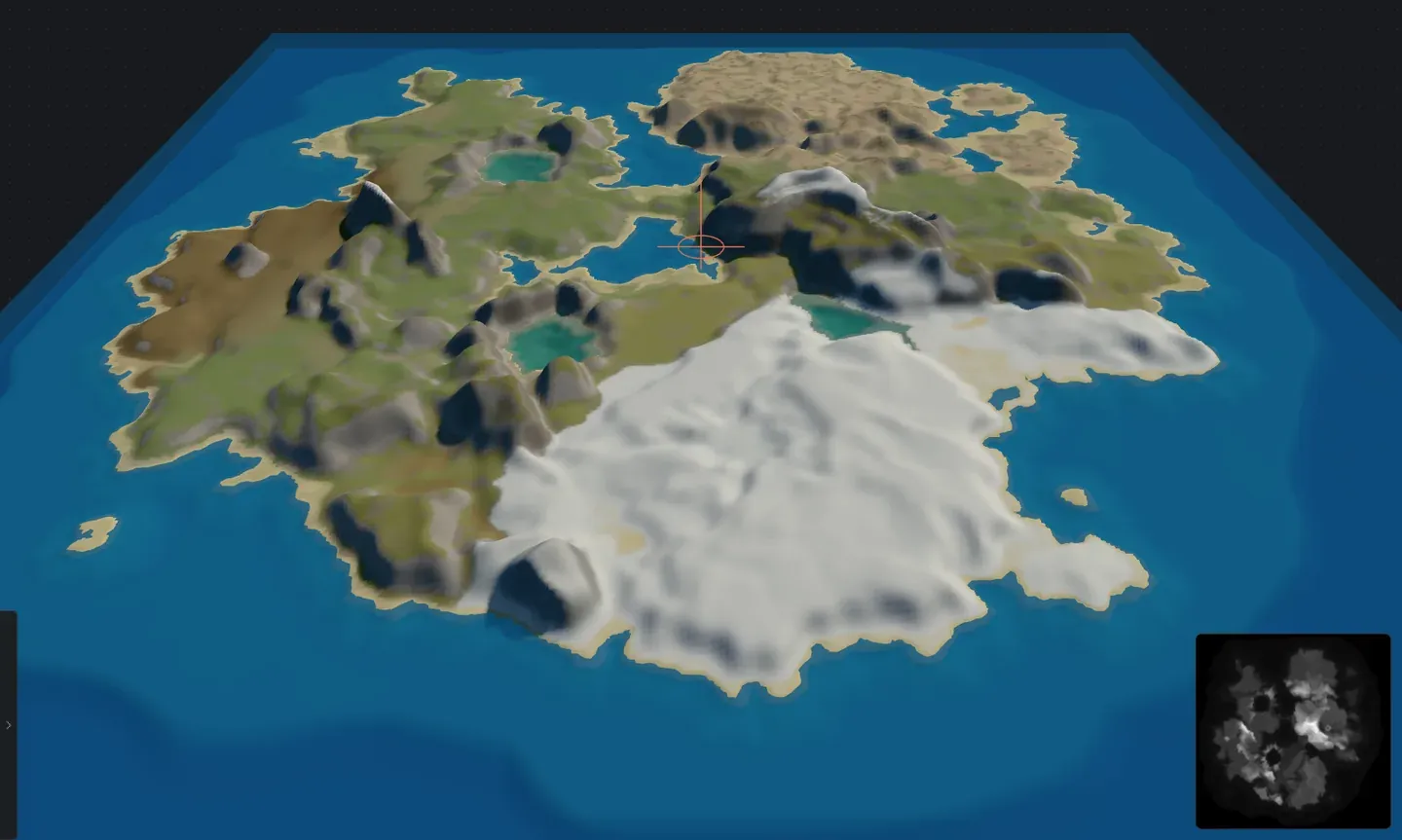
Sich bewegen
Abschnitt betitelt „Sich bewegen“In der 3D-Ansicht orbitest du die Kamera per Ziehen und zoomst mit dem Mausrad. Ist ein Pinsel offen, halte Space und zieh, um zu orbiten, ohne zu malen. In der 2D-Ansicht zoomt das Mausrad zum Cursor hin.
Welche Ansichten und Overlays gibt es?
Abschnitt betitelt „Welche Ansichten und Overlays gibt es?“- 3D und 2D: schalte zwischen einer schattierten 3D-Ansicht deines Terrains (zeigt, wie es im Spiel ungefähr aussieht) und einer flachen 2D-Ansicht um. Nutz 3D, um Form und Licht zu beurteilen, und 2D, um zu planen, wo Dinge auf der Map sitzen, und die Höhe in der Graustufen-Heightmap zu prüfen.
- Spielansicht: eine dritte Ansicht, die deine Insel viel näher an dem darstellt, wie sie in Rust aussieht, mit echten Bodentexturen, Wasser und Himmel und einer Flugkamera. Siehe 3D-Spielansicht.
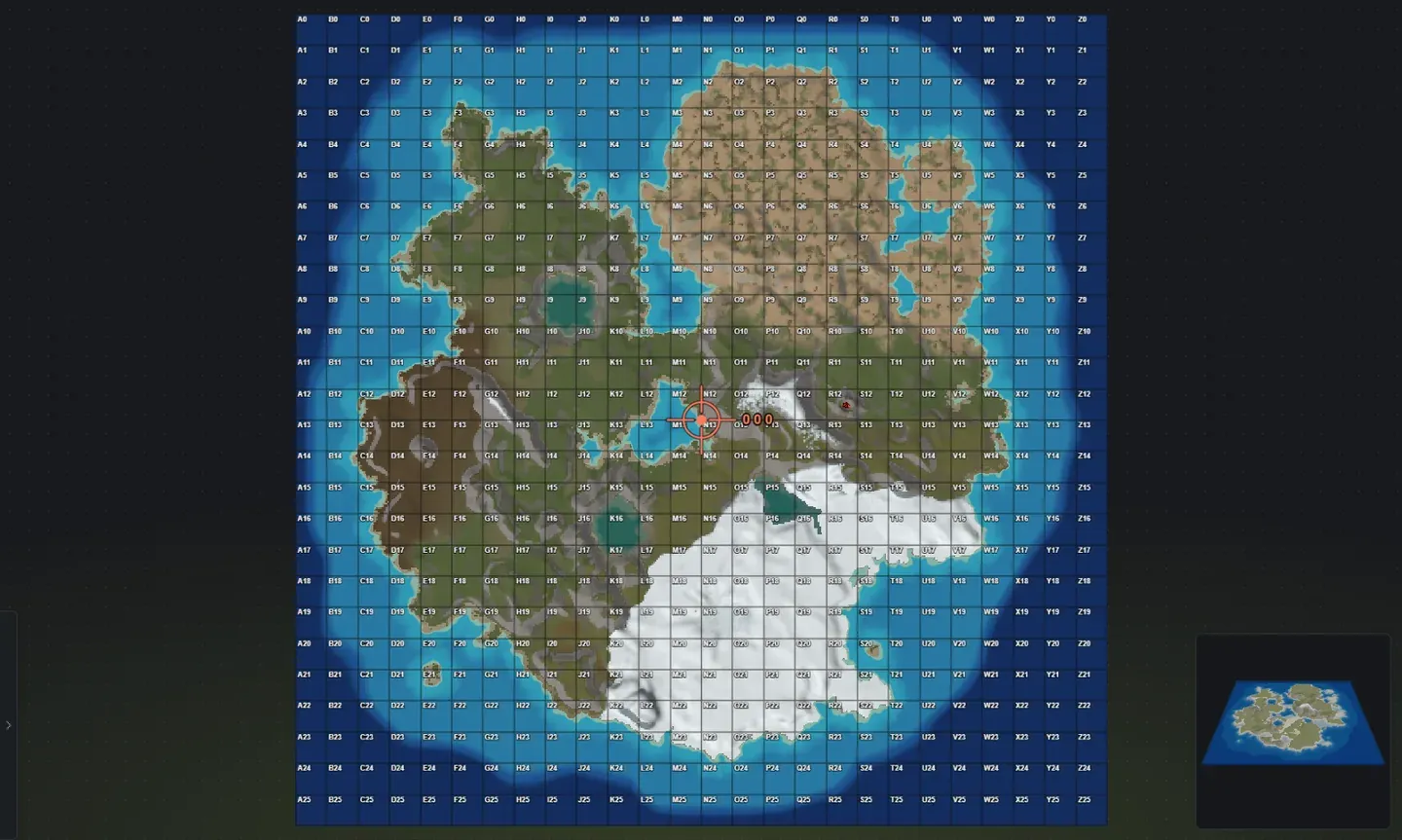
- Farbkarte: die 2D-Ansicht öffnet sich mit deiner Map in denselben Farben wie das exportierte Map-PNG, mit dem Spielraster der Karte und seinen Zellbuchstaben darauf (A0 in der linken oberen Ecke). Drück G (oder den Raster-Button in der Ansichts-Werkzeugleiste) aus der 3D- oder Spielansicht, um in Farbe zur 2D-Ansicht zu springen; drück es in 2D erneut, um zur Graustufen-Heightmap und zurück zu wechseln. Nützlich, um den Map-Maßstab zu verstehen und genau zu planen, wo Terrainmerkmale auf der Spielkarte sitzen, zum Beispiel die Monument-Platzierung vor RustEdit.
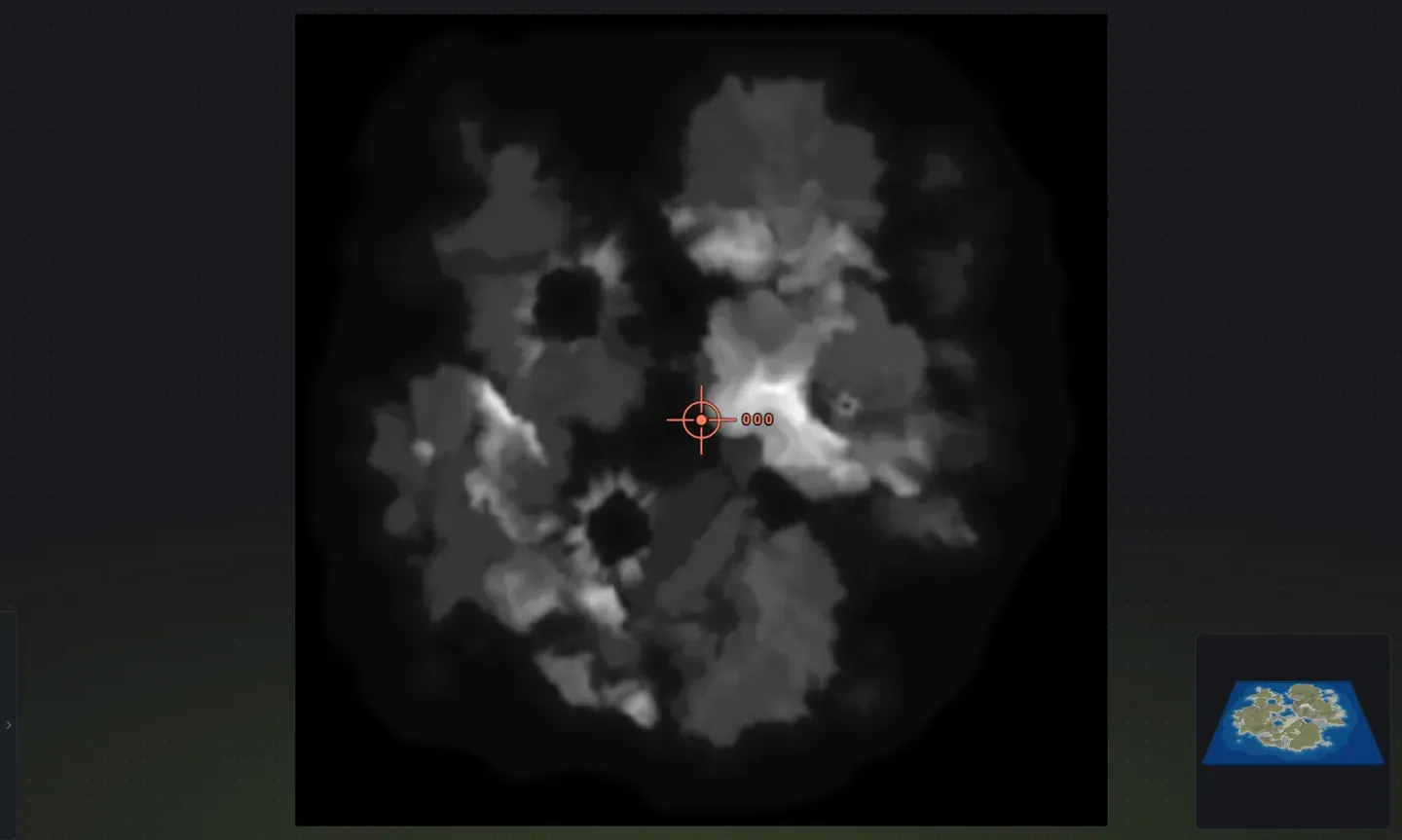
- Graustufen-Heightmap: drück in 2D noch einmal G für das rohe 16-Bit-Graustufenbild, in dem heller höher heißt.
-
Markierung Welt 0 0 0: ein Fadenkreuz auf der genauen Mitte der Map, wo Rust Dinge despawnt, hebe dort also vor dem Export Land an. Sie ist standardmäßig an; drück 0 oder den Markierungs-Button in der Ansichts-Werkzeugleiste, um sie aus- oder einzublenden. Die Markierung liest den Boden live: rot, solange die Mitte unter Wasser liegt, bernsteinfarben, solange sie weniger als 10 m darüber liegt, und grün, sobald sie frei ist, und ihr Tooltip nennt die Höhe. Beachte, dass das die Mitte der Map ist, nicht die Rasterecke A0.
-
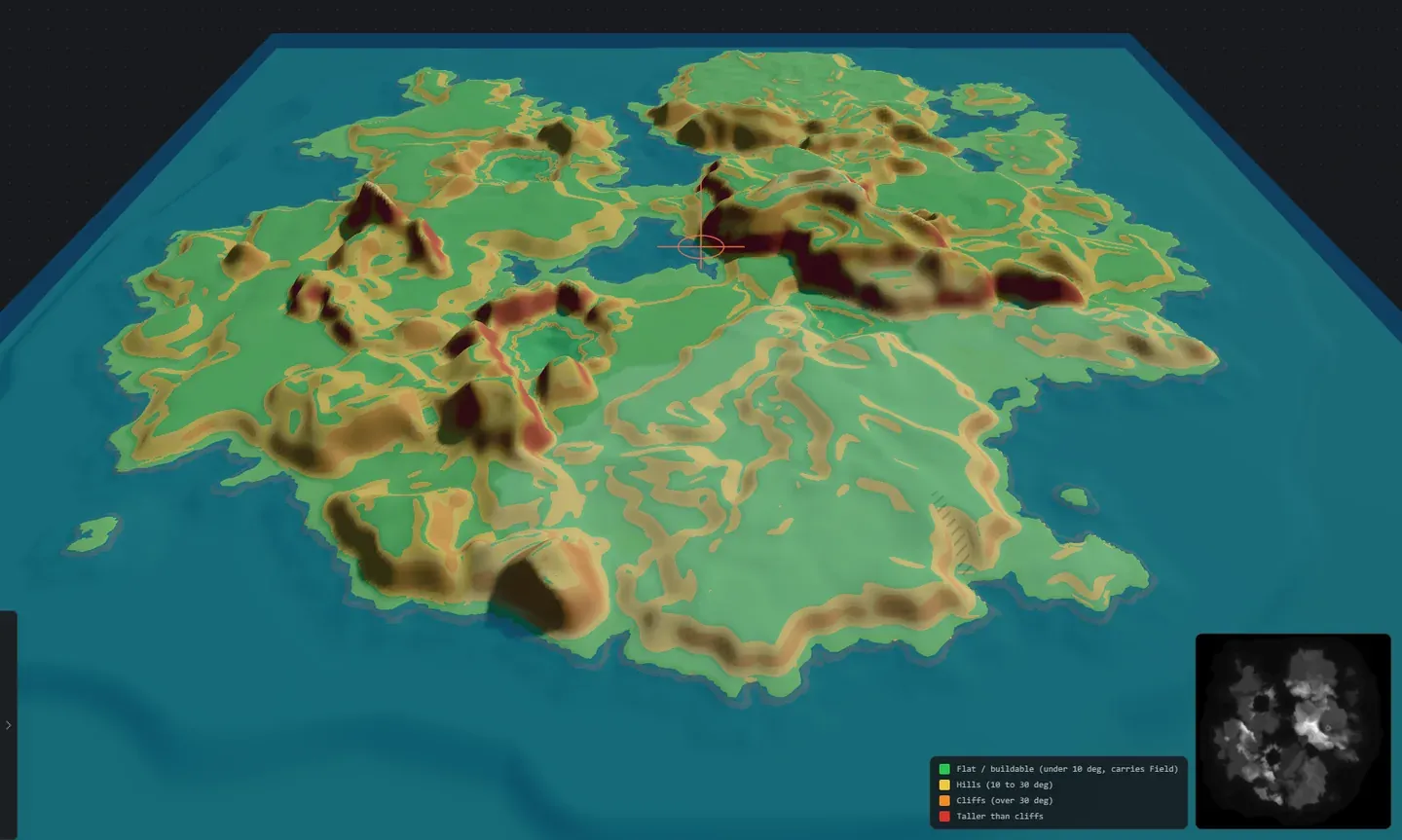
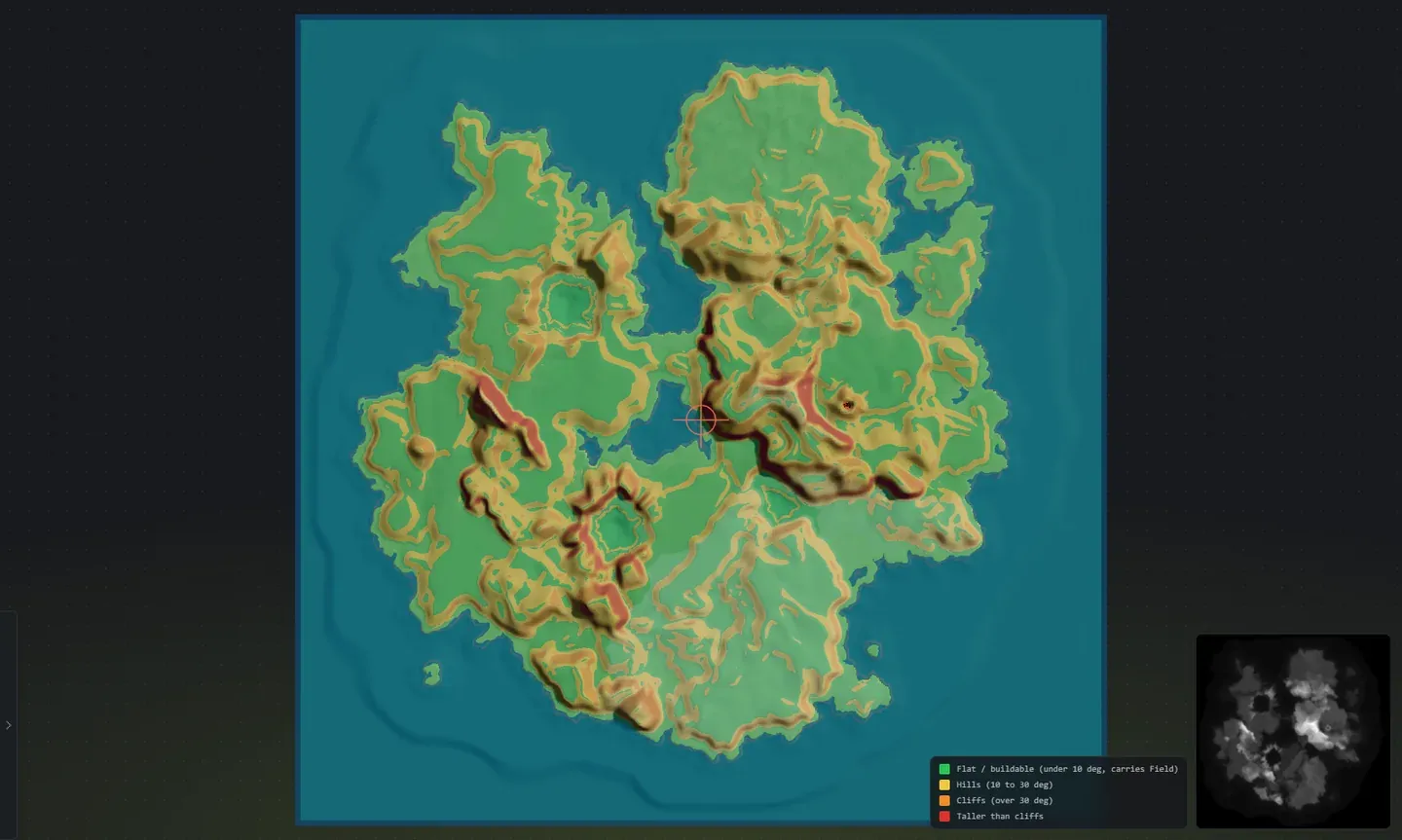
Hangansicht (F): färbt das Terrain danach, wie spielbar es ist: grün ist flacher, bebaubarer Boden, gelb ist hügeliges Terrain, orange markiert Cliffs, und rot markiert Boden, der höher als Cliffs ist. Ein Farbschlüssel neben der Minimap beschriftet jedes Band, und das Overlay blendet sich wieder aus, wenn du es ausschaltest. Farbenblindheitssicheres Overlay unter Einstellungen > Einstellungen tauscht die Farben gegen besser unterscheidbare. Nutz sie, um Cliffs zu erkennen, die Verteilung bebaubaren Bodens zu prüfen, Basis-Standorte zu planen und Terrain zu finden, das du vor dem Bauen vielleicht entschärfen willst.
- Rampen-Marker (M): zeigt jede Rampe mit Umriss und Marker. Der Button ist ausgegraut, solange die Map keine Rampen hat.
- Wasser (Y): blendet das Meer aus und ein, damit du den Meeresboden ansehen kannst.
- Tageszeit: der Sonnenbogen in der Werkzeugleiste. Zieh ihn, um die Sonne zu bewegen und zu sehen, wie Hänge und Cliffs im Spiel schattiert werden; halte Ctrl für einzelne Minuten, Doppelklick setzt zurück. Die 3D-Ansicht startet um 13:00 und führt ihre eigene Uhr, getrennt von der der Spielansicht. Die 2D-Ansicht hat keine Sonne.
- Minimap: eine kleine schwebende Übersicht, die deine ganze Map als zweite Ansicht zeigt. Sie zeigt die 2D-Map, während du in 3D bist, und die 3D-Map, während du in 2D bist, und ist in der Spielansicht ausgeblendet. Du kannst ihr in den Einstellungen eine Taste zuweisen.
- Draufsicht: drück T, um die Kamera für einen sauberen, kartenweiten Blick senkrecht nach oben zu schnappen (Ansicht zurücksetzen, R, bringt den normalen Winkel zurück; beide in den Einstellungen neu belegbar). Praktisch, um das Layout zu planen und die ganze Insel auf einmal zu lesen.
Die 3D-Vorschau färbt dein Terrain auch so, wie Rust es tut: Gras im Tiefland, graues Gestein an den steilen Cliff-Wänden, Schnee auf den Gipfeln und Sand an jedem Ufer. Jede Insel wird von der Grundoberfläche getönt, die du wählst, und alle Bodentexturen, die du malst, erscheinen hier live beim Arbeiten. Schalte Worldgen ein, und die Ansicht wechselt zum echten biomgetönten Boden mit Wald, der Unterschied zwischen einer schlichten und einer erzeugten Insel ist also auf einen Blick klar.
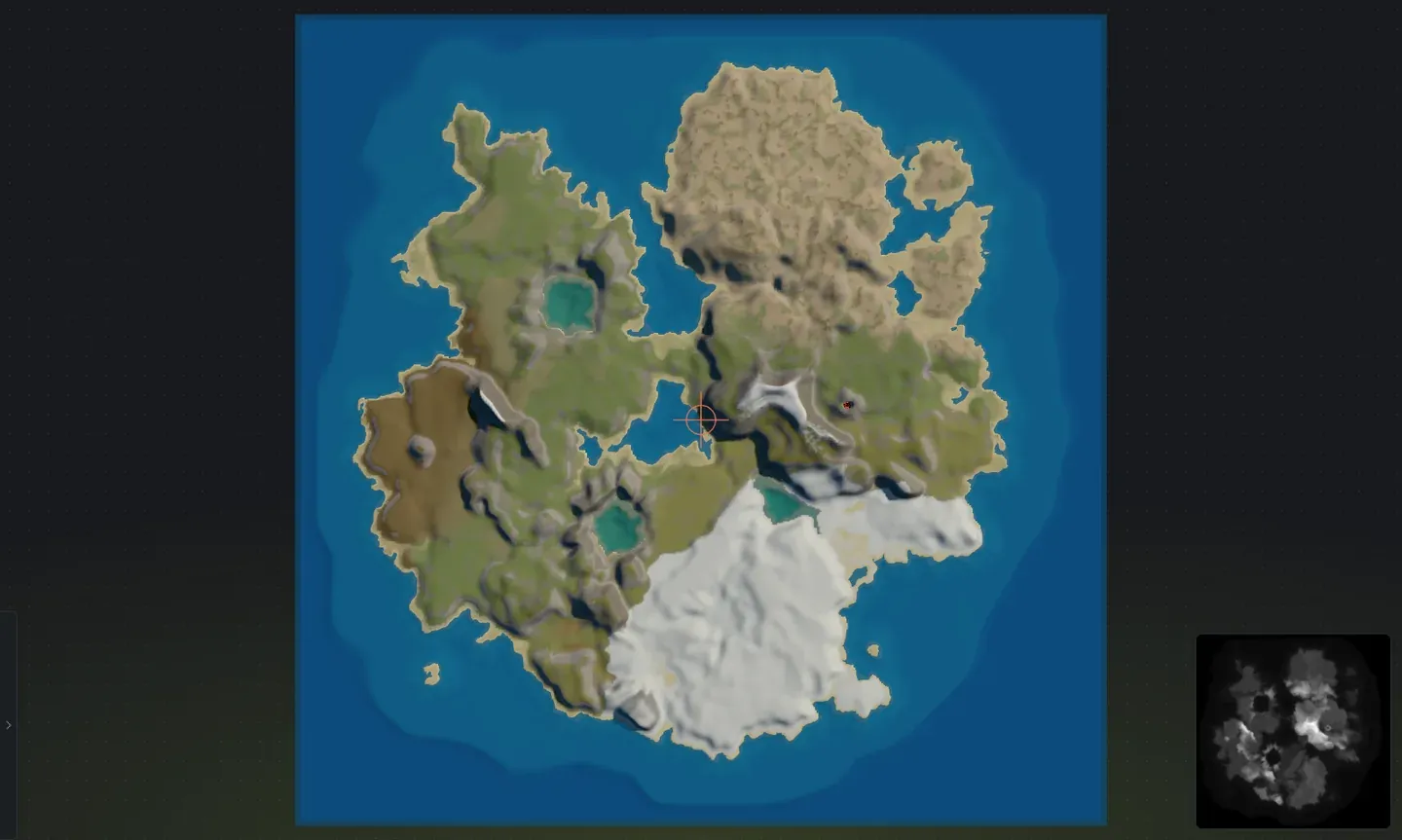
Die Vorschau aktualisiert sich, wenn du Regler bewegst oder Inseln kombinierst, du formst die Map also mit sofortigem Feedback, bevor du eine .map-Datei exportierst. Jede Ansichtstaste steht unter Tastenkürzel, und die Anzeigen am unteren Rand sind unter Statusleiste erklärt.