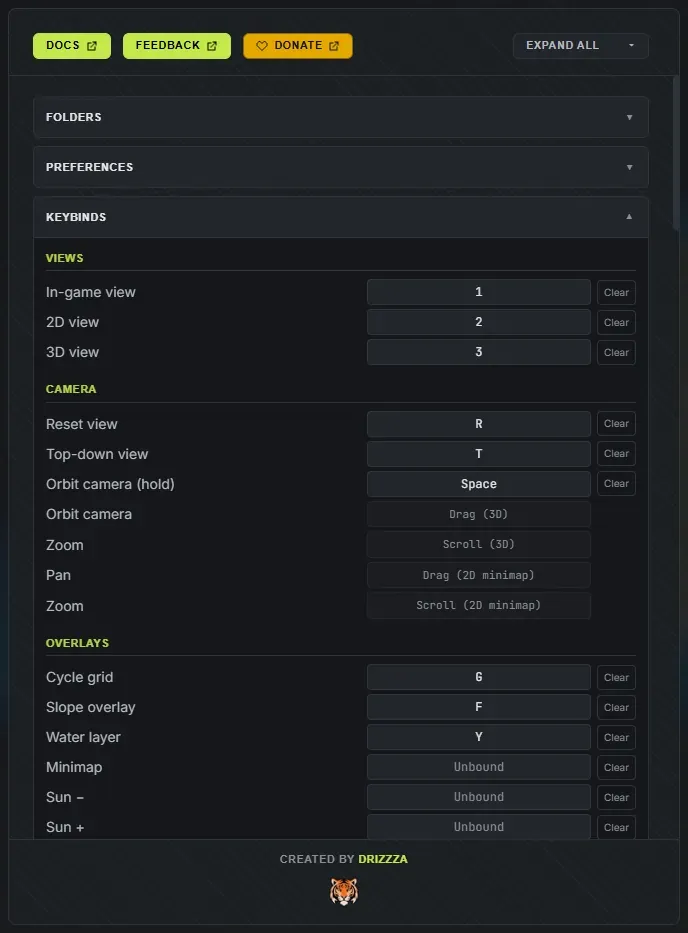
Die vollständige Liste steht auch in der App unter Einstellungen, Tastenbelegung, wo jedes Tastenkürzel unten umbelegbar ist: Klick auf eine Aktion, um eine neue Taste aufzunehmen, mit einer Warnung, wenn sich zwei Aktionen in die Quere kommen, und dann Tastenbelegung speichern. Nur die Maus und ein paar gehaltene Modifikatoren (Alt zum Radieren, Ctrl + Rechtsklick zum Aufnehmen der Höhe) sind fest. Deine Tastenbelegung und deine Regler-Standards werden in einer eigenen Datei gespeichert, getrennt von deinen übrigen Einstellungen, damit du diese eine Datei an einen anderen Nutzer weitergeben kannst. Die Tooltips der Buttons in der App zeigen immer deine aktuellen Tasten, bleiben also nach jeder Umbelegung korrekt.
In der Spielansichtsteuern W, A, S, D und Q, E die Flugkamera, deshalb meiden die Standard-Kürzel der App diese Tasten absichtlich. Die Spielansicht hat ihre eigene, getrennte Kamera-Tastenbelegung, die im selben Abschnitt der Einstellungen bearbeitet wird.
Die Gruppen unten entsprechen den Gruppen im Tastenbelegungs-Editor der App. Die Standards sind:
Draufsicht, setzt die 3D-Kamera senkrecht über die Map für einen flachen Blick auf die ganze Map (R bringt den normalen Winkel zurück)
Space
Halten, um die Kamera zu umkreisen (funktioniert auch bei offenem Pinsel-Panel, du kannst dich also mitten im Malen neu positionieren, ohne einen Strich zu setzen)
Farbkarte: Aus der 3D- oder der Spielansicht springt es in die 2D-Ansicht mit der Farbkarte und dem Raster der Spielansicht; in der 2D-Ansicht wechselt es zwischen Farbkarte und der Graustufen-Heightmap
F
Neigungs-Overlay
Y
Wasserebene, blendet die Meeresoberfläche aus, damit du den Meeresboden prüfen kannst
M
Markierungen und Umrisse der Rampen, in der 2D-, 3D- und Spielansicht
0
Markierung World 0 0 0, der Map-Mittelpunkt, an dem du Land anheben solltest (siehe 3D-Vorschau)
(standardmäßig unbelegt)
Minimap, blendet die Karte in der Ecke aus oder ein
(standardmäßig unbelegt)
Sonne − und Sonne +, verschiebt die Tageszeit um 15 Minuten zurück oder vor
Salt neu würfeln, würfelt neues Inneres (und eine neue Welt), ohne die Küstenlinie zu bewegen
Delete
Die ausgewählten Inseln oder die Rampe löschen
Ctrl + D
Insel duplizieren, kopiert die ausgewählte Insel oder Gruppe ins offene Wasser daneben
, (Komma)
Vorherige Insel, geht in der Auswahl eine Insel zurück
. (Punkt)
Nächste Insel, geht in der Auswahl eine Insel weiter, damit du auch eine erreichst, die unter anderem Land versteckt ist
Ctrl + A
Alle Inseln auswählen
Ctrl + G
Vertikal spiegeln
Ctrl + H
Horizontal spiegeln
Ist eine Insel ausgewählt, spiegelt das Spiegeln diese Insel an Ort und Stelle und behält ihre Form, ihre Bemalung und alle eingebackenen Kanal-Schnitte. Ist nichts ausgewählt, betrifft es die ganze Map: Deine gemalten Splats, die Biome und die Topologie und die Inseln spiegeln gemeinsam, und die Regler für Position und Drehung passen weiter zu der Map, die du siehst. In beiden Fällen geht es sofort und würfelt deine Welt nicht neu.
Diese gelten für das jeweils offene Pinsel-Panel: den Terrainpinsel, den Splat-Pinsel oder die Biom- und Topologie-Pinsel.
Taste
Aktion
[ oder ]
Pinsel verkleinern oder vergrößern
O oder P
Pinsel drehen − und Pinsel drehen +, dreht den Abdruck um 5 Grad pro Druck. Funktioniert beim Splat-, Biom- und Topologie-Pinsel; der Stempel des Terrainpinsels dreht sich mit seinem Regler Drehung
Tab oder Shift + Tab
Nächstes oder vorheriges Ziel: der Typ des Terrainpinsels, die Bodentextur, das Biom oder die Topologie-Ebene, je nachdem, welcher Pinsel offen ist
Pinselgröße, in der 3D-Ansicht und der Spielansicht
Alt gehalten (fest)
Den Pinsel rückwärts laufen lassen: Anheben senkt ab, Absenken hebt an, Glätten schärft, Steilhang weicht auf, Zusammenziehen gräbt, Welle kehrt um, und so weiter bei jedem Pinsel
Pipette auf einer generierten Map, nimmt das Biom oder eine sichtbare Topologie-Ebene unter dem Cursor auf
Es ist immer nur eins dieser Docks offen, wenn du eins wählst, schließt sich also das vorherige.
Keiner der beiden Pinsel generiert dir eine Welt. Auf einer generierten Map bearbeiten sie die abgeleiteten Ebenen; auf einer leeren Map beginnt der erste Strich eine leere Leinwand, die du selbst bemalst.
Rückgängig und Wiederholen wiederholen sich automatisch, solange die Taste gehalten wird. Beide pausieren, solange ein Panel offen ist oder ein Textfeld den Fokus hat, tippen in einem Feld löst sie also nie aus (das Text-Rückgängig deines Systems funktioniert weiter).
Die Inselfläche und die Kanalfläche übernehmen die Tastatur, solange sie offen sind, deshalb löst keins der Kürzel oben dahinter aus. Ein einzelner Buchstabe kann so keine neue Map erzeugen oder eine Ansicht unter deiner Zeichnung wegdrehen, und das Rückgängig gehört der Zeichenfläche statt der Map.
Beide Flächen haben eigene Gruppen unter Einstellungen, Tastenbelegung (Insel-Zeichenfläche und Kanal-Zeichenfläche), du kannst ihre Tasten dort also umbelegen. Eine Taste der Zeichenfläche kollidiert nur mit einer anderen Taste in derselben Fläche: 1 kann in der Fläche einen Pinsel wählen und überall sonst trotzdem die Ansicht wechseln. Der Tooltip jedes Buttons der Zeichenfläche zeigt die Taste, auf die er gelegt ist.
Inselfläche:
Taste
Aktion
1 bis 6
Einen Pinsel wählen: rund, Küste, Klumpen, Landzunge, Buchten, Füllen
7
Verschieben, zieht die ganze Zeichnung über die Fläche
E
Löschen, jeder Pinsel nimmt Land weg, statt welches hinzuzufügen
[ oder ]
Pinselgröße (Ctrl + Mausrad über der Fläche macht dasselbe)
S
Nächste Symmetrie: aus, Spiegelungen, dann radial
G
Raster
Tab
Das Quadrat zwischen deiner Zeichnung und dem Terrain wechseln, das sie ergibt
Space (gehalten)
Die Fläche verschieben
Ctrl + Z, Ctrl + Shift + Z oder Ctrl + Y
Deine Zeichnung rückgängig machen und wiederholen
Enter
Die Map aus dieser Form machen
Escape
Das Panel schließen, deine Zeichnung bleibt in der Fläche
Bildeditor (der Tab Bild):
Taste
Aktion
Klick, Rechtsklick
Den Teil unter dem Zeiger zum Ausschnitt hinzufügen oder wegnehmen
Shift + Klick
Den Teil unter dem Zeiger wegnehmen
Ctrl + Z
Den letzten Klick oder Strich rückgängig machen
Tab
Das Quadrat zwischen dem Bild und dem Terrain wechseln, das es ergibt
Enter
Die Map aus diesem Bild machen
Kanalfläche:
Taste
Aktion
1
Zeichnen: Ziehen mit links schneidet einen Kanal, Ziehen mit rechts bringt das Land zurück
2
Wählen: Klick auf einen Schnitt, um ihn zu verschieben, in der Größe zu ändern oder zu löschen
Ctrl + Klick (fest)
Einen weiteren Schnitt wählen oder abwählen, in der Liste oder auf der Map
Shift + Klick (fest)
Jeden Schnitt in der Liste vom ersten gewählten bis zu diesem wählen
[ oder ]
Schmaler oder breiter, für den nächsten Schnitt oder die gewählten
K
Den gewählten gewürfelten Schnitt als einen deiner eigenen behalten
Delete oder Backspace
Die gewählten Schnitte löschen
Pfeiltasten
Die gewählten Schnitte verschieben, mit Shift zehnmal weiter
Shift (beim Zeichnen gehalten)
Eine gerade Linie zeichnen
0
Wieder auf die ganze Map herauszoomen
Space (gehalten)
Die Fläche verschieben
Ctrl + Z, Ctrl + Shift + Z oder Ctrl + Y
Rückgängig machen und wiederholen
Enter
Anwenden
Escape
Die Auswahl aufheben, sonst die Fläche schließen und vorher fragen, wenn du etwas geändert hast