
Rust Map exportieren: .map, .raw und .png
Kurze Antwort: Drück Exportieren in der Werkzeugleiste von Crucible Heightmap, lass in der Zeile .map Alle Ebenen gewählt und drück noch einmal Exportieren. Du bekommst eine Rust-.map-Datei in deinem Ordner output, die sich direkt in RustEdit öffnet, mit Terrain, Bodentexturen, Biomen, Topologie, Seen, Lava und Cliffs an Ort und Stelle.
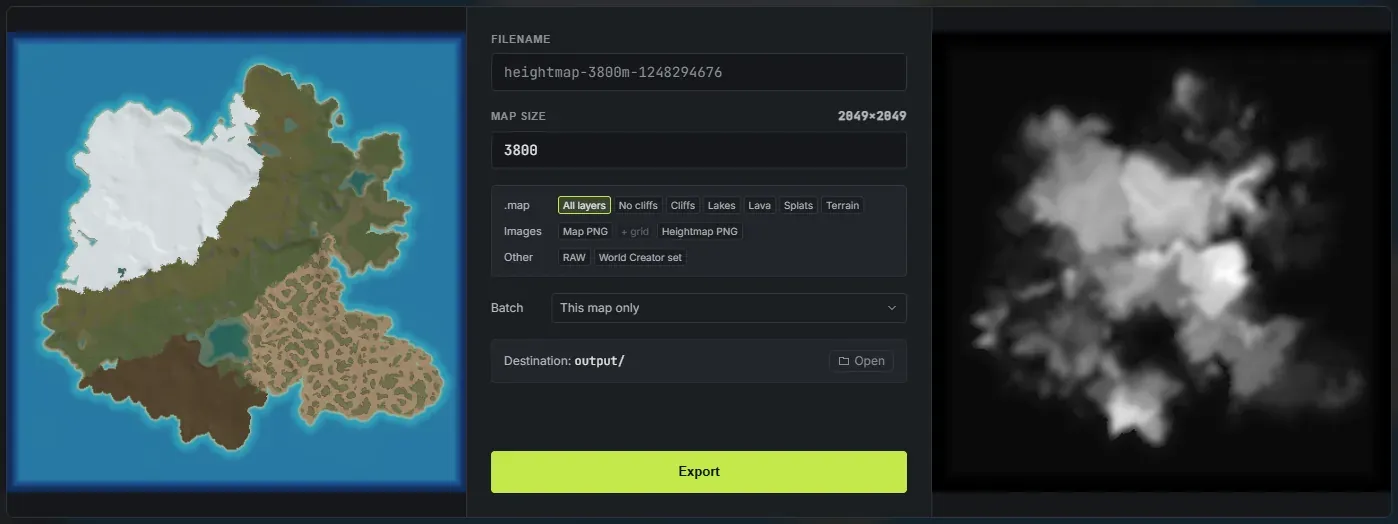
Das Panel Exportieren zeigt zwei Live-Vorschauen der Map, an der du arbeitest: links die farbige Map und rechts die 16-Bit-Heightmap. Dazwischen liegen die Ausgaben in drei Zeilen mit Chips, und alles, was du einschaltest, wird mit einem Klick geschrieben. Fahr über einen Chip, um zu sehen, was er schreibt.
Heightmap oder ganze Map?
Abschnitt betitelt „Heightmap oder ganze Map?“Eine Heightmap ist nur die Höhe des Bodens, als Grautöne. Eine Rust-.map-Datei ist die ganze Welt: dieselbe Höhe plus die Bodentexturen, Biome, Topologie und das Wasser. Zieh am Griff, um die beiden auf einer Map zu vergleichen, oder klick ihn an und nutz die Pfeiltasten.
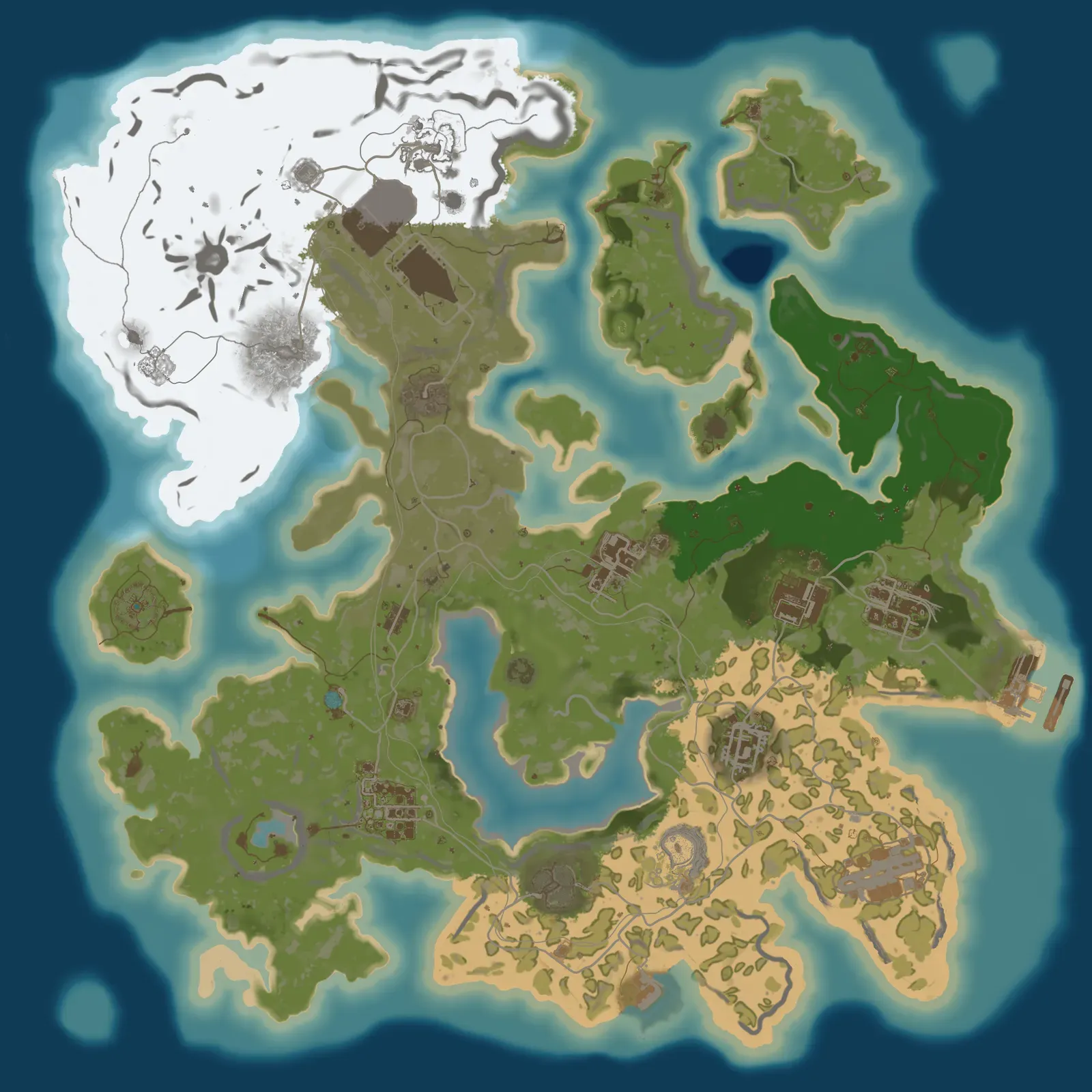
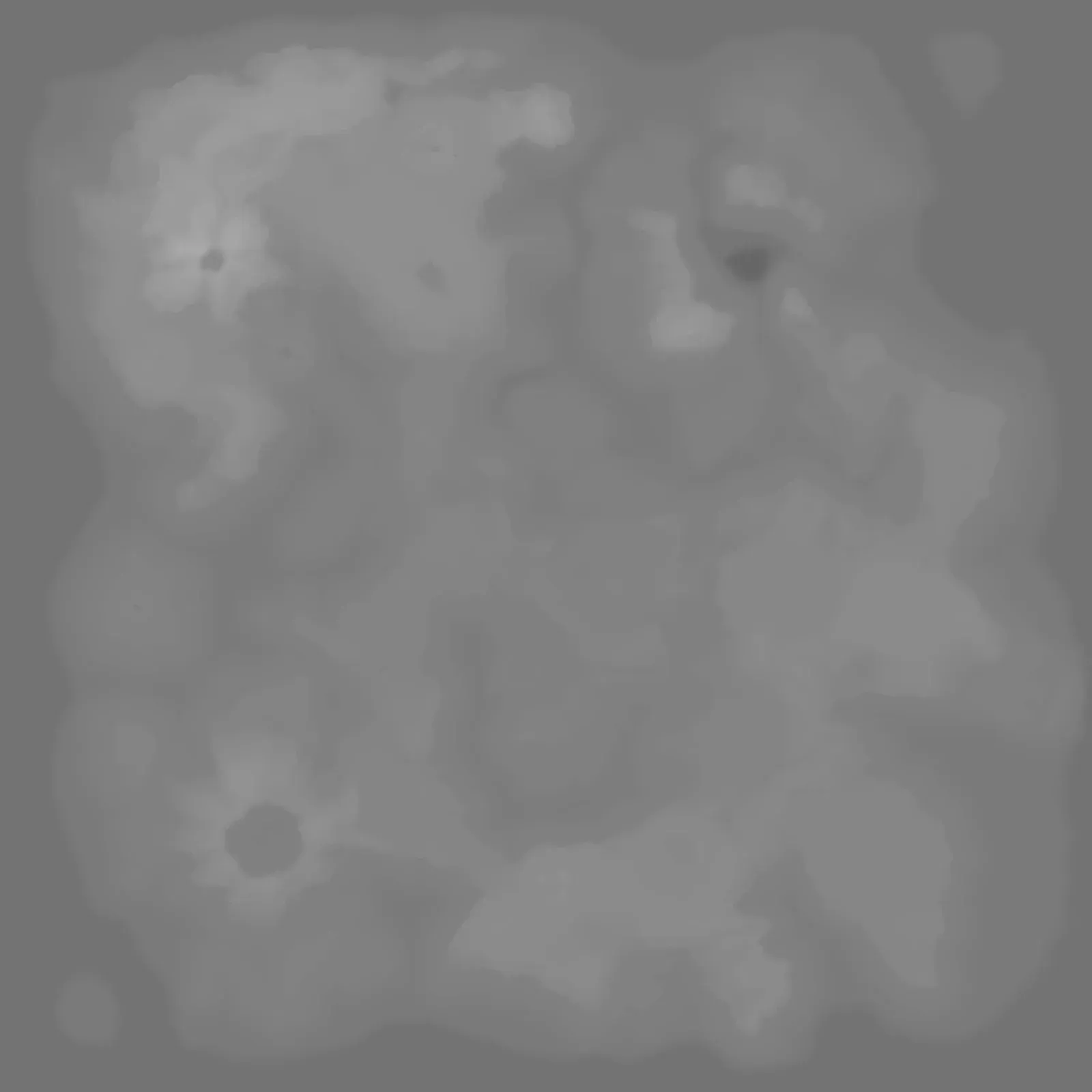
Deshalb ist die .map der wichtigste Export. Eine .raw oder .png als Heightmap bringt nacktes Terrain mit, und jede andere Ebene muss in RustEdit neu gemacht werden. Mehr dazu, was eine Heightmap enthält: Was ist eine Rust-Heightmap?
So exportierst du eine .map
Abschnitt betitelt „So exportierst du eine .map“- Bau deine Map: Generiere und forme das Terrain und mal dann alle Bodentexturen, die du willst.
- Generiere die Welt, damit die Map Biome, Topologie, Seen und Lava hat. Das kannst du überspringen; unten steht, als was eine einfache Map exportiert wird.
- Drück Exportieren in der Werkzeugleiste. Die oberste Zeile heißt .map, und Alle Ebenen ist schon gewählt.
- Prüf die Map-Größe. Das Panel zeigt neben dem Label die Heightmap-Auflösung, mit der exportiert wird.
- Drück Exportieren. Crucible schreibt eine einzelne
.map-Datei in deinen Ausgabeordner, dazu alles andere, was du eingeschaltet hast.
Eine Map, auf der du nie die Worldgen laufen ließest, exportiert trotzdem eine gültige Rust-Welt. Sie kommt komplett als Temperate an, mit deinem Terrain und deinen Bodentexturen, und das Klima fügst du in RustEdit hinzu.
Die sieben .map-Versionen
Abschnitt betitelt „Die sieben .map-Versionen“Die Zeile .map hat sieben Chips, und du wählst einen, denn es sind sieben Versionen derselben Datei. Sie unterscheiden sich nur darin, wie viel von der Welt mit dem Terrain kommt. Klickst du den gewählten Chip erneut an, wird die .map abgeschaltet, für den Fall, dass du nur ein Bild oder eine .raw willst.
- Alle Ebenen (standardmäßig gewählt): alles, was Crucible macht. Dein Terrain, deine Bodentexturen und jede Ebene, die die Worldgen abgeleitet hat (Biome, Topologie, Seen und die Lava eines Vulkans), plus Rusts eigene Cliff- und Felsmodelle auf dem steilen Boden.
- Keine Cliffs: alles von oben außer den Cliff- und Felsmodellen. Biome, Topologie, Seen und Lava werden alle mitgeliefert, und die Felsplatzierung bleibt RustEdit oder dir überlassen.
- Cliffs: nur die Cliffs. Jeder See wird dem Ozean zurückgegeben, und es wird keine Lava platziert. Die Ebenen
LakeundLakesideeines Sees werden zuOceanundOceanside, damit sich ein Becken unter dem Meeresspiegel mit Meer füllt, statt leer zu liegen. - Seen: nur die Seen. Keine Cliffs und keine Lava.
- Lava: nur die Lava eines Vulkans. Keine Cliffs, und jeder See wird dem Ozean zurückgegeben. Auf einer Map ohne Vulkan fügt das nichts hinzu.
- Splats: Terrain, Bodentexturen und Biome, ohne Topologie-Ebenen, ohne Cliffs, ohne Seen und ohne Lava. Für den Fall, dass RustEdits eigene Proc Gen den Rest legen soll.
- Terrain: nacktes Terrain. Keine Bodentexturen, keine Biome, keine Topologie. Für den Fall, dass du die ganze Welt selbst in RustEdit bauen willst.
Die Cliffs, die Seen und die Lava werden beim Export gemacht, du bekommst sie also, egal ob Cliffs generieren, Seen generieren und Lava generieren im Worldgen-Panel angehakt sind. Diese drei entscheiden nur, was du während der Arbeit siehst. Mehr zu den Cliffs: Cliffs und Felsen; zu den Seen: Seen.
Warum eine .map und nicht World Creator?
Abschnitt betitelt „Warum eine .map und nicht World Creator?“Der Weg über World Creator bringt dieselbe Höhe und dieselben Bodentexturen herüber, aber du importierst einen Ordner mit Dateien über RustEdits World-Creator-Importer und musst dann dein Terrain bei der Proc Gen schützen. Die .map ist die Abkürzung:
| World-Creator-Import | .map-Export | |
|---|---|---|
| Terrainhöhe | Ja | Ja |
| Gemalte Bodentexturen | Ja | Ja |
| Wie es sich in RustEdit öffnet | Über den World-Creator-Importer | Die Datei direkt öffnen |
| Dateien zum Importieren | Ein Ordner mit Dateien | Eine .map-Datei |
| Biome und Topologie | In RustEdit hinzugefügt | In der Datei enthalten |
| Seen, Lava und Cliffs | In RustEdit hinzugefügt | In der Datei enthalten |
Der World-Creator-Import bringt nur Höhe und Bodentexturen mit, weil sein Importer nicht mehr annimmt.
Die Zeilen Bilder und Sonstiges
Abschnitt betitelt „Die Zeilen Bilder und Sonstiges“Das sind gewöhnliche Schalter: Schalte so viele ein, wie du willst, neben der .map oder allein.
- Map-PNG: ein Vollfarbbild der Map, genau so, wie es die Vorschau links zeigt. Gut, um eine Map vorzuzeigen oder vor dem Bauen zu planen.
- + Raster: schreibt zusätzlich eine Kopie des Map-PNG mit dem Kartenraster des Spiels und seinen Zellenbeschriftungen (A0, B1 und so weiter) darübergelegt. Das geht nur mit eingeschaltetem Map-PNG, bleibt also bis dahin ausgegraut.
- Heightmap-PNG: die schlichte 16-Bit-Graustufen-Heightmap als
.png. RustEdits Heightmap-Import nimmt sie, und sie ist praktisch für Vorschauen, zum Teilen auf Discord oder in sozialen Netzwerken und um eine Kopie des Terrains zu behalten. - RAW: eine 16-Bit-
.raw-Heightmap, die Datei mit nacktem Terrain für RustEdits Dialog Create New Map. Siehe eine eigene Rust-Map machen. - World-Creator-Set: die Heightmap, die Splat-Maps und eine kleine
.xml-Datei, die RustEdits World-Creator-Importer annimmt. Siehe eine Heightmap und Splats mit World Creator importieren.
Jede Heightmap, die Crucible schreibt, ist eine echte 16-Bit-Heightmap, das Terrain kommt also glatt in RustEdit an, ohne Streifen oder Stufen.
Map-Größe und Auflösung festlegen
Abschnitt betitelt „Map-Größe und Auflösung festlegen“Das Feld Map-Größe im Panel ist dieselbe Einstellung wie auf dem Hauptbildschirm: Änderst du sie an einer Stelle, folgt die andere. Tipp eine beliebige Größe von 1000 bis 6000 Metern. Neben dem Label zeigt das Panel die Heightmap-Auflösung, mit der diese Größe exportiert wird: 513, 1025, 2049 oder 4097, dieselben Stufen wie bei RustEdit. Ein Export in einer anderen Größe als der, in der du entworfen hast, skaliert die ganze Map neu.
Welche Größe du wählen solltest: Rust-Map-Größen. Die Auflösungsstufen: Rust-Heightmap-Auflösung.
Mehrere Maps auf einmal exportieren
Abschnitt betitelt „Mehrere Maps auf einmal exportieren“Die Zeile Stapel zeigt Nur diese Map, bis du sie änderst. Öffne sie und hak deine gespeicherten Projekte an, und der Export-Button wird zu Export 2 projects (oder wie viele du angehakt hast) und exportiert die ganze Liste statt der Map auf dem Bildschirm. Jedes Projekt exportiert in seiner eigenen gespeicherten Map-Größe in seinen eigenen Ordner unter output, auf demselben Fortschrittsbalken, damit die Maps eines ganzen Wipes in einem Durchlauf rausgehen.
Wohin Exporte gehen
Abschnitt betitelt „Wohin Exporte gehen“Exporte werden im Ordner output neben der App gespeichert. Ein gespeichertes Projekt bekommt seinen eigenen Ordner output/<project>-export/, damit die Dateien jedes Projekts zusammenbleiben; eine ungespeicherte Map exportiert direkt nach output/. Der Button Öffnen neben Ziel öffnet diesen Ordner im Explorer.
Crucible benennt die Dateien nach Map-Größe und Seed, beginnend mit heightmap-3800m- und so weiter, es sei denn, du tippst in Dateiname einen eigenen Namen ein. Das Panel bleibt nach einem Export offen, du kannst also etwas ändern und erneut exportieren, und es schließt sich mit Escape oder einem Klick daneben.
In RustEdit öffnen
Abschnitt betitelt „In RustEdit öffnen“Öffne in RustEdit die exportierte .map-Datei direkt. Dein Terrain, deine Bodentexturen, Biome, Topologie, Seen, Lava und Cliffs laden alle zusammen. Von da aus machst du die Map auf die übliche Art fertig: Platzier Monumente, Straßen und Prefabs und teste sie dann auf einem lokalen Server.
Für einen schnellen Blick ohne RustEdit findet Crucible Local Server deine Crucible-Exporte von selbst und listet sie in seinem Map-Menü auf, eine frisch exportierte .map ist also einen Klick vom Laufen entfernt.
Welchen Export soll ich nehmen?
Abschnitt betitelt „Welchen Export soll ich nehmen?“- Der schnellste Weg nach RustEdit, mit der ganzen Welt in einer Datei: die
.mapmit Alle Ebenen. - Ein bestehender World-Creator-Ablauf: das World-Creator-Set, dann der World-Creator-Import.
- Nacktes Terrain für RustEdits Dialog Create New Map: RAW, dann eine eigene Rust-Map machen.
- Ein Bild zum Teilen oder Planen: Map-PNG, mit + Raster, wenn du das Raster darauf willst.