
Crucible Heightmap Regler: jeder Terrain-Regler erklärt
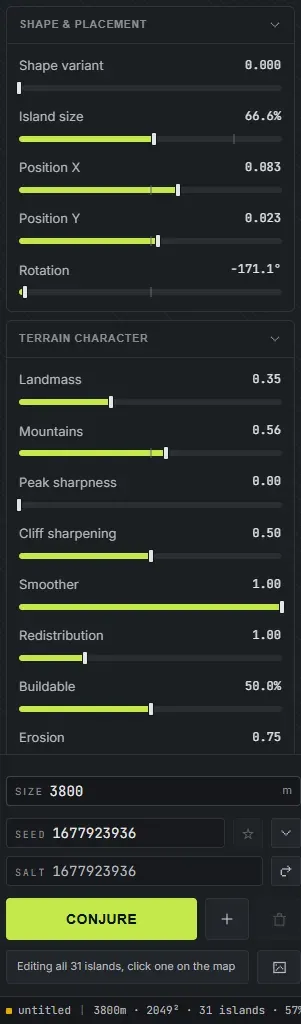
Crucible Heightmap formt Terrain mit Reglern, gruppiert in der Seitenleiste. Diese Seite deckt jeden Regler ab: was er macht und wann du zu ihm greifst, mit Bereich und Standard. Doppelklick auf einen Regler setzt ihn auf seinen Standard zurück, ein Klick auf seine Zahl lässt dich einen Wert eintippen, und du kannst eigene Standards speichern (siehe Einstellungen). Fahr in der App über den Namen eines Reglers, um dieselbe Erklärung in einem Tooltip zu sehen.
Höhen entsprechen Rusts Welthöhe von 0 bis 1000 Metern, mit dem Meeresspiegel bei etwa 500, die Höhenregler sind also in Metern auf dieser Skala.
Drizzzas Video geht jeden Terrain-Regler durch und zeigt, was er am Boden ändert:
Form und Platzierung
Abschnitt betitelt „Form und Platzierung“Diese legen die Gesamtform, die Größe und die Lage der Insel auf der Map fest.
- Formvariante (0 bis 1, Standard 0): verwandelt die Grundkontur der Insel in eine andere, verwandte Form. Nutze sie, um eine andere Küstenlinie zu würfeln, ohne den Seed zu ändern. Bei einer gezeichneten Insel würfelt sie das kleine Wackeln entlang der Küste und die Hügel im Inneren neu, und die Kontur, die du gezeichnet hast, bleibt, wie sie ist.
- Inselgröße (10 % bis 120 %, Standard 100 %): skaliert die ganze Insel hoch oder runter. Kleiner lässt mehr offenen Ozean, größer füllt die Map.
- Position X und Position Y (-0,4 bis 0,4, Standard 0): schieben die Insel über die Map. Nutze sie, um Platz für eine zweite Insel zu lassen oder das Land aus der Mitte zu rücken.
- Drehung (-180 bis 180 Grad, Standard 0): dreht die Insel auf der Stelle. Praktisch, um eine Küstenlinie oder eine Bucht in eine bestimmte Richtung auszurichten. Sind mehrere Inseln ausgewählt, oder ist auf einer Map mit mehreren Inseln nichts ausgewählt, dreht sie die ganze Gruppe als ein Stück: Das Layout schwenkt um die Mitte der Auswahl, und jede Insel behält ihre eigene Form, genau als hättest du die Map selbst gedreht.
- Küstenrauheit (0 bis 1, Standard 1) und Cliff-Küste (0 bis 1, Standard 0): nur bei einer gezeichneten Insel. Küstenrauheit ist, wie zerfranst die Uferlinie ist, wobei ein niedriger Wert sie nah an der Linie hält, die du gezeichnet hast. Cliff-Küste ist, wie steil die Insel aus dem Meer aufsteigt, von einem sanften Anstieg hinter dem Strand bis zu einem Cliff an der Wasserlinie.
Terraincharakter
Abschnitt betitelt „Terraincharakter“Diese steuern, wie sich das Land anfühlt: zerklüftet oder glatt, bergig oder flach, bebaubar oder wild.
- Landmasse (0 bis 1, Standard 0,35): hebt oder senkt die Gesamthöhe der Landmasse. Höher hebt das Terrain an, niedriger lässt es sinken.
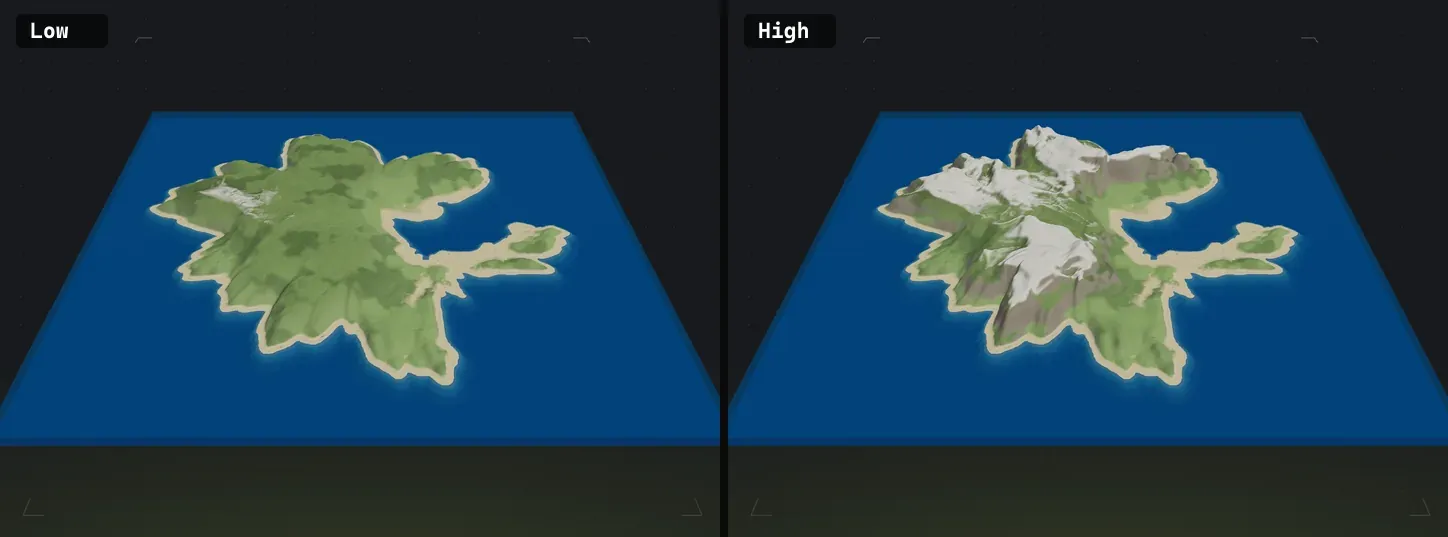
- Berge (0 bis 1, Standard 0,50): wie markant die Berge sind. Höher bringt höhere, kühnere Gipfel, niedriger hält das Terrain flach und hügelig.
- Gipfelschärfe (0 bis 1, Standard 0): macht aus breiten, flachen Gipfeln alpine Gratlinien. Sie formt die Spitze des Landes um, das du schon hast, statt Höhe hinzuzufügen, die Küstenlinie und die Menge an bebaubarem Boden bleiben also, wo sie waren. Bei 0 ändert sich nichts.
- Cliff-Schärfung (0 bis 1, Standard 0,50): wie scharf und steil Cliffs sind. Höher ergibt klare, dramatische Cliff-Wände, niedriger macht sie weicher.
- Glatter (0 bis 1, Standard 1,0): glättet das Terrain insgesamt. Erhöh ihn, um unruhiges Terrain zu beruhigen, senk ihn, um feine Details zu behalten. Das ist der einzige Regler auf dieser Seite, der für die ganze Map gilt statt für die ausgewählte Insel.
- Umverteilung (0,5 bis 2,5, Standard 1,0): verteilt die vorhandene Landmasse um. Niedrigere Werte tragen Terrain ab und schaffen mehr Platz für Strand, höhere Werte heben die Heightmap an.
- Bebaubar (0 % bis 100 %, Standard 50 %): peilt an, wie viel flachen, bebaubaren Boden die Map hat, die Art Boden, auf der Spieler ihre Bases setzen. Erhöh ihn für base-freundliche Maps, senk ihn für wildes, senkrechtes Terrain.
- Erosion (0 bis 1, Standard 0,75): wittert die ganze Map an. Sie ändert die Form deines Landes kaum und bewegt nie die Küstenlinie; meistens fügt sie Kies für einen abgenutzten Look im Spiel hinzu. Bei 0 gibt es nirgends Kies; erhöh sie für eine rauere, abgenutztere Oberfläche.
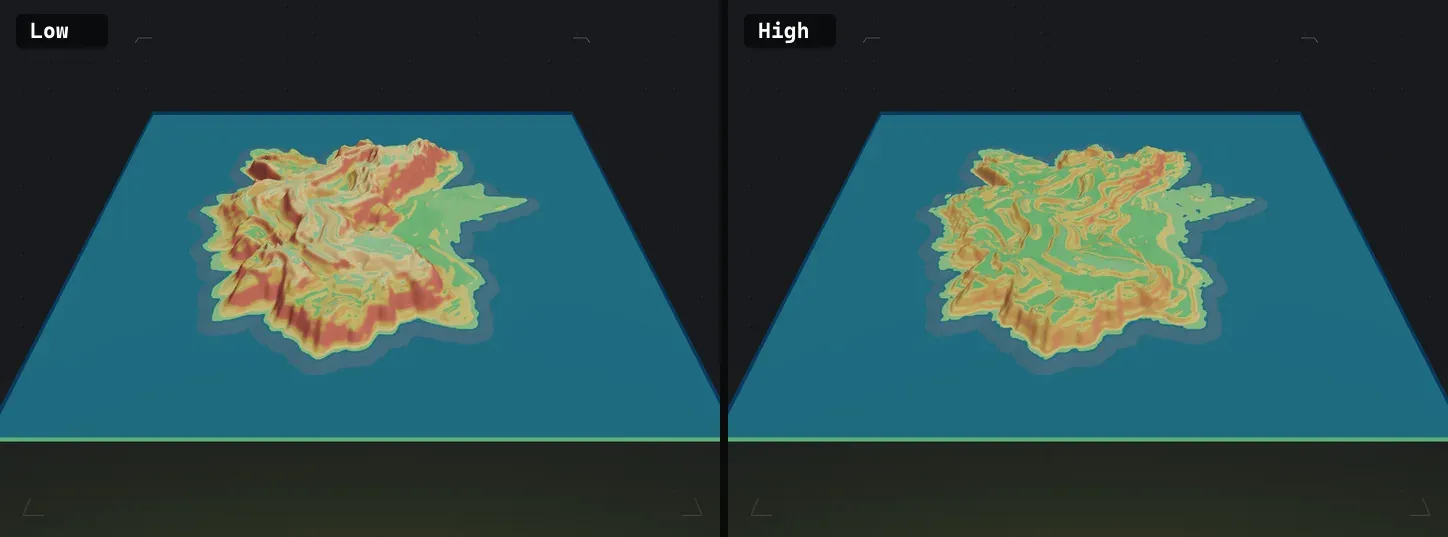
Ein paar dieser Regler, niedriger Wert links, hoher rechts:
Diese stehen nicht in der Seitenleiste. Kanäle sind ein eigenes Werkzeug: der quadratische Button rechts neben den Pinsel-Buttons in der Werkzeugleiste, oder drück L. Die Bedienelemente liegen in seinem Dock und neben seiner Zeichenfläche. Eigene Seite: Kanäle.
Sie stehen hier, weil sie Regler sind und dies die Reglerreferenz ist. Ein Kanal ist offenes Wasser, das sauber quer über die ganze Map geschnitten wird und jede Landmasse auf seinem Weg trennt, die Anzahl bedeutet also auf einer Map mit einer Insel dasselbe wie auf einer mit dreißig.
- Schnitte (0 bis 16, Standard 0): wie viele Kanäle die Map durchqueren, jeder durch dein Land gezielt. Fang mit 1 oder 2 für eine in ein paar große Stücke geteilte Map an, geh höher für eine zerbrochene Welt voller Wasserwege.
- Buchten (0 bis 12, Standard 0): wie viele Buchten in die Küste geschnitten werden, vom offenen Meer hereinlaufend und im Landesinneren endend, für Fjorde und Häfen. Jede öffnet sich etwa 200 bis 280 m breit und wandert mit ihrer Insel.
- Variante (0 bis 1, Standard 0): schiebt die Schnitte und Buchten in ein anderes Layout, ohne deinen Seed anzufassen, so wie die Formvariante eine Kontur neu würfelt. Nutze sie, wenn dir die Map gefällt, aber nicht, wo das Wasser läuft.
- Breite (ein Viertel bis das Vierfache der Grundbreite, in Metern angezeigt): wie breit die gewürfelten Schnitte sind, die Meerenge eingeschlossen, in Metern offenen Wassers. Das breiteste Spielerboot ist 18 m breit, mit 36 m oder mehr kommt also jedes Boot durch und hat Platz zum Lenken.
- Zufall der Breite (0 bis 1, Standard 0): streut die Breiten auseinander. Bei 0 ist jeder Schnitt gleich groß; bei 1 sind manche Bäche und andere offene Meerengen.
- Kantenvariation (0 bis 1, Standard 1): wie zerfranst die Ufer sind. Bei 0 hat ein Schnitt gerade Seiten; der Standard ergibt Buchten, Landspitzen und Halbinseln entlang seiner Länge.
- Tiefe (2 bis 30 m, Standard Meer): wie tief das Wasser in den Schnitten wird. Wasser-Bases lassen sich nur in 2 bis 4 m Wasser platzieren, und bei 12 m oder weniger bleibt ein Brückenpfeiler in Crucible Creator in Reichweite.
Schnitte zeichnen öffnet eine Zeichenfläche, auf der du Kanäle von Hand über deine echte Map zeichnest, mit Zeichenbreite (20 bis 600 m, Standard 90 m, was Schnittbreite heißt, solange ein Schnitt gewählt ist), Glättung (0 bis 1, Standard 0,3) und, bei einem gewählten Schnitt, Verjüngung (-1 bis 1, Standard 0). Von Hand gezeichnete Schnitte kommen zu denen dazu, die die Regler würfeln, statt sie zu ersetzen, und sie bleiben an ihrem Platz, während du das Land darunter weiter würfelst. Zufall der Breite und Variante geben auch deinen gezeichneten Schnitten eine eigene zufällige Breite; die gewürfelte Breite lässt sie in Ruhe.
Kanäle verändern das Terrain selbst, sie wandern also in die exportierte Map, die Spielansicht und die Worldgen (das Wasser ist echter Ozean, mit den passenden Uferebenen).
Diese Gruppe steht immer in der Seitenleiste und bleibt ausgegraut, bis die ausgewählte Insel ein Vulkan, Krater oder eine Caldera ist. Was die drei Stile sind, steht unter Vulkane und Krater.
- Höhe (0,08 bis 1, Standard 0,45): wie hoch der Kegel steht. Wird in Metern angezeigt.
- Kegelbreite (0,05 bis 0,3, Standard 0,145): wie breit seine Basis ist, in Metern.
- Kraterbreite (0,01 bis 0,22, Standard 0,045): die Breite der Öffnung. Bleibt unter der Kegelbreite, damit der Rand immer Kegel unter sich hat.
- Kratertiefe (0,2 bis 2,5, Standard 1): wie tief die Öffnung einschneidet. Der Boden kann nicht unter den Meeresspiegel sinken, bei einem niedrigen Kegel wirkt das also schon vor dem oberen Ende des Bereichs nicht mehr.
- Kraterboden (0,15 bis 0,95, Standard 0,6): wie viel der Schüssel flacher Boden statt Innenwand ist. Dieser Regler macht einen Krater zu einer begehbaren Mulde statt zu einer Grube.
- Zerklüftung des Rands (0 bis 1, Standard 0,6): wie stark die Höhe des Rands rundherum schwankt. Niedrig ist ein sauberer Kegel, hoch ein gebrochener Ring.
- Lavastand (20 % bis 100 %, Standard 55 %): wie voll die Öffnung ist. Nur Vulkan, denn Krater und Caldera tragen keine Lava.
Ein Vulkan mit Lava hält seinen Krater mindestens 88 m breit und 40 m tief, damit die Lava hineinpasst, und der Kegel wächst mit, die Anzeigen von Höhe, Kegelbreite und Kraterbreite zeigen also die tatsächlich gebaute Größe.
Fünf Zeilen gelten nur für eine Caldera und sind bei den anderen beiden ausgegraut:
- Wasserbreite (0 bis 0,95, Standard 0): wie viel der Mitte offenes Wasser ist.
- Durchbruch (0 bis 1, Standard 0): wie weit sich der Ring zum Meer öffnet.
- Durchbruchrichtung (0 bis 355 Grad, Standard 0): in welche Richtung die Öffnung zeigt, als Kompasspeilung über der Map. Sie hält diese Peilung, wenn du die Insel drehst.
- Zusätzliche Lücken (0 bis 6, Standard 0): weitere Öffnungen, an den tiefsten Stellen des Rings platziert statt zufällig.
- Kanten brechen (0 bis 2, Standard 0,9): wie zerfranst die Öffnungen sind.
Für jeden dieser zwölf kannst du in Einstellungen > Regler-Standards einen eigenen Standard speichern, genau wie bei den anderen Gruppen.
Diese Gruppe steht immer in der Seitenleiste und bleibt ausgegraut, bis du eine Rampe auswählst. Wie Rampen platziert, verschoben und gelöscht werden, steht unter Rampen. Wenn du bei einer automatischen Rampe irgendeine Zeile bewegst, wird sie zu einer deiner eigenen, dort, wo sie schon ist. Stoppt der Boden eine Rampe vorzeitig, zeigt die Zeile, was gebaut wurde, neben dem, was du verlangt hast.
- Anstieg (5 bis 100 m pro Level, Standard 30 m): wie hoch jedes Level steigt.
- Steigung (6 bis 16 Grad, Standard 12): wie steil die Rampe ist. Niedriger ist sanfter und länger.
- Laufbreite (6 bis 300 m, Standard 28): wie breit der befahrbare Teil ist. Schmaler gebaut, wo kein Platz ist.
- Verjüngung (0,25 bis 2,5, Standard 1): macht das obere Ende schmaler oder breiter als das untere.
- Zusätzlicher Boden (0 bis 250 m, Standard 0): flacher Boden an beiden Seiten, auf Höhe der Rampe.
- Wandsteilheit (0 bis 100 %, Standard 50 %): wie steil die Seiten der Rampe sind.
- Biegung (0 bis 1, Standard 0): wie stark sich eine gebogene Rampe biegt. Ausgegraut bei einer Rampe, die auf der Map platziert wurde und sich stattdessen mit den Level-Zeilen biegt.
- Levels (1 bis 4, Standard 1): wie viele Level sie hochsteigt, mit einem flachen Absatz dazwischen. Jedes Level fügt einen Anstieg hinzu.
- Flache Länge (0,5x bis 4x, Standard 1x): wie lang die Absätze und das flache Ende sind.
- Level-1-Biegung bis Level-4-Biegung (bis zu 160 Grad nach links oder rechts): wie weit sich jedes Level über seine Länge krümmt.
- Level-2-Wendung bis Level-4-Wendung (bis zu 175 Grad nach links oder rechts): in welche Richtung jedes Level an seinem Absatz abbiegt. Jede wird freigeschaltet, sobald Levels sie erreicht.
Höhenbereich
Abschnitt betitelt „Höhenbereich“Diese legen das Höhenband deiner Map in Metern fest, auf Rusts Skala von 0 bis 1000 (Meeresspiegel bei etwa 500).
- Meeresboden (130 bis 490 m, Standard 480): die Höhe des angehobenen Meeresbodens um deine Inseln, einschließlich des ganzen Wassers dazwischen. Seine Kontur folgt deinen Inseln statt dem Map-Quadrat, und dieser angehobene Boden hält die Zugtunnel von RustEdit vergraben.
- Flacher Meeresboden (100 bis 460 m, Standard 450): der tiefe Meeresboden hinter diesem angehobenen Meeresboden, bis zum Map-Rand. Er bleibt immer mindestens 30 m unter dem Meeresboden; senkst du den Meeresboden, nimmt er ihn mit nach unten.
- Land-Untergrenze (500 bis 995 m, Standard 500): das tiefste Land liegt auf dieser Höhe. Erhöh sie, um die ganze Landmasse anzuheben. Nicht sinnvoll zu ändern, aber da, falls du einen Nutzen findest.
- Land-Obergrenze (505 bis 1000 m, Standard 1000): die höchsten Gipfel enden hier. Senk sie, um das höchste Terrain abzuflachen, erhöh sie für aufragende Gipfel. Kaum nützlich, außer du willst eine harte flache Kappe auf den Terraingipfeln.
Küstenstufung
Abschnitt betitelt „Küstenstufung“Diese formen gestufte, terrassierte Küstenlinien: den Cliff-und-Bank-Look, den Rust-Küsten oft haben. Die Standards zu ändern bringt hier nicht viel, aber sie sind nützlich bei Insel-Seeds mit hohen, steilen Hängen, die du nahe an einem Strand etwas abmildern willst.
- Stufenintensität (0 bis 1, Standard 0,25): wie stark die Stufung ist. Höher ergibt ausgeprägte Terrassen, 0 schaltet sie ab.
- Bandbreite (0 bis 500 m, Standard 200): wie weit landeinwärts die Stufung vom Ufer reicht.
- Max. Anstieg der Cliffs (5 bis 30 m, Standard 15): wie hoch eine einzelne Cliff-Stufe an der Küste höchstens steigen kann.
- Min. Breite der Bank (10 bis 35 m, Standard 10): wie schmal eine flache Bank zwischen Cliffs höchstens sein kann. Breitere Bänke ergeben begehbarere Absätze.
- Max. Winkel der Bank (0 bis 35 Grad, Standard 9): wie steil eine Bank kippen darf, bevor sie stattdessen als Cliff gilt.
Diese steuern die Strände und den Unterwasserabsatz rund um die Küste.
- Strandbreite landeinwärts (1 bis 150 m, Standard 20): wie weit der Sand von der Wasserlinie landeinwärts reicht.
- Nach außen verlängern (0 bis 150 m, Standard 9,5): wie weit der Strand über das Ufer hinaus nach außen reicht. Der Boden, den er hinzufügt, gilt als Strand, ein höherer Wert verbreitert also den Sand, statt das Gras der Insel über das Wasser zu ziehen.
- Unterwasserabsatz (1 bis 150 m, Standard 15): die Breite des flachen Absatzes direkt unter dem Wasser.
- Absatzhöhe (Standard 499,7): wie hoch der Unterwasserabsatz liegt, knapp unter dem Meeresspiegel. Höher hält das Flachwasser flach. Sein unteres Ende liegt dort, wo dein Regler Meeresboden steht, ein tieferer Meeresboden gibt ihm also mehr Spielraum.
- Tiefer Übergang (1 bis 1000 m, Standard 80): wie allmählich der Absatz ins tiefe Wasser abfällt. Breiter ergibt einen sanfteren Hang in die Tiefe.
- Küstenabdeckung (0 % bis 100 %, Standard 100 %): wie viel der Küstenlinie die Strandbehandlung bekommt: einen flachen Sandstrand-Streifen, den ins Wasser hinausgeschobenen Sand und den flachen Unterwasserabsatz. Der Rest der Küste behält seine natürliche Form. Bei 100 % bekommt jedes Küstenstück einen Strand; arktische Küsten bleiben verschneit, wie in Rust.
Oberfläche
Abschnitt betitelt „Oberfläche“Der letzte Abschnitt in der Seitenleiste ist kein Regler. Oberfläche legt die Basis-Bodentextur der ausgewählten Insel aus den acht Rust-Splats fest, damit eine Insel als Wüstensand, arktischer Schnee oder das standardmäßige Gras gelten kann, bevor du irgendetwas darauf malst. Sie ändert den Look, nie die Terrainform.
Die zuletzt gewählte Oberfläche wird zum Standard für die nächste Insel, die du hinzufügst. Das ganze Bild steht unter Splat-Malen, und beachte, dass die Bodentextur der Map, sobald du die Welt generierst, stattdessen aus den Biomen abgeleitet wird.
- Doppelklick auf einen Regler setzt ihn auf seinen Standard zurück.
- Speichere einen Wert, der dir gefällt, als eigenen Standard in Einstellungen > Regler-Standards.
- Diese gelten pro Insel. Ist keine Insel ausgewählt, wirken die Regler bei mehreren Inseln auf alle zugleich; sind eine oder mehr Inseln ausgewählt, wirken sie nur auf diese. Wenn du Insel-Seeds kombinierst, trägt jede Insel außerdem ihre eigenen Reglerwerte.