
Eigene Rust-Inselform zeichnen oder Bild importieren
Kurzantwort: drück 4, um das Panel für eigene Inseln zu öffnen, mal deine Insel im Tab Zeichnen (oder wechsle zu Bild und zieh ein Bild hinein), drück Tab, um das echte Terrain zu prüfen, das sie ergibt, dann gib ihr einen Namen und drück Neues Projekt. Crucible baut aus deinem Umriss eine komplette Rust-Insel, mit Hügeln, Stränden, Biomen und Cliffs.
Crucible Heightmap kann dir eine Insel erzeugen, und es kann auch eine Map um einen Umriss bauen, den du bestimmst. Zeichne einen von Hand in der App oder mach aus einem beliebigen Bild einen (sein Hintergrund wird für dich entfernt), und die Form wird zu einer echten Insel: Terrain, Küstenlinie, Strände, Biome und Splats, Seen und Cliffs, genau wie bei jeder Insel, die Crucible selbst würfelt.
Damit baust du am schnellsten eine Rust-Map mit einer bestimmten Silhouette: ein Logo, ein Land, ein Layout, das du auf Papier skizziert hast, oder eine Map-Form, die du schon länger im Kopf hast.
Drizzzas Video zeichnet eine Insel, importiert eine aus einem Bild und schneidet Kanäle hindurch:
Das Panel für eigene Inseln öffnen
Abschnitt betitelt „Das Panel für eigene Inseln öffnen“Drück 4 oder klick auf den Bild-Button am rechten Ende der Inselleiste in der Seitenleiste Generator.
Das Panel öffnet sich auf Zeichnen. Die andere Seite desselben Schalters, Bild, macht den Umriss stattdessen aus einem Bild, mit einem eigenen Bildeditor. In derselben oberen Reihe wählst du die Art Terrain, mit der du zeichnest.
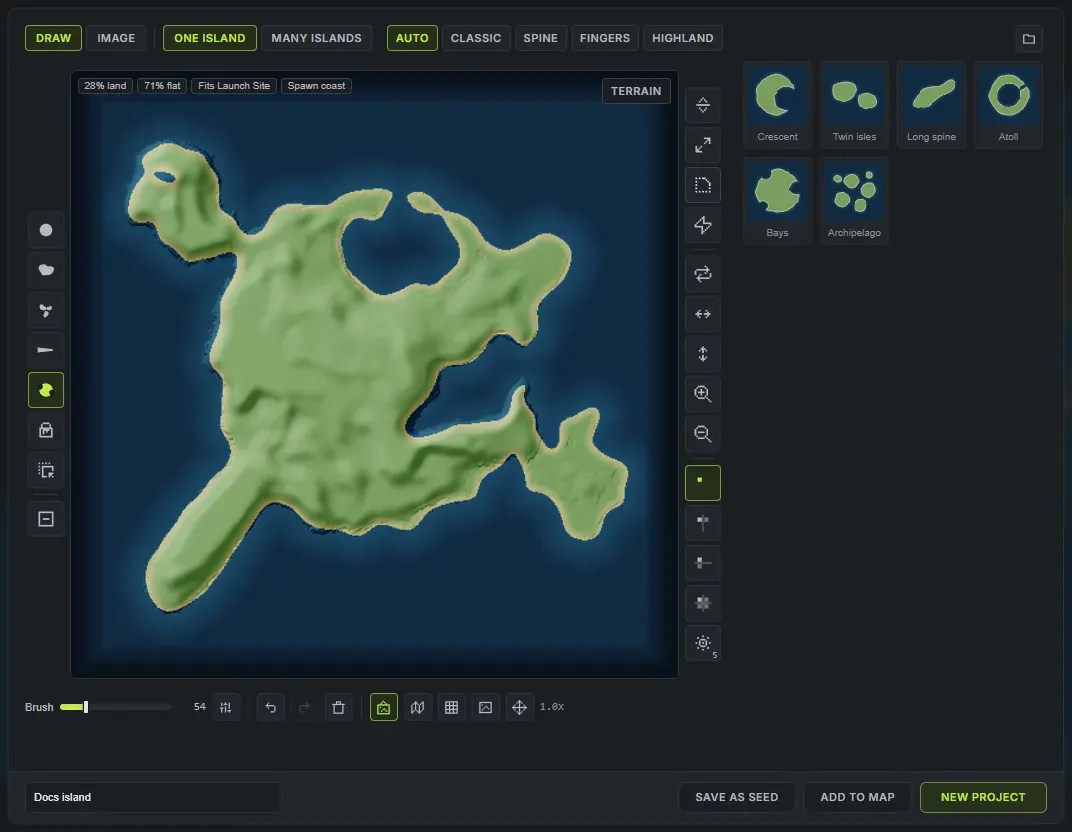
Das Quadrat in der Mitte ist die Insel, so gezeichnet, wie die Map sie lesen wird: Land, ein Sandrand und offenes Wasser drumherum, und es aktualisiert sich beim Malen. Ein blasser Rahmen knapp innerhalb seines Rands markiert, wo die Map ins Meer ausläuft, Land, das du hineinzeichnest, läuft also auch aus. Die Pinsel sitzen in der Leiste links davon und die Werkzeuge für die ganze Zeichnung in der Leiste rechts.
Die Pinsel
Abschnitt betitelt „Die Pinsel“Das sind keine allgemeinen Zeichenwerkzeuge. Jeder legt die Art Land an, aus der eine Küste tatsächlich besteht.
- Runder Pinsel ist ein einfacher Pinsel, um schnell einen Körper einzusetzen.
- Küstenpinsel legt Land mit einer gebrochenen, natürlichen Uferlinie an. Mit diesem baust du die Hauptinsel, denn ein einziger Zug ergibt schon Landzungen und Einschnitte statt eines glatten Rands.
- Blob-Pinsel streut beim Ziehen Inseln und Landzungen. Gut für einen Archipel oder ein paar Inselchen vor der Küste.
- Nehrungspinsel beginnt in voller Breite und läuft beim Ziehen spitz zu, ein Strich ergibt also eine Halbinsel oder eine Nehrung, die in einer Spitze endet.
- Buchtenpinsel beißt Buchten und Einschnitte aus der Küste. Er entfernt immer Land, egal wie der Löschen-Schalter steht.
- Füllen flutet eine Fläche mit Land oder, beim Löschen, mit Meer. Auf eine Insel geklickt, gibt es dieser Insel den Terrainstil, den du gewählt hast.
- Verschieben zieht die ganze Zeichnung über die Zeichenfläche.
Löschen macht jeden Pinsel zu seinem Gegenteil, derselbe Küstenpinsel, der Land anlegt, trägt es also auch ab. Rechts-Ziehen löscht für einen Strich, ohne den Schalter anzufassen.
Der Button Pinseloptionen oben in der Pinselleiste hält zwei weitere: Küstenrauheit (0 bis 2, Standard 0.75) legt fest, wie gebrochen der Küstenpinsel das Ufer zeichnet, und Stabil (Standard 35%) glättet eine zittrige Hand.
An der ganzen Zeichnung arbeiten
Abschnitt betitelt „An der ganzen Zeichnung arbeiten“Die rechte Leiste arbeitet am gesamten Umriss auf einmal, was viel schneller ist, als ihn von Hand zu pinseln:
- Wachsen und Schrumpfen schieben die Küstenlinie überall nach außen oder ziehen sie nach innen.
- Glätten rundet die Uferlinie ab. Es ist absichtlich ein kleiner Schritt, damit du ihn wiederholen kannst, bis es passt.
- Aufrauen macht die Küste wieder unregelmäßig, mit jedem Druck ein anderes Ergebnis.
- Drehen dreht die Zeichnung um eine Vierteldrehung (Shift-Klick dreht sie andersherum), die beiden Spiegel-Buttons spiegeln sie, und größer und kleiner ändern ihre Größe um 10%.
Darunter wiederholen die Symmetrie-Buttons alles, was du zeichnest: links nach rechts gespiegelt, oben nach unten, beides, oder radial, was es um die Mitte wiederholt. Klick radial erneut, um durch 3, 4, 5, 6 und 8 Arme zu schalten.
Der Rest der Zeichenfläche
Abschnitt betitelt „Der Rest der Zeichenfläche“Unter dem Quadrat: Pinselgröße, Rückgängig und Wiederholen, Leeren (der rote Papierkorb) und wie du es ansiehst.
- Der Schalter Inselvorschau tauscht deine rohe Zeichnung gegen das Land, den Sandrand und das Wasser, wie die Map sie lesen wird.
- Der Schalter Terrain unter der Zeichnung zeigt das Terrain, das deine Zeichnung ergibt, schwach unter der Fläche, und aktualisiert sich beim Zeichnen.
- Raster legt ein Raster über die Fläche.
- Nachzeichnen lädt ein Bild zum Darüberzeichnen. Ist eines geladen, öffnet derselbe Button seine Einstellungen: wie stark es durchscheint, seine Größe, seine Position, ein anderes Bild oder das Nachzeichnen beenden.
- Das Mausrad zoomt bis 6x, Space-Ziehen oder Mittel-Ziehen verschiebt die Ansicht, und der Button neben der Zoom-Anzeige zentriert sie neu. Ctrl und das Mausrad ändert die Pinselgröße.
Die Fläche übernimmt die Tastatur, solange das Panel offen ist, damit keines der App-Kürzel dahinter auslöst und Rückgängig zur Zeichnung gehört und nicht zur Map. Ihre Tasten (1 bis 7 für die Werkzeuge, E löschen, [ und ] Pinselgröße, S Symmetrie, G Raster, Tab Terrainansicht, Enter die Map erstellen) stehen unter Tastenkürzel, und du kannst sie unter Einstellungen, Tastenbelegung neu belegen. Jeder Tooltip zeigt die Taste, auf die er gelegt ist.
Deine Zeichnung bleibt erhalten, wenn du das Panel schließt, und sogar, wenn du die App schließt, sie liegt beim nächsten Mal also noch auf der Fläche. Leeren fängt von vorn an.
Das echte Terrain sehen, bevor du dich festlegst
Abschnitt betitelt „Das echte Terrain sehen, bevor du dich festlegst“Anzeigeansicht, oben rechts am Quadrat (oder Tab), schaltet von deiner Zeichnung auf die tatsächliche Map um, die deine Form ergibt, gefärbt wie eine exportierte Map. Sie wird auf dieselbe Weise gebaut wie die fertige Map, du siehst also, was du bekommst. Mit Zeichenansicht (Bildansicht im Tab Bild) schaltest du zurück.
Badges in der Ecke des Quadrats messen diese Map an echten Rust-Maps:
- Land: der Anteil der Map, der Land ist, und seine Fläche. Rusts eigene prozedurale Maps haben etwa 52%.
- Flach: wie viel des Lands unter 10 Grad liegt, wo Spieler bauen können. Echte Maps liegen bei 60 bis 66%, und das Badge wird unter 55% bernsteinfarben.
- Passt: das größte Haupt-Monument, das flachen Boden zum Draufstehen hat, oder Kein Platz für Monuments. Fahr darüber, um zu sehen, welche Karten-Monumente nirgends hinpassen.
- Spawn-Küste: ob es einen Strand gibt, an dem neue Spieler spawnen können. Ohne ihn spawnen sie am Ursprung der Map.
- Zu klein (bei einer Zeichnung aus mehreren Inseln): wie viele davon unter 0.25 km² liegen, zu klein für eine eigene Straße.
Den Terrainstil wählen
Abschnitt betitelt „Den Terrainstil wählen“Der Stil-Schalter in der oberen Reihe ist die Art Hügel und Berge, mit der du zeichnest. Er funktioniert wie eine Pinselfarbe: ein Stil, den du wählst, gilt für das, was du als Nächstes zeichnest, und bereits gezeichnetes Land behält den Stil, in dem es gezeichnet wurde.
- Auto wählt den Stil, der zur Form jeder Insel passt.
- Klassisch: sanfte Hügel, ein paar Berge und viel flacher Boden zum Bauen.
- Grat: höhere, schärfere Berge und steilere Küsten.
- Finger: niedriger, sanfter Boden mit kleinen Hügeln, das bebaubarste Land.
- Hochland: hohe, flache Tafelländer mit Cliff-Küsten.
Jedes getrennte Stück Land, das du zeichnest, wird eine eigene Insel auf der Map, in dem Stil, in dem es gezeichnet wurde, ein Grat-Kamm und eine Klassisch-Insel daneben bleiben also, was du gezeichnet hast. Eine zusammenhängende Insel übernimmt den Stil, in dem der größte Teil gezeichnet wurde. Um den Stil einer Insel zu ändern, wähl den Stil und klick die Insel mit Füllen an, oder zeichne darüber.
Bei eingeschalteter Inselvorschau zeigt die Zeichnung die Hügel und Berge jeder Insel als Schattierung, du siehst den Unterschied also, bevor du die Map machst. Jeden Wert kannst du danach in der Seitenleiste noch ändern.
Deine Zeichnung behält die Größe, in der du sie gezeichnet hast
Abschnitt betitelt „Deine Zeichnung behält die Größe, in der du sie gezeichnet hast“Die Fläche ist das Map-Quadrat, wo du die Insel hinsetzt und wie groß du sie machst, sind also beides Entscheidungen, die die App behält. Zeichnest du eine kleine Insel an den Rand, bekommst du eine kleine Insel am Rand mit offenem Ozean drumherum, statt einer Form, die auf die ganze Map aufgeblasen wird.
Importierte Bilder dagegen werden in die Map eingepasst, mit Abstand zum ausgeblendeten Rand, denn der Bildausschnitt eines Fotos ist beliebig und das Motiv kann im Bild jede Größe haben.
Eine Insel aus einem Bild machen
Abschnitt betitelt „Eine Insel aus einem Bild machen“Wechsle zu Bild und klick auf Bild wählen, oder zieh einfach ein Bild irgendwohin auf das Panel: ein Foto von einem Tier oder Gegenstand, ein Logo, eine Zeichnung auf Papier, eine Karte. PNG, JPEG, WebP und 16-Bit-RAW funktionieren alle, und Crucibles eigene RAW-Exporte kommen ohne Einrichtung wieder herein.
Das Quadrat wird zu einem Bildeditor. Das Motiv des Bilds wird ausgeschnitten und auf einem Schachbrettmuster gezeigt, so wie ein Hintergrundentferner es zeigt, mit dem Entfernten schwach dahinter (der Augen-Button blendet es aus) und dem Rand des Schnitts in Grün umrandet. Was behalten wird, wird die Insel; der Hintergrund wird das Meer.
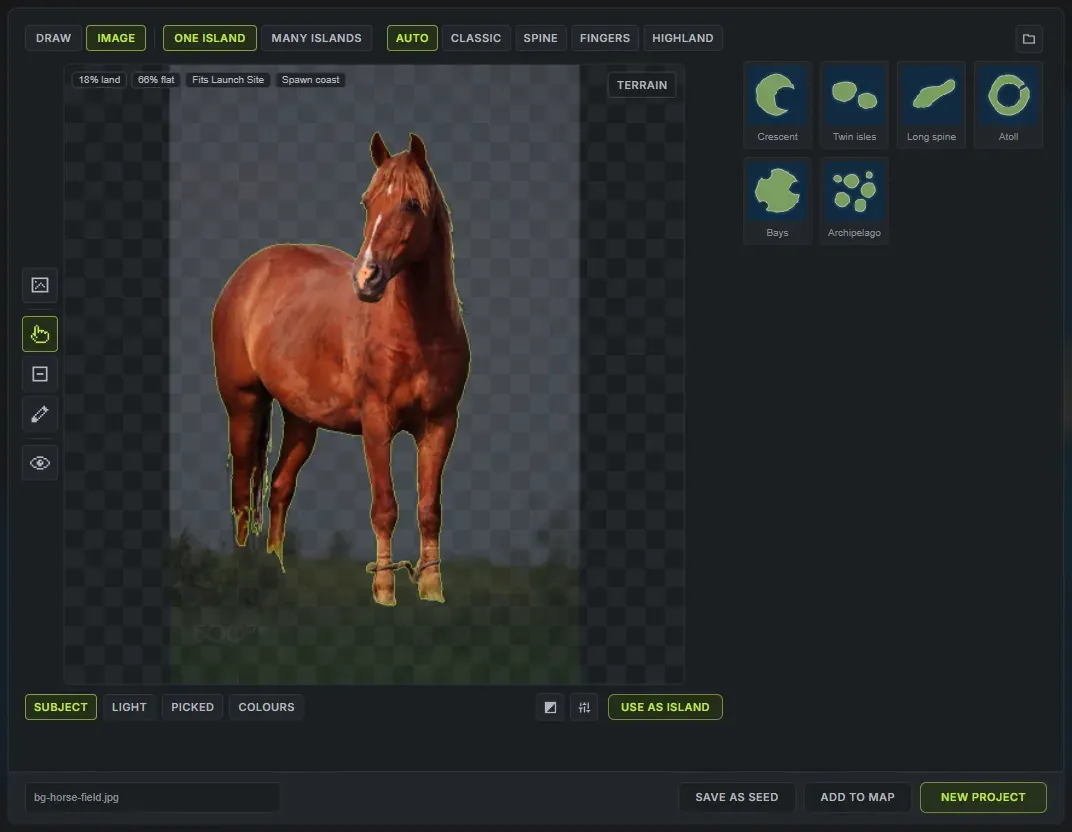
- Der Hintergrund wird für dich entfernt. Die Regel Motiv findet das Motiv innerhalb weniger Sekunden von selbst. Ein Bild, das schon einen transparenten Hintergrund hat, nutzt sofort seinen eigenen Umriss.
- Auswählen (der Zeiger): klick einen Teil des Bilds an, um ihn zum Schnitt hinzuzufügen. Klick dieselbe Stelle noch einmal, um mehr drumherum aufzunehmen. Rechtsklick oder Shift-Klick auf einen Teil nimmt ihn weg.
- Löschen und Wiederherstellen: pinsle den Schnitt von Hand nach, für die letzten Details. Rechts-Ziehen tut das Gegenteil des Werkzeugs.
- Ctrl + Z geht einen Klick oder Strich zurück, und der Zurücksetzen-Button geht zurück zum automatischen Schnitt.
Beim ersten Mal, wenn du ein Bild nutzt, lädt Crucible einmalig ein Extra herunter (etwa 170 MB), angezeigt in der Ecke des Quadrats. Du kannst weiterarbeiten: ein grober Schnitt erscheint sofort, und der volle Schnitt ersetzt ihn, wenn der Download fertig ist, unter Beibehaltung deiner Klicks.
Motiv liest fast jedes Bild. Bei einem, das es nicht schafft, öffnet der Pfeil am Button Motiv die anderen Regeln, die den Schnitt anders machen; jedes Bearbeitungswerkzeug funktioniert darüber:
- Hell: alles, was heller ist als der Grenzwert, passend für eine weiße Silhouette auf Schwarz.
- Gewählt: klick das Land im Bild an, um seine Farbe zu wählen. Halte und zieh nach rechts, um mehr aufzunehmen, nach links für weniger, oder setz Bereich.
- Farben: das Bild auf wenige Farben reduziert. Klick jedes Farbfeld an, um es zu Land oder Wasser zu machen.
Land und Wasser tauschen kümmert sich um ein Bild, das dunkel auf hell gezeichnet ist. Der Regler-Button (Umriss bereinigen) hält den Rest: Kante lässt die Küste wachsen oder schrumpfen, Lücken schließen füllt einen Umriss, der mit Unterbrechungen gezeichnet wurde, Glättung rundet eine zackige Küste ab, Min. Insel wirft Krümel weg, und Seen füllen füllt eingeschlossenes Wasser (bei Alle wird ein als geschlossene Linie gezeichneter Umriss zu festem Land). Wenn etwas am Bild eine schlechte Insel ergibt, sagt ein Badge darauf das, mit dem Grund in seinem Tooltip.
Wenn der Schnitt stimmt, setzt Änderungen übernehmen ihn als Umriss deiner Insel auf die Zeichenfläche, wo jeder Pinsel darauf arbeitet und die Map nur einen Klick entfernt ist. Du kannst die Map auch direkt aus dem Tab Bild mit den Buttons in der Fußzeile machen.
Die Map machen
Abschnitt betitelt „Die Map machen“Gib der Form einen Namen, dann:
- Neues Projekt leert die Map und baut eine frische aus deiner Form (Enter macht dasselbe).
- Als Seed speichern macht dasselbe und speichert sie zusätzlich in deinen Seeds, damit du später darauf zurückkommen oder sie teilen kannst.
- Zur Map hinzufügen setzt die Form als eine weitere Insel auf die Map, die du schon offen hast, und behält alles andere. Das funktioniert bei einer Zeichnung einer Insel; eine Zeichnung mehrerer Inseln macht stattdessen ein neues Projekt.
Hat die offene Map ungespeicherte Änderungen, fragt das Panel vor dem Ersetzen: Zuerst speichern, Verwerfen und Map erstellen oder Abbrechen. Ist ein Button ausgegraut, fahr darüber, und er sagt dir, warum.
Um das Panel zu schließen, ohne eine Map zu machen, klick daneben oder drück Esc. Deine Zeichnung bleibt für das nächste Mal auf der Fläche.
Die Formbibliothek
Abschnitt betitelt „Die Formbibliothek“Jede Form, aus der du eine Map machst, bleibt in der Bibliothek rechts im Panel. Klick eine Karte an, um sie als diese Form wieder auf der Fläche zu öffnen: ändere sie und mach die Map erneut, und das Panel fragt, ob du die gespeicherte Form Aktualisieren oder Kopie speichern willst. Zwei Formen können nicht denselben Namen haben, ein schon vergebener Name färbt das Feld also rot.
Fahr über eine Karte für ihre Aktionen: sofort eine Map daraus machen, sie Umbenennen oder sie unter neuem Namen Kopieren. Der Papierkorb in ihrer Ecke löscht sie, und Ctrl-Klick oder Shift-Klick wählt mehrere zum gemeinsamen Löschen. Inseln, die schon auf einer Map liegen, behalten ihre Form, egal was mit der Bibliothek passiert. Die Bibliothek sortiert nach neuesten zuerst oder nach Name, und ein Suchfeld erscheint, sobald sie ein Dutzend Formen hält. Bis du vier Formen gespeichert hast, bietet die Bibliothek außerdem eine Handvoll Starter-Formen zum Aufbauen an.
Jede Form ist eine kleine .hmshape-Datei in deinem Formen-Ordner, und der Ordner-Button oben in der Bibliothek öffnet ihn. Um eine Form zu teilen, schick ihre Datei; eine Formdatei auf das Panel zu ziehen fügt sie deiner Bibliothek hinzu.
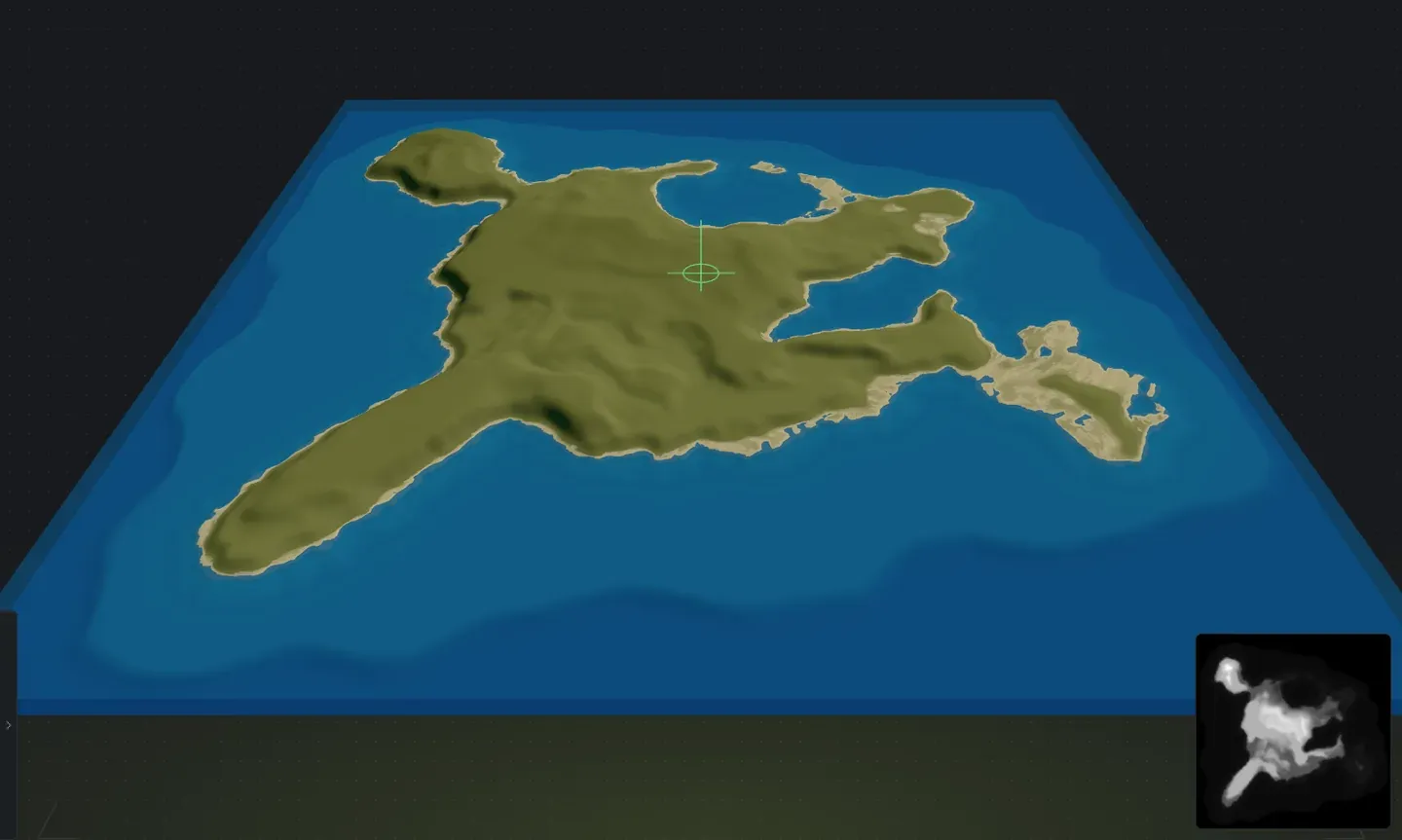
Was mit deiner Form passiert
Abschnitt betitelt „Was mit deiner Form passiert“Dein Umriss bestimmt, wo das Land ist. Alles andere wird weiter erzeugt: die Höhe, die Berge, die Erosion, die Strände, die Biome und Splats, die Seen und die Cliffs. Jeder Regler im Generator funktioniert weiter darauf, dieselbe Insel kann also flach und sandig oder bergig und bewaldet sein.
Eine gezeichnete Insel bekommt zwei zusätzliche Zeilen in der Seitenleiste: Küstenrauheit, wie zerfranst ihre Uferlinie ist (niedrig hält sie nah an deiner gezeichneten Linie), und Cliff-Küste, von einem sanften Anstieg hinter dem Strand bis zu einem Cliff am Wasser. Formvariante würfelt das kleine Wackeln entlang ihrer Küste und die Hügel darin neu, nie den Umriss.
Erzeugen behält deine Zeichnung und würfelt frisches Terrain darin. Eine gezeichnete Insel zu drehen, zu spiegeln oder ihre Größe zu ändern funktioniert um ihre eigene Mitte, wie bei jeder anderen Insel.
Nächste Schritte
Abschnitt betitelt „Nächste Schritte“- Wähl eine Map-Größe, die zu deiner Spielerzahl passt, bevor du zeichnest, denn die Fläche ist das Map-Quadrat.
- Erzeuge die Welt, damit die Insel Biome, Splats und Topologie bekommt.
- Setz Rampen an jede Cliff-Küste, die Spieler erklimmen müssen.
- Schneide Kanäle durch die Form oder Buchten in ihre Küste.
- Male Biome und Splats von Hand, wo du etwas Bestimmtes willst.
- Exportiere eine .map-Datei und öffne sie in RustEdit.