
Rust Multi-Island-Maps: eine ganze Map auf einmal würfeln
Kurzantwort: drück I, um den Insel-Zufallsgenerator zu öffnen, schalte Mehrinsel-Zufall ein, lass die Map-Stile an, die du willst (Kontinent, Archipel, Meerenge, Ring, Festland, Vulkanisch, Bergig oder Galapagos), und drück Erzeugen. Jedes Erzeugen würfelt dann eine ganze Multi-Island-Rust-Map statt einer einzelnen Insel.
Eine einzelne Insel ist nur der Anfang. Crucible Heightmap kann eine ganze Rust Custom Map mit einem Klick erzeugen: kartenfüllende Landmassen mit echten Buchten, Halbinseln, Verzweigungen und vorgelagerten Inseln. Schalte Mehrinsel-Zufall ein, wähl die Map-Stile, die du willst, und jedes Erzeugen würfelt eine frische komplette Map.
Das ist der automatische Weg, eine Map zu füllen. Wenn du Inseln lieber von Hand platzierst und mischst, siehe Insel-Seeds kombinieren.
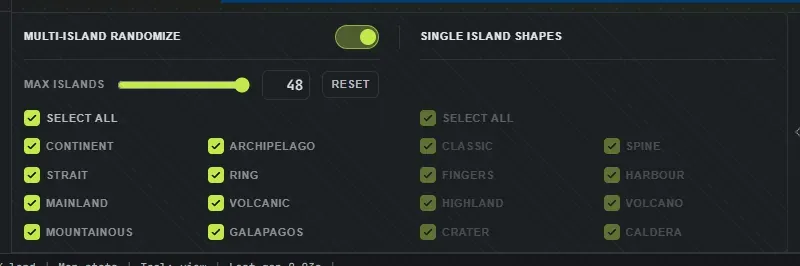
Mehrinsel-Zufall einschalten
Abschnitt betitelt „Mehrinsel-Zufall einschalten“Die Steuerung sitzt in einer ausfahrbaren Schublade am Rand der linken Seitenleiste. Klick auf den Reiter an ihrem Rand, um sie zu öffnen, oder drück I (in den Einstellungen neu belegbar).
- Mehrinsel-Zufall: schalte diesen Schalter ein. Jetzt würfelt jedes Erzeugen eine volle Map statt einer einzelnen Insel. Schalte ihn aus, um zu Einzelinsel-Würfen zurückzukehren. Es ist immer nur eine Hälfte der Schublade aktiv: Bei eingeschaltetem Schalter ist die Hälfte Einzelinsel-Formen abgedunkelt, außer du hast eine Insel ausgewählt, und bei ausgeschaltetem sind Max. Inseln und die Map-Stile abgedunkelt.
- Max. Inseln: die Obergrenze, wie viele Landmassen eine Map nutzen darf, von 2 bis 48 (standardmäßig 48). Zieh den Regler oder tipp eine Zahl in das Feld daneben, und Zurücksetzen stellt den Standard wieder her. Das ist eine Obergrenze, kein Ziel: ein einfacheres Layout nutzt weniger als die Grenze, und nur ein dichtes nutzt alle. Erhöhe sie für eine vollere Map, senk sie für eine einfachere.
- Rampen: lass das an, und jedes Erzeugen schneidet Rampen an Cliffs, an denen ein Spieler nicht vorbeifahren kann. Spawn fügt der geöffneten Map weitere hinzu, und Neu hinzufügen setzt eine dorthin, wo du klickst. Siehe Rampen.
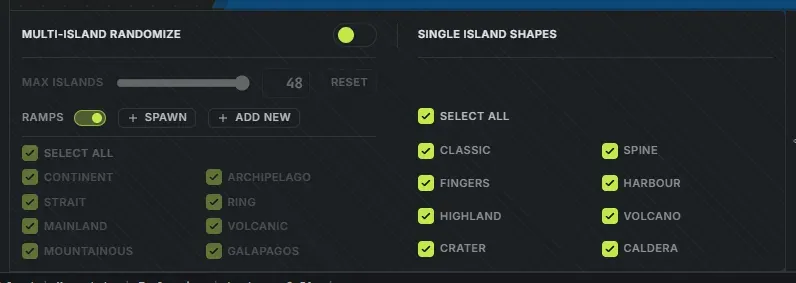
Map-Stile wählen
Abschnitt betitelt „Map-Stile wählen“Jeder Map-Stil ist eine andere Gesamtform, und jede Checkbox, die du anlässt, ist im Topf. Jedes Erzeugen wählt einen der Stile, die du angelassen hast, du bekommst also Abwechslung statt jedes Mal dieselbe Silhouette. Kontinent ist der Favorit: wenn er neben anderen an ist, kommen etwa sechs von zehn Würfen als Kontinent heraus, und der Rest teilt sich die anderen Stile. Mindestens ein Stil bleibt immer an.
- Kontinent: eine wuchtige, kartenfüllende Landmasse mit tiefen Buchten und Einschnitten.
- Archipel: mehrere getrennte Landmassen, durch echte Wasserkanäle geteilt.
- Meerenge: Land, das ein Kanal entlang seiner Achse in zwei Teile schneidet, sodass die beiden Hälften wirklich getrennt sind. Der Kanal mäandert, statt gerade zu laufen, und seine Breite wechselt auf der Länge.
- Ring: Land, das um ein zentrales Gewässer angeordnet ist.
- Festland: eine dominante Landmasse mit kleineren Inseln drumherum.
- Vulkanisch: ein Festland, auf dem Vulkane, Krater und Calderas gewachsen sind, mit Graten, die von den Vulkanen abgehen, und manchmal einer Caldera auf einer eigenen Insel draußen.
- Bergig: zwei oder drei parallele Gebirgszüge auf einem diagonalen Gürtel, mit offenem Wasser in den Tälern dazwischen und niedrigen Sätteln, die dazwischen queren, damit der Gürtel eine Landmasse bleibt. Krater und Calderas, keine Vulkane.
- Galapagos: Vulkaninseln auf offenem Ozean, gebaut um ein oder zwei Cluster größerer Inseln mit kleineren darum verstreut. Vulkane und Calderas auf jeder Map, jede Caldera als eigene Insel. Keine Krater, und bei jedem Wurf ein anderes Layout.
Alles auswählen ist ein Schalter. Sind einige Stile aus, schaltet er alle wieder an; klickst du erneut, wenn alle an sind, schaltet er jeden Stil aus außer dem ersten, ein schneller Weg zurück zu einem einzigen Stil. Lass nur einen an, um diesen Stil bei jedem Wurf zu erzwingen, oder mehrere, um sie zu mischen.
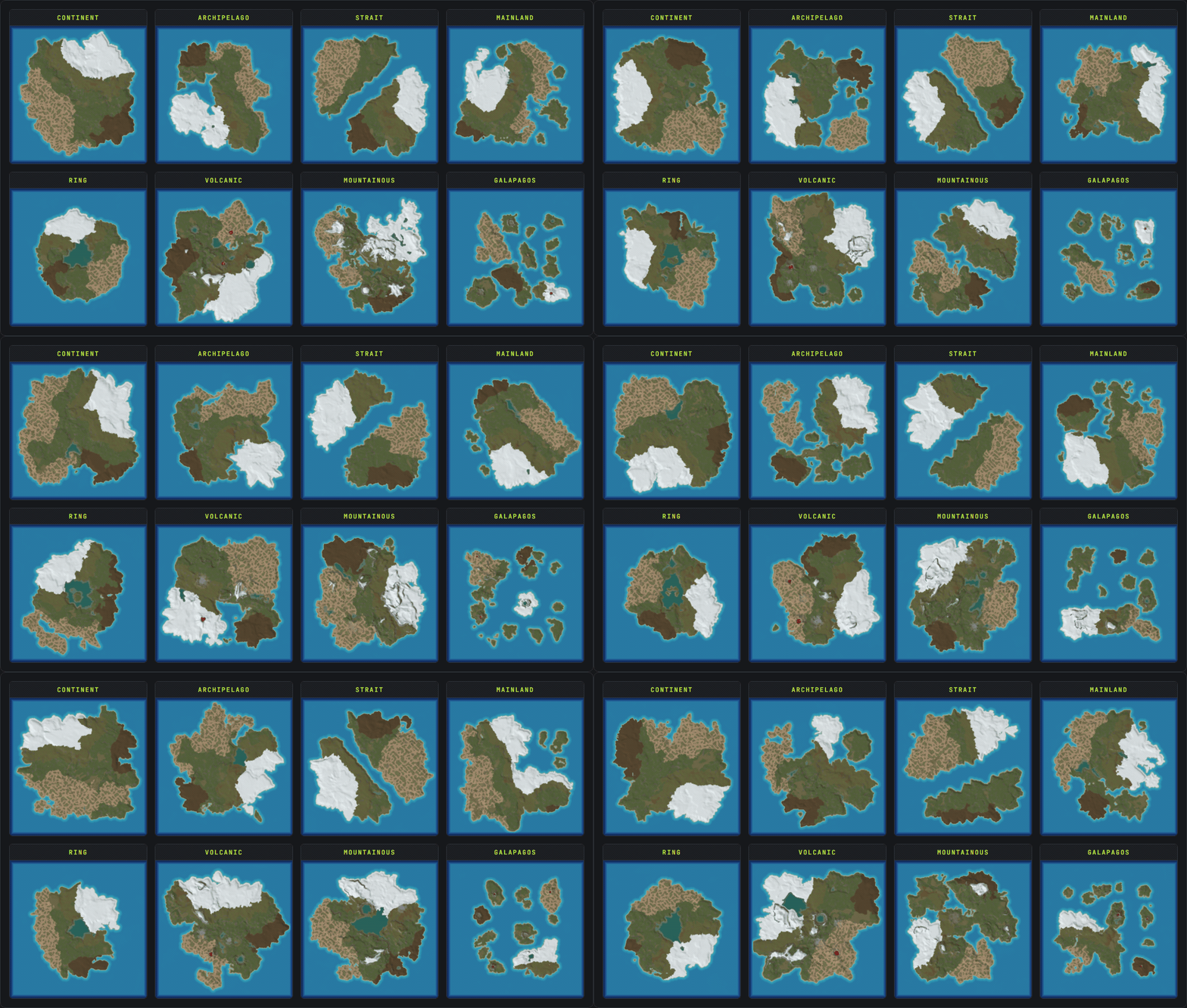
Jedes Erzeugen würfelt ein frisches Layout, derselbe Stil liefert dir also endlose Abwechslung:
Deine Map würfeln
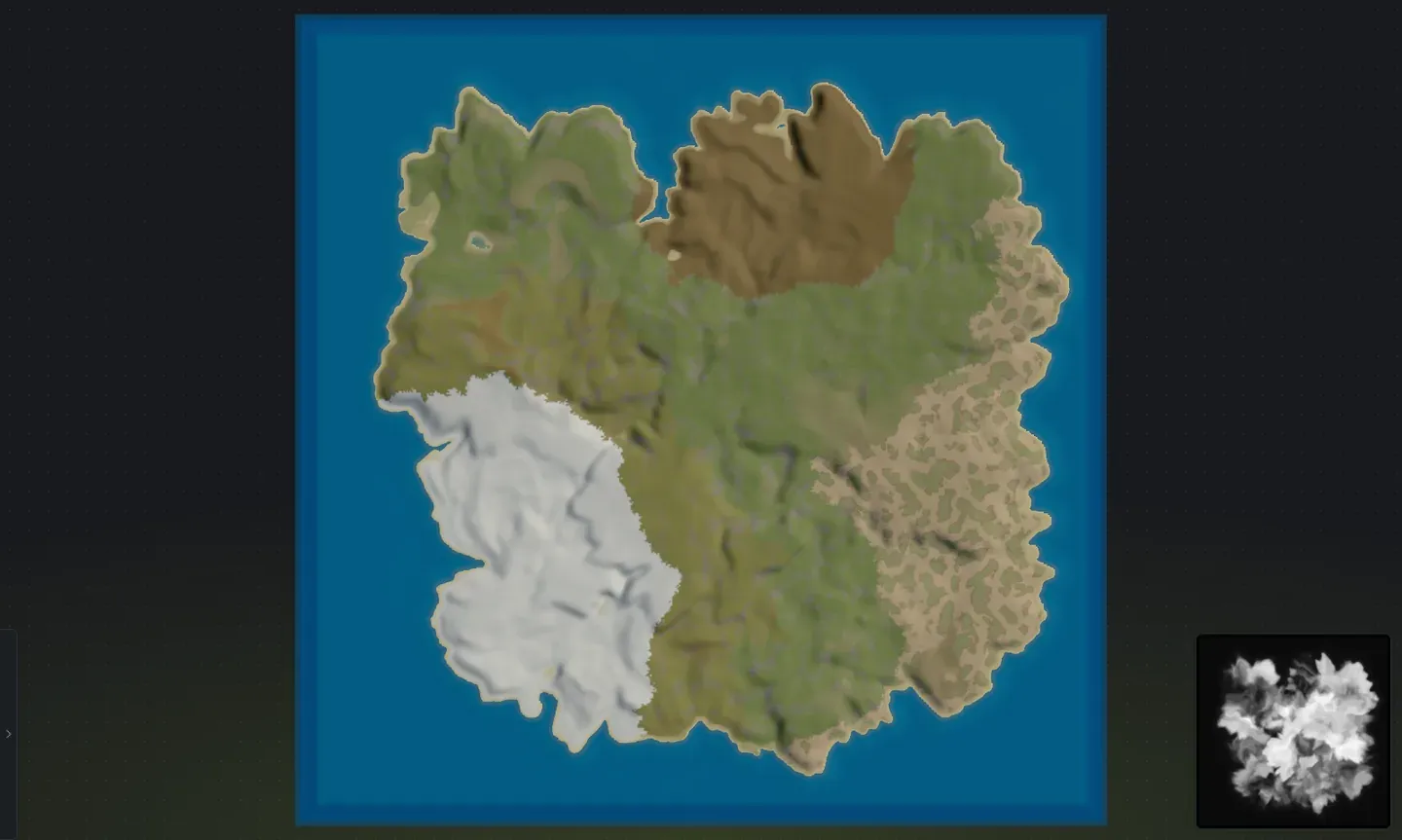
Abschnitt betitelt „Deine Map würfeln“Bei eingeschaltetem Schalter drückst du C oder klickst auf Erzeugen, um eine ganze Map zu würfeln, und würfelst weiter, bis du bei einer landest, die dir gefällt. Jeder Wurf platziert alles neu, keine zwei sind gleich.
Alles andere funktioniert auf einer gewürfelten Map weiter: wähle eine beliebige Insel aus, um sie allein zu verschieben, zu drehen, zu skalieren oder neu zu würfeln, male Splats, bearbeite das Terrain mit dem Pinsel und prüfe das Layout in der 3D-Vorschau, bevor du exportierst.
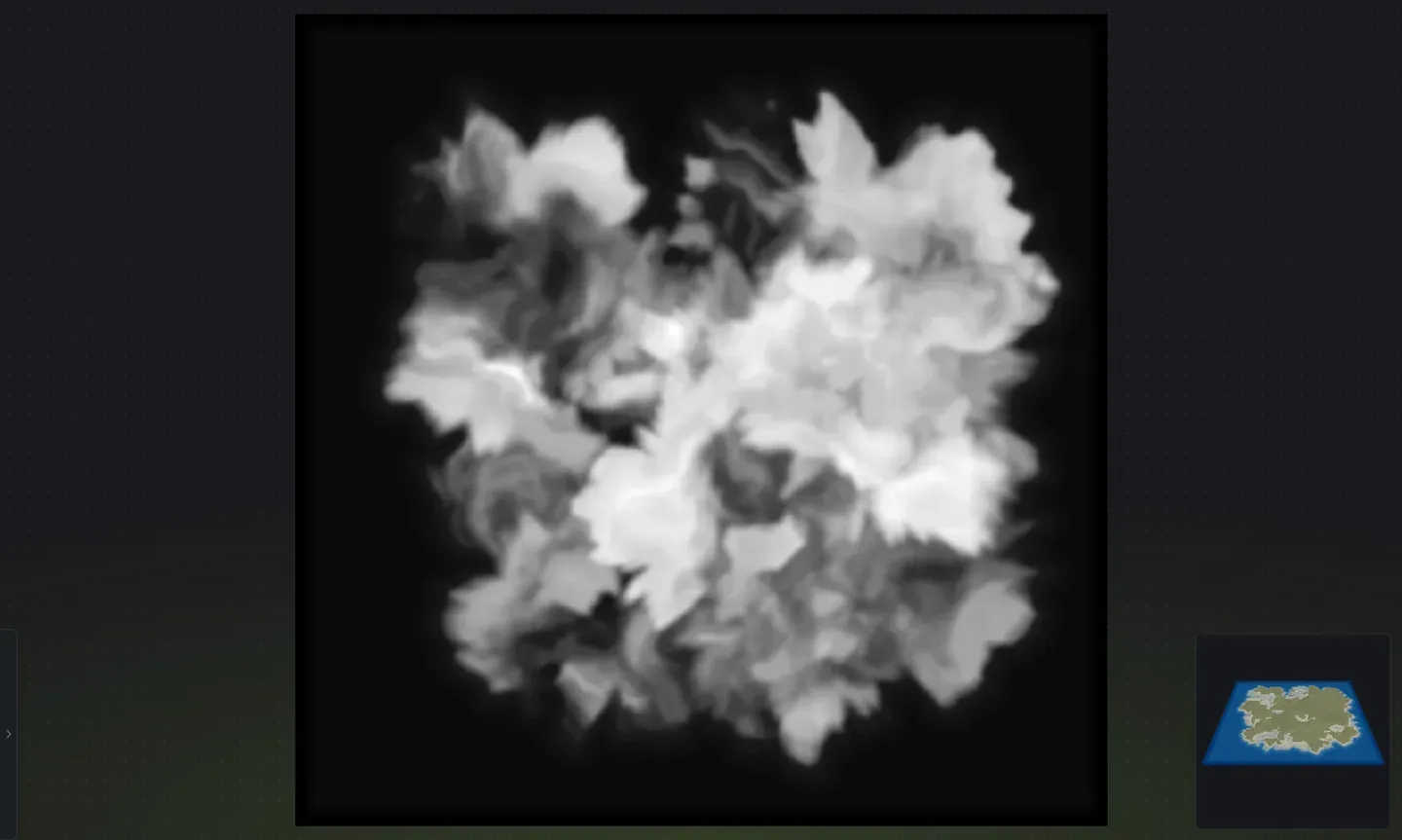
Eine Draufsicht zeigt das Layout der ganzen Map klar:
Drizzzas Video baut das Terrain für eine ganze Custom Map, von der Form der Welt bis zu Landmassen, Bergen, Biomen und Seen:
- Wähl zuerst die Map-Größe: eine größere Map gibt den Inseln mehr Platz. Welche Größe für wie viele Spieler passt, steht unter Rust-Map-Größen.
- Küstenlinien variieren automatisch: jeder Wurf mischt glattere und rauere Küsten, und manche Inseln steigen zu steilen Cliff-Ufern auf, die zu hohen Cliffs werden, wenn du die Map in RustEdit baust.
- Begrenze das Gedränge: wenn Maps zu voll wirken, senk Max. Inseln; wenn sie zu leer wirken, erhöhe es und würfle neu.
- Einen Stil festlegen: schalte jeden Stil aus außer dem, den du willst, damit jeder Wurf in dieser Familie bleibt.
- Speichere, was dir gefällt: speichere ein gewürfeltes Layout als Seed-Datei, damit du das Ganze später in eine andere Map ziehen kannst.
- Zeichne das Layout, statt zu würfeln: wenn du eine Form im Kopf hast, zeichne die Inseln selbst. Jedes getrennte Stück Land, das du zeichnest, wird eine eigene Insel, in dem Terrainstil, mit dem du es gezeichnet hast, genau dort, wo du es hingesetzt hast.
Wenn die Map stimmt, erzeuge die Welt darauf, dann exportiere deine Rust-Map und bring sie in RustEdit. Neu im ganzen Workflow? Fang mit Eine Rust Custom Map erstellen an.